
這是歷史版本頁面 — 看 UNetbootin 最新版本
UNetbootin 做開機USB一直失敗?先搞懂它適合什麼
 UNetbootin 6.75
資料更新 2019-10-04
閱讀約 6 分鐘
你手上有一份 ISO 檔,可能是剛下載的 Linux 發行版,也可能是想拿來重灌系統的 Windows 映像。你打算把它放進隨身碟,讓電腦從 USB 開機,結果把檔案複製進去之後,開機時卻直接跳回原本的系統,或是跳出看不懂的錯誤訊息。你需要的不是把 ISO 當成一般檔案丟進隨身碟,而是把隨身碟變成一個「可以開機」的裝置。
很多人直覺會用壓縮軟體解開 ISO,或直接複製貼上,但這樣做出來的隨身碟根本無法開機。另一種做法是找燒錄軟體把 ISO 燒進光碟,但現在很多電腦根本沒有光碟機。這類工具的核心做法,是把你選定的 ISO 檔寫入隨身碟的特定位置,並寫入開機引導程式,讓電腦在開機時能從 USB 載入系統。UNetbootin 就是其中一種免費、免安裝的選擇。
01UNetbootin 到底能做什麼?
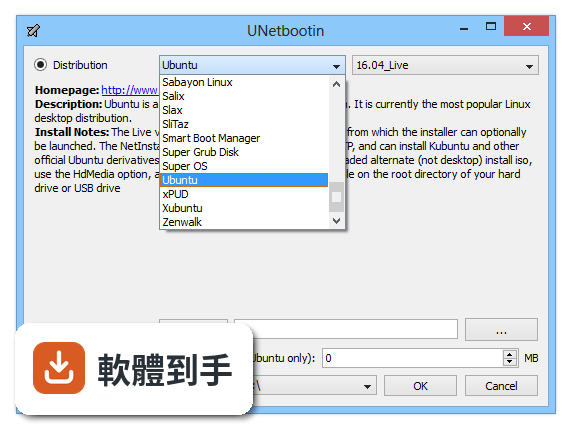
它可以把 ISO 檔寫入隨身碟,做成可開機的 USB。支援的對象包含 Ubuntu、Fedora、Debian 等 Linux 發行版,也支援 Windows 的安裝映像,以及一些系統維修工具光碟。你不需要先安裝它,下載執行檔後直接開啟就能用。它也能指定要寫入哪一顆隨身碟,並在部分 Linux 發行版上設定持久化儲存空間。
02我已經有下載好的 ISO 檔,可以用它來做開機碟嗎?
可以。它提供「自訂 ISO」的選項,讓你自己選擇電腦裡已有的 ISO 檔,不一定要用軟體內建清單的發行版。選好 ISO、指定目標隨身碟,按下確定就會開始寫入。要注意的是,寫入過程會清空隨身碟上的資料,使用前記得先備份。
03持久化儲存是什麼?我要怎麼設定?
持久化儲存是讓你在開機進入 Linux 之後,把檔案或設定存進隨身碟,重開機後不會消失。這功能只有在選用的發行版有支援時才能用。操作上,在軟體介面裡調整持久化儲存的大小,再開始寫入即可。如果發行版不支援,這個選項就不會生效。
04它支援哪些作業系統的 ISO?
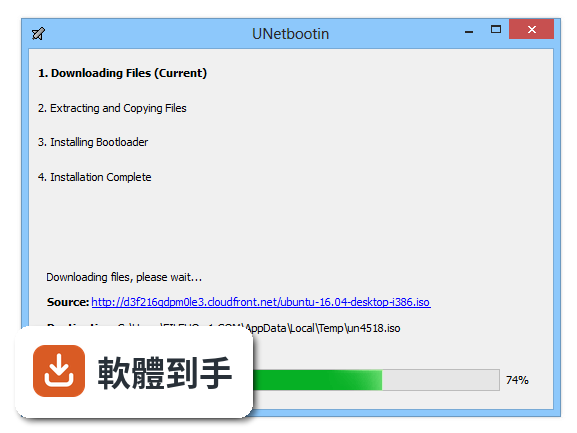
官方列出的支援清單包含 Ubuntu、Kubuntu、Xubuntu、Lubuntu、Debian、openSUSE、Arch Linux、Linux Mint、CentOS、Fedora、PCLinuxOS、Gentoo 等 Linux 發行版,也包含 FreeBSD、NetBSD 等 BSD 系統。另外還有 Parted Magic、SystemRescueCD、Kaspersky Rescue Disk 等維修工具。Windows 的 ISO 也可以用它寫入。
05這套軟體需要安裝嗎?
不需要。它設計成免安裝的獨立程式,下載執行檔後直接雙擊就能執行。這表示你不用處理安裝過程中的依賴套件或設定,下載完就能用。不過它目前只有英文介面,操作時需要對英文選單有基本認識。
06什麼樣的人適合用這套軟體?
想快速試用不同 Linux 發行版的人、需要製作系統維修隨身碟的技術人員,以及不想在電腦上安裝額外軟體的使用者。它的介面精簡,選項不多,適合只想把 ISO 寫進隨身碟、不想研究太多設定的人。如果你需要的是多系統開機選單或進階參數調整,它可能不夠用。
07我對 Linux 不熟,用這套軟體會不會很困難?
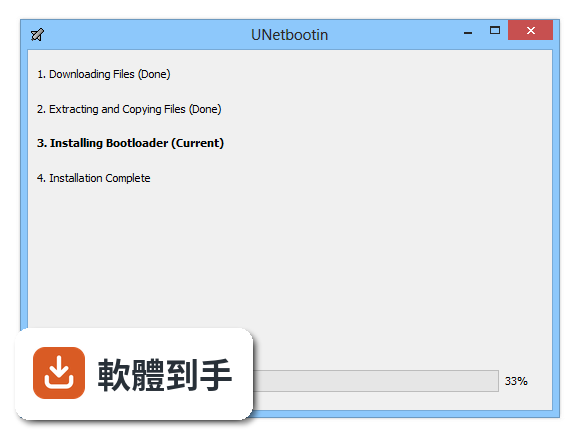
基本操作不難:選發行版或自訂 ISO、選隨身碟、按確定,流程很短。但介面是英文的,而且沒有內建詳細的中文說明,遇到錯誤訊息時需要自己查資料。如果你完全看不懂英文,操作上會有一些門檻。另外,它對某些 ISO 檔偶爾會有相容性問題,這點在官方說明中也有提到。
08什麼情況不該選這套軟體?
如果你需要的是把多個 ISO 放進同一支隨身碟、開機時自己選要進哪個系統,它做不到,那是 YUMI 或 WinSetupFromUSB 這類多系統開機工具的範圍。如果你要寫入的是 Windows 10 或 11 的安裝 USB,Rufus 的使用者評分人數遠多於它,許多人回報的相容性問題也比較少。另外,它的介面只有英文,對不習慣英文介面的人來說,其他有中文介面的工具會更友善。
09它和 Rufus 比起來,差在哪裡?
兩者都是免費、開源的開機 USB 製作工具,但 Rufus 在評分人數上明顯多很多,代表有更多人實際使用並留下評價。UNetbootin 的官方功能說明也承認,它的功能比一些替代工具少,而且偶爾會遇到 ISO 相容性問題。如果你只是要寫入 Linux ISO,兩者都能用;如果你要寫入 Windows ISO 或需要較多進階選項,Rufus 的社群回饋和更新狀況可能更值得參考。
10這套軟體還有在更新嗎?
根據現有資訊,它近一年內有過一次更新,但整體更新頻率不高。官方說明中也提到「缺乏官方支援和更新」是它的缺點之一。如果你在意軟體是否持續維護,這點需要自行斟酌。開源軟體的好處是原始碼公開,但沒有活躍的開發團隊,遇到問題時能獲得的協助就有限。
11隨身碟容量有限制嗎?
官方說明指出,它可以在 1GB 以上的隨身碟上建立開機 USB。也就是說,基本上現代常見的隨身碟容量都能用。不過要注意,寫入過程會清除隨身碟上的所有資料,而且製作完成後,隨身碟的可用空間會因為開機系統佔用而減少,這是正常現象。
12它只能用在 Windows 嗎?
不是。它本身是跨平台的工具,除了 Windows,也有 macOS 和 Linux 版本。在 Windows 上,它支援 XP、Vista、7、8、10 等系統。如果你在不同作業系統之間切換使用,同一套工具可以沿用。不過介面都是英文,這點在三個平台上都一樣。
下載與官方連結
unetbootin-windows-675.exe · 4.61 MB · 連結指向軟體原廠
版本紀錄
- 2026-05-04 UNetbootin 7.02 4.63 MB
- 2020-11-09 UNetbootin 7.00 4.63 MB
- 2020-06-11 Wayk Now 2020 2.0.0 5.4 MB
再看 5 筆
- 2020-06-11 UNetbootin 6.81 4.61 MB
- 2020-05-09 Wayk Now 2020 1.7.0 5.4 MB
- 2020-05-05 Wayk Now 2020 1.6.0 5.4 MB
- 2020-04-22 Wayk Now 2020 1.5.0 5.3 MB
- 2020-03-27 Wayk Now 2020 1.4.0 5.5 MB