
這是歷史版本頁面 — 看 Visual Studio Code 最新版本
Visual Studio Code 到底能拿來寫什麼程式
 Visual Studio Code 1.1.12
資料更新 2019-01-18
閱讀約 7 分鐘
寫程式的人大概都遇過這種時刻:專案才開到一半,編輯器開了一堆分頁,切換檔案越來越慢,外掛裝了一堆也不知道哪個在拖效能。你只是想改幾行程式、跑個測試、看一下 Git 狀態,結果光等編輯器反應就耗掉不少耐心。更麻煩的是,不同語言要用不同工具,寫前端開一個、寫 Python 又開另一個,專案一多整個桌面亂成一團。
很多人習慣直接裝一套大型 IDE,覺得功能齊全比較安心,但代價是啟動慢、吃記憶體、介面複雜,對只想快速改個檔案的人來說反而礙手礙腳。另一種做法是拿純文字編輯器硬撐,但沒有語法標示、沒有自動補全,寫久了真的會懷疑人生。這類工具想解決的就是這個矛盾:保留編輯器的輕巧,同時把開發者真正會用到的功能——語法、補全、除錯、版本控制——整合在同一個介面裡,讓你在一個視窗內完成大部分工作。
01Visual Studio Code 能拿來寫哪些程式語言?
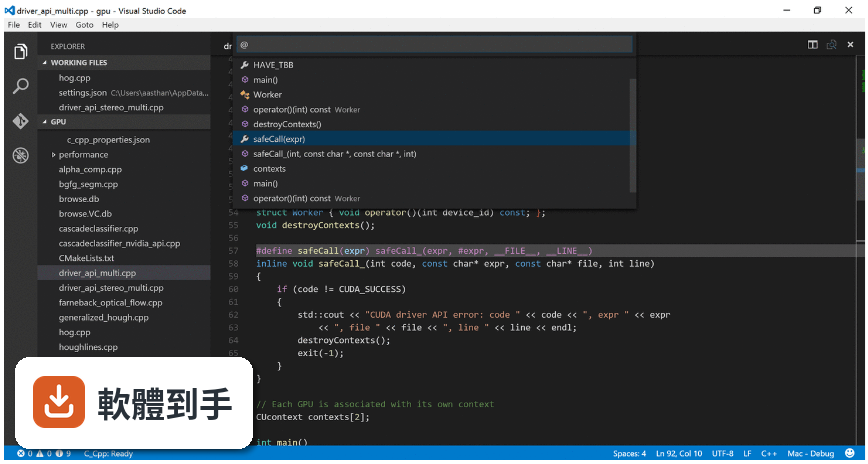
官方說明指出它支援多種程式語言,內建語法標示、括號對應、自動縮排和程式碼片段,涵蓋數十種語言。此外透過擴充套件市集,可以加入更多語言和框架的支援。也就是說,常見的 JavaScript、Python、C++、Java 等都能直接寫,冷門語言則先到擴充套件市集搜尋有沒有對應套件再決定。
02它的自動完成和智慧提示實際用起來是什麼感覺?
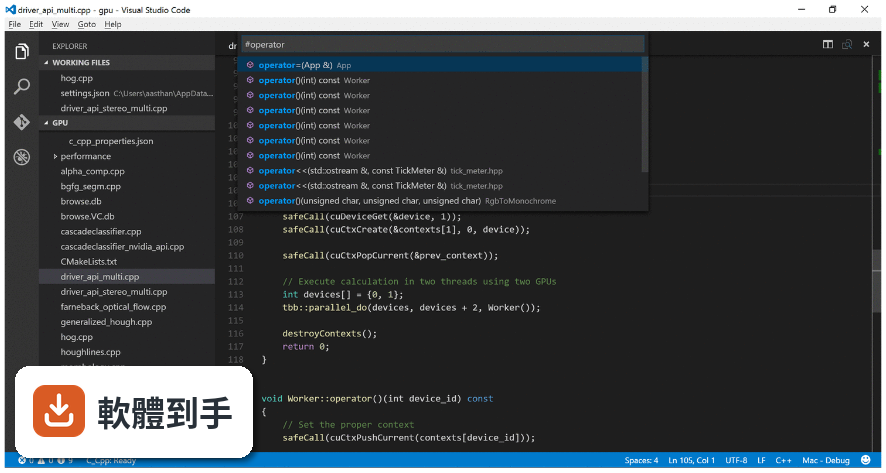
官方稱之為 IntelliSense,不只是簡單的關鍵字補全,它會根據變數型別、函式定義和已匯入的模組給出建議。實際使用上,當你輸入物件名稱後面接點號,它會列出該物件可用的屬性和方法;函式呼叫時也會提示參數。這功能對不熟套件 API 的人很有幫助,能減少來回查文件的次數。
03除錯功能要怎麼用,一定要另外裝東西嗎?
官方說明強調可以直接在編輯器內除錯,不必只靠 print 輸出。你可以設定中斷點、檢視變數值、查看呼叫堆疊,並使用互動式主控台。啟動或附加到正在執行的應用程式都可以。具體操作是從側邊欄開啟「執行與偵錯」面板,選擇要除錯的環境,再按 F5 啟動。某些語言可能需要安裝對應的除錯擴充套件。
04Git 整合是怎麼運作的,可以取代 GitHub Desktop 嗎?
官方說明指出它內建 Git 指令,可以直接在編輯器裡檢視差異、暫存檔案、提交變更,也能從任何託管服務推送和拉取。側邊欄的原始檔控制面板會列出變更的檔案,點開就能看 diff,輸入提交訊息後按勾號就完成提交。分支管理和衝突解決也都在介面內處理。對日常 Git 操作來說夠用,但極複雜的歷史改寫還是建議用專用工具。
05擴充套件裝了會不會拖慢速度?
官方說明提到擴充套件是獨立執行,設計上不會拖慢編輯器本身。但實際效能取決於你裝了哪些套件、每個套件做了什麼事。官方也強調編輯器本身是輕量且快速,即使處理大型程式碼庫也保持回應。建議只裝真正用得到的套件,如果覺得變慢,可以逐一停用擴充套件來找出是哪個在影響效能。
06只寫網頁前端的人適合用嗎?
官方說明特別提到它針對建置和除錯現代網頁與雲端應用程式做了最佳化,並提到可搭配 React、Angular、Vue 等框架使用。前端開發常用的 HTML、CSS、JavaScript 都有良好的語法支援和補全,加上擴充套件市集有大量前端相關套件,例如 ESLint、Prettier 等。整合終端機也能直接跑 npm 指令,不用切換視窗。
07寫 Python 或資料科學的人適合嗎?
官方說明提到它支援多種程式語言,Python 也在其中。透過擴充套件可以加入 Python 專用的語法、偵錯和程式碼檢查功能。整合終端機可以直接執行 Python 腳本,Azure 整合也提到可部署 Python 應用程式。如果你習慣用 Jupyter Notebook,擴充套件市集也有相關套件可以在編輯器內使用。
08從 Visual Studio 跳過來的人會習慣嗎?
兩者定位不同。Visual Studio 是完整的 IDE,而這套是編輯器,強調輕量和快速。官方說明指出它結合了編輯器的簡潔與開發者核心的編輯-除錯-建置循環所需的功能。如果你依賴 Visual Studio 的專案範本、視覺化設計工具或整合式測試管理,這套軟體沒有這些。但如果你主要是寫程式碼、跑 Git、除錯,轉換成本不高。
09介面只有英文,英文不好的人會很吃力嗎?
官方資料顯示介面語系是 English,沒有內建繁體中文。對不熟悉英文介面的人來說,初期可能需要花時間適應選單和按鈕的位置。不過編輯器操作大多是圖形化,常用的功能像是開啟資料夾、執行、偵錯都有圖示和快捷鍵。如果英文閱讀有困難,可以先從官方文件的中文翻譯或社群教學影片入門,再慢慢記住常用操作的位置。
10需要完整 IDE 功能的人適合嗎?
不適合。官方說明定位它是「程式碼編輯器」,不是完整的 IDE。它沒有內建視覺化設計工具、專案範本精靈或整合式資料庫工具。如果你需要的是開箱即用的完整開發環境,例如 Visual Studio Express 這類產品,這套軟體會讓你覺得缺東缺西。它的強項是輕量、可擴充,但前提是你願意自己安裝擴充套件來補足需要的功能。
11電腦效能很差的人適合嗎?
官方說明強調它輕量且快速,即使處理大型程式碼庫也保持回應。但要注意它是建立在 Electron 架構上,本質上還是瀏覽器核心,記憶體使用量會比傳統原生編輯器高。如果你的電腦記憶體很小或處理器很舊,開啟大型專案或多個視窗時仍可能感到吃力。這種情況下可以考慮更輕量的編輯器,例如 Geany。
12跟 Visual Studio Express 比起來,哪個比較適合初學者?
Visual Studio Express 的評分人數較多,但兩者定位不同。Visual Studio Express 是完整 IDE,提供專案範本和圖形化工具,初學者可能覺得比較有「完整開發環境」的感覺。這套軟體則需要自己安裝擴充套件、設定環境,對完全沒概念的人來說門檻稍高。不過它的社群資源豐富,遇到問題容易找到解答。建議先試用兩者,看哪個操作邏輯比較符合你的直覺。
下載與官方連結
WorkFlowy-Installer.exe · 69.5 MB · 連結指向軟體原廠
版本紀錄
- 2026-10-29 Visual Studio Code 1.144.0 (64-bit) 240 MB
- 2026-10-24 Visual Studio Code 1.143.1 (64-bit) 237 MB
- 2026-10-21 Visual Studio Code 1.143.0 (64-bit) 237 MB
再看 5 筆
- 2026-10-14 Visual Studio Code 1.142.0 (64-bit) 232 MB
- 2026-10-14 Visual Studio Code 1.141.1 (64-bit) 240 MB
- 2026-10-08 Visual Studio Code 1.141.0 (64-bit) 240 MB
- 2026-10-01 Visual Studio Code 1.140.0 (64-bit) 233 MB
- 2026-09-25 Visual Studio Code 1.139.1 (64-bit) 222 MB