
這是歷史版本頁面 — 看 WavePad Sound Editor 最新版本
WavePad 能幫你搞定錄音剪接跟降噪嗎
 WavePad Sound Editor 8.00
資料更新 2018-02-03
閱讀約 7 分鐘
你手上有一段錄音,可能是 podcast、上課筆記,或是從舊錄音帶轉出來的檔案。你想把中間的雜音去掉、把講錯的段落剪掉,或是把某一段音量調大,但打開系統內建錄音機或播放器,發現連「剪掉一段」這種最基本的事都做不到。你開始找一套能編輯聲音檔案的軟體,但又不想為了剪一段音檔就去學一套專業工作站。
免費的陽春工具往往只能做一件事,要嘛只能轉檔、要嘛只能錄音,真要剪輯跟套效果就得換另一套。而功能完整的專業軟體,介面複雜、價格也高,對只是偶爾要處理錄音的人來說,負擔太大。這類音訊編輯工具的切入點,就是提供一個中間地帶:讓你能匯入音檔、剪剪貼貼、加上基本效果,然後輸出成你要的格式,不需要先讀完一本說明書。
01WavePad 這套軟體到底能拿來做什麼?
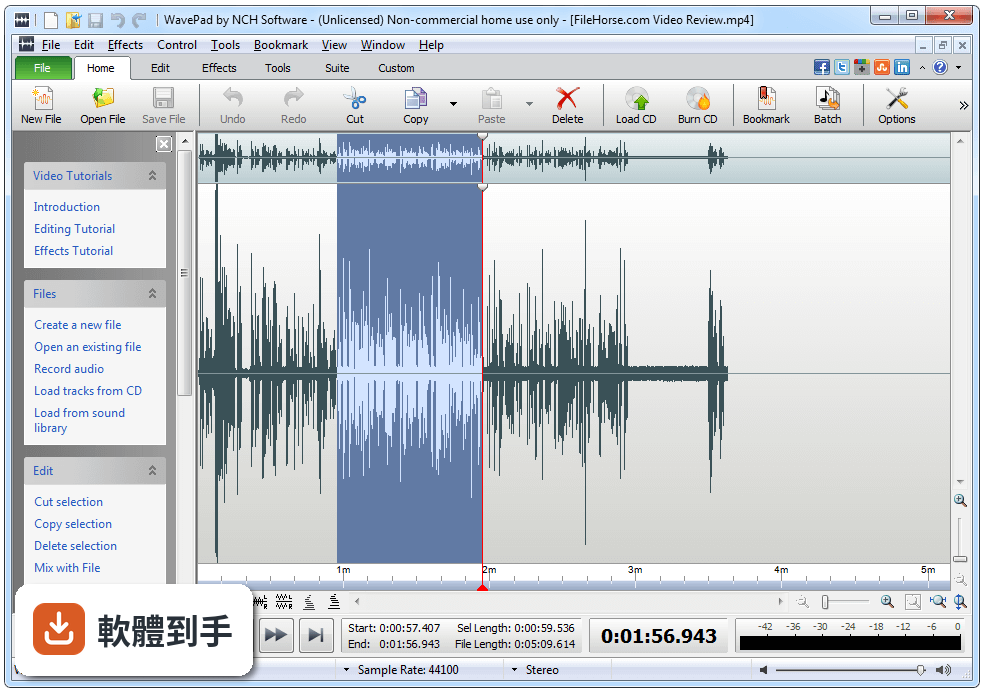
它能錄音、剪輯、混音跟轉檔。你可以把音檔匯入後,用時間軸去剪掉不要的段落、複製貼上某一段、插入靜音,也可以加上迴音、放大音量、等化器這類效果。它支援 mp3、wav、flac、ogg 等常見格式,也能做降噪跟去除爆音。官方說明裡提到它同時具備頻譜分析功能,可以視覺化檢視聲音頻率。
02它跟 Audacity 比起來,差在哪裡?
兩者都是音訊編輯器,但定位不太一樣。Audacity 是開源免費軟體,有 811 人評分,使用者基數明顯大很多,社群資源跟教學也比較多。WavePad 是商業軟體,提供免費版但進階功能要付費解鎖,評分人數只有 151 人。如果你在意的是「免費且許多人用過、有大量討論可以參考」,Audacity 會是更穩的選擇;如果你需要的是更簡單的介面跟更廣的格式支援,可以試試 WavePad。
03它能不能一次處理很多個檔案?
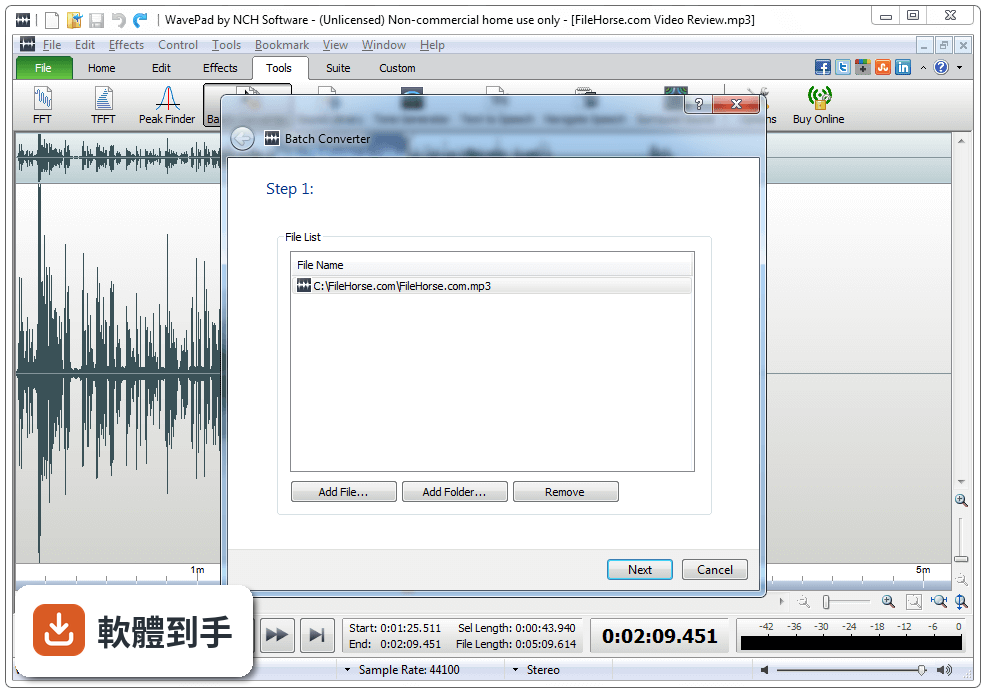
可以。官方功能列表裡有「Batch Edit Audio Files」跟「Batch Processing」,意思是你可以同時對多個檔案套用同一個編輯動作,例如一次把十個檔案都轉成 mp3,或是同時對一整批錄音檔做降噪。這對要處理大量檔案的人來說可以省下不少時間,不用一個一個開檔、套效果、另存新檔。
04錄音檔有雜音或「啵啵聲」,它能處理嗎?
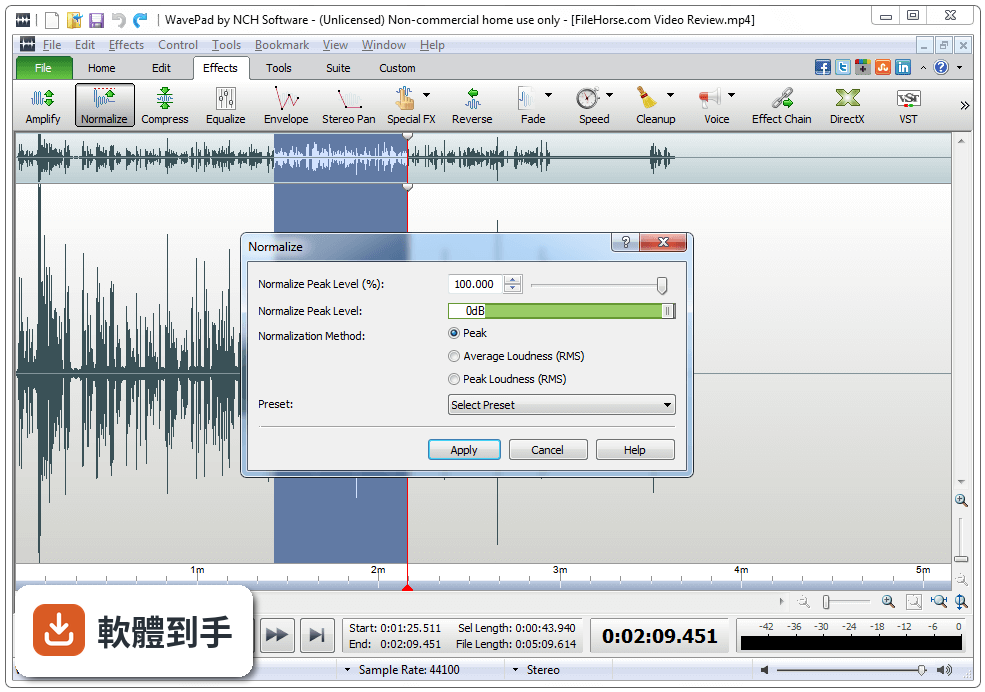
可以。它內建噪音降低功能,可以移除背景雜音跟低鳴聲,另外還有「click pop removal」跟「hiss removal」,前者是去除黑膠唱片轉錄時的爆音,後者是去除錄音帶的嘶嘶聲。操作上就是選取一段有雜音的區域,讓軟體去分析並套用降噪,不過實際效果還是要看原始錄音的品質跟雜音型態。
05它支援哪些音訊格式?能不能轉檔?
官方說法是可以支援「幾乎所有音訊格式」,明確列出的包括 MP3、WAV、FLAC、AAC、OGG,另外也提到 vox、gsm、wma、real audio、au、aif 等較少見的格式。它同時具備檔案轉換功能,可以在不同格式之間互轉。如果你手上的檔案是冷門格式,可以先試試看能不能正常匯入。
06我是 podcast 新手,只會錄音不太會剪輯,這套適合我嗎?
官方說明指出它同時為初學者和專業人士設計,介面被評價為「user-friendly」,也提供教學跟使用指南。它的基本剪輯流程就是匯入檔案、在時間軸上剪剪貼貼、套效果、輸出,不需要理解太多專業術語。不過要注意,它主打的是單音軌編輯,如果你要做多軌混音(例如同時放背景音樂跟人聲),官方自己就建議改用同公司的 MixPad。
07它有沒有中文介面?
沒有。官方列出的介面語系只有英文,所以操作介面、選單、右鍵選項都會是英文。如果你對英文介面不熟,可能會需要花一點時間對照功能名稱。不過它的功能名稱大多很直白,例如 cut、copy、paste、trim、noise reduction,搭配官方教學圖片或影片,上手門檻不算太高。
08免費版跟付費版差在哪裡?
官方說明提到,免費版提供基本功能,進階功能需要付費解鎖。另外有一段特別說明:Business 版本在 14 天後會完全無法使用,而其他版本在 14 天試用期過後,免費功能仍然可以使用,只是付費功能會被停用。也就是說,你可以一直用免費版做基本剪輯,但像是進階效果、VST 外掛支援這類功能,試用期結束後就無法使用。
09它能外掛 VST 效果器嗎?
可以。官方功能列表中有「Integration: Compatible with third-party VST plugins」,意思是它可以載入第三方 VST 外掛來擴充功能。這對有特定聲音需求的人來說很實用,例如你想要更專業的 reverb 或 compressor,可以自己掛上喜歡的 VST。但要注意,VST 支援屬於進階功能,免費版或試用期過後能不能用,需要自己確認授權條款。
10我主要是要剪音樂而不是錄音,它適合嗎?
可以剪音樂,但要看你的需求。它支援 wav 或 mp3 編輯,可以剪接、分割、合併、套效果,也能做頻譜分析。不過它主打的是單音軌編輯,如果你要做的只是把一首歌剪掉前奏、或是把兩首歌接在一起,它夠用。但如果你要做多軌混音、編曲、或是需要 MIDI 支援,官方自己就說這類需求應該用 MixPad 或其他 DAW 軟體。
11我電腦是 Windows 7,跑得動嗎?
可以。官方列出的支援系統包含 Windows 7、8、10、11,所以你的系統在支援範圍內。硬體需求方面,官方建議處理器 1 GHz 以上、記憶體 2 GB 以上、安裝空間至少 100 MB。如果你的電腦符合這些條件,理論上可以正常安裝執行。不過要注意,這套軟體介面只有英文,在舊系統上跑起來的實際流暢度,還是要自己裝來試才知道。
12它跟 Switch Sound File Converter 有什麼不同?
兩者都是 NCH Software 出的,但定位不同。Switch Sound File Converter 從名字就知道,主要功能是音訊格式轉換,評分人數只有 56 人。WavePad 是完整的音訊編輯器,除了轉檔之外,還能剪輯、套效果、降噪、批次處理。如果你只是要把檔案從 wav 轉成 mp3,Switch 就夠了;如果你還需要剪輯跟處理聲音,WavePad 才是你要找的。
下載與官方連結
前往官方網站 下載 WavePad Sound Editor
wpsetup.exe · 1.24 MB · 連結指向軟體原廠
版本紀錄
- 2026-10-10 WavePad Sound Editor 24.57 3.7 MB
- 2026-09-29 WavePad Sound Editor 24.56 3.6 MB
- 2026-09-11 WavePad Sound Editor 24.54 3.6 MB
再看 5 筆
- 2026-08-23 WavePad Sound Editor 24.52 3.6 MB
- 2026-08-11 WavePad Sound Editor 24.48 3.6 MB
- 2024-02-21 WavePad Sound Editor 19.05
- 2023-11-24 WavePad Sound Editor 17.93
- 2023-10-22 WavePad Sound Editor 17.86