
這是歷史版本頁面 — 看 WinDirStat 最新版本
硬碟空間莫名消失?WinDirStat 幫你找出佔空間的檔案
 WinDirStat 2.5.0
資料更新 2026-01-18
閱讀約 8 分鐘
你的電腦硬碟空間又滿了,明明沒裝什麼新遊戲、沒存多少照片,但系統就是一直跳出「磁碟空間不足」的警告。你想知道到底是哪個資料夾、哪個檔案在偷偷吃掉空間,打開檔案總管一個一個點進去看,卻發現每個資料夾看起來都差不多大,根本看不出所以然。尤其是系統碟(C 槽),動不動就剩下幾 GB,連更新系統都跑不動,你只想趕快找出那幾個佔空間的元兇,把它們清掉。
一般人習慣的做法是手動翻資料夾,或是在檔案總管裡用「排序方式」看大小,但這種做法在資料夾數量多的時候幾乎沒用——因為檔案總管預設不會把子資料夾的內容加總起來顯示,你看到的大小只是該資料夾內「直接存放」的檔案總和,真正的空間殺手往往藏在好幾層的子目錄裡。這類磁碟分析工具的切入點是:把整個磁碟的目錄樹讀過一遍,算出每個資料夾的「完整大小」(包含所有子資料夾),再用視覺化的方式呈現,讓你一眼就看出哪個區塊最大、該從哪裡動手清。
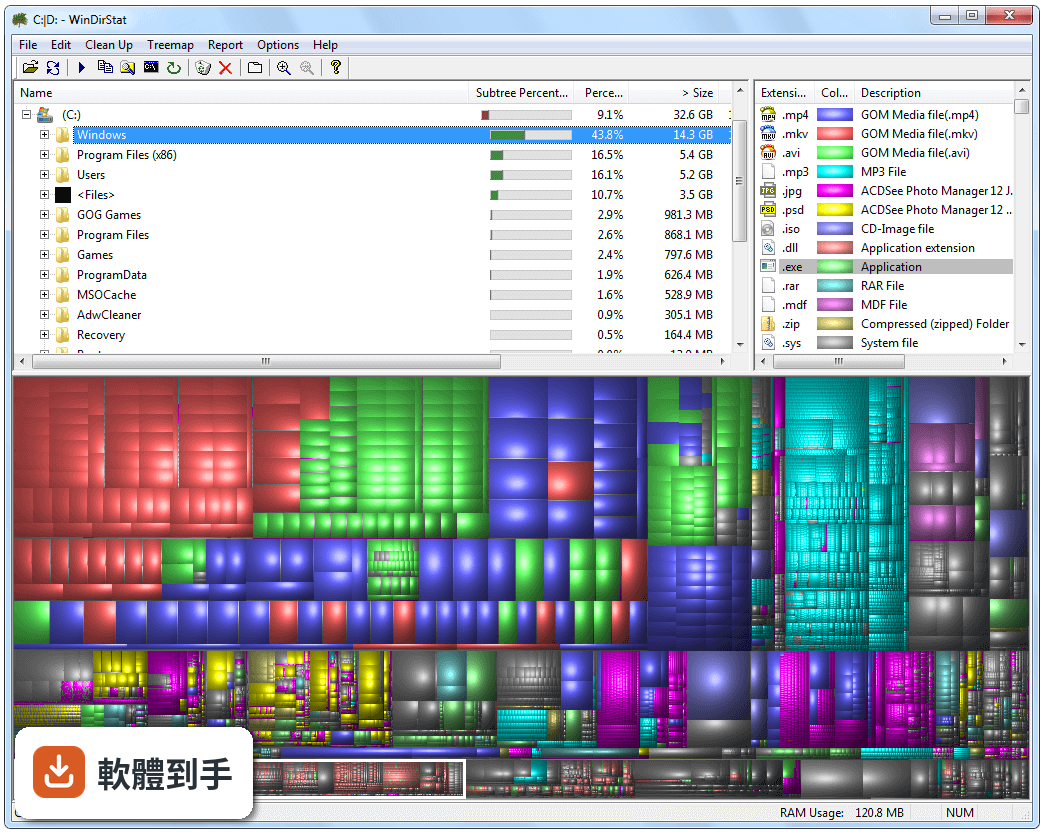
01WinDirStat 掃描完之後,畫面分成三個區塊,這三個區塊分別要看什麼?
三個區塊分別是「目錄清單」「樹狀圖」和「副檔名清單」。目錄清單就像檔案總管的樹狀檢視,但每個資料夾會依照「包含子資料夾的總大小」排序,最大的排最上面。樹狀圖把每個檔案畫成一個色塊,色塊面積等於檔案大小,資料夾則是由色塊組成的外框,一眼就能看出哪個區域最大。副檔名清單則列出各種檔案類型佔了多少空間,並用顏色標示,對應樹狀圖中的色塊。
02它掃描整個磁碟要多久?掃描的時候電腦還能做其他事嗎?
掃描時間取決於磁碟容量和檔案數量,官方資料沒有給出明確的秒數,只說它會「讀取整個目錄樹一次」。掃描過程中電腦可以繼續使用,但硬碟讀取會比較頻繁,如果同時在跑大型程式,掃描速度會變慢。掃描完成後,之後再開啟 WinDirStat 不會自動重新掃描,需要手動點選掃描才會更新資料,所以每次要看最新狀態都得重新跑一次。
03這套軟體除了看空間分佈,能不能直接刪檔案或清垃圾?
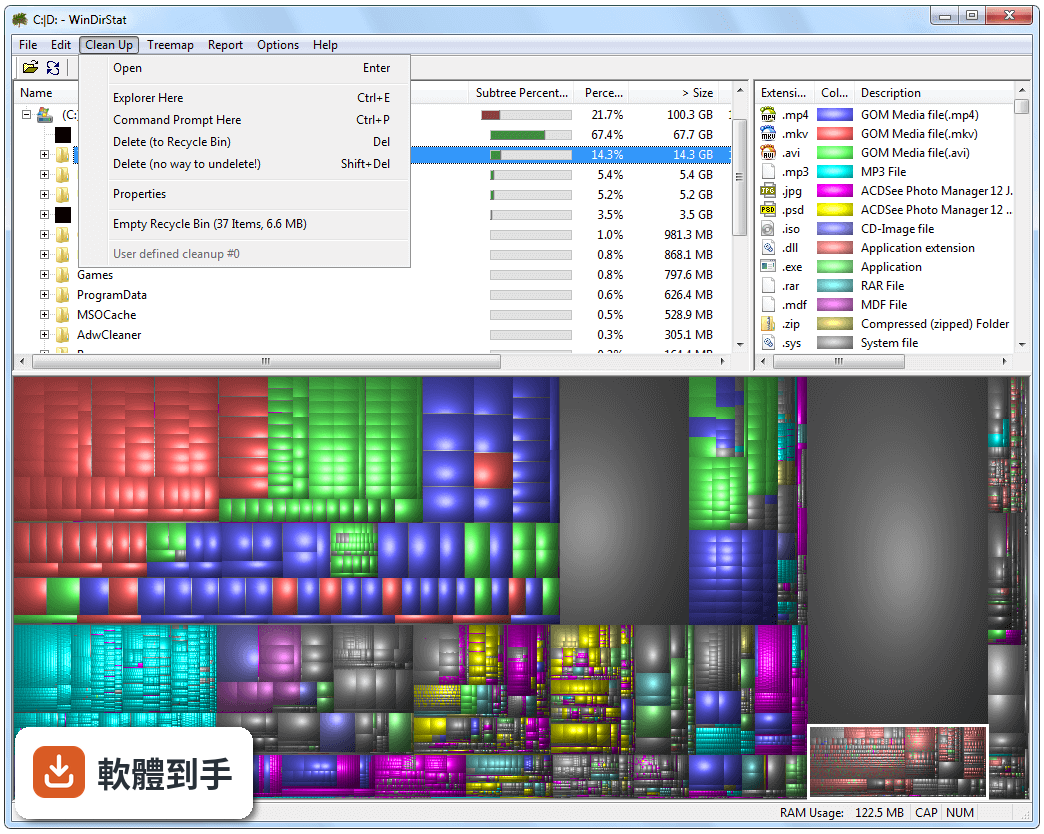
可以,WinDirStat 有「清理」功能。在目錄清單或樹狀圖中選取檔案或資料夾後,可以從選單執行刪除、開啟所在資料夾、開啟檔案等動作。刪除檔案會先丟到資源回收筒,不是永久刪除,這點比直接按 Shift+Delete 安全。另外,它也可以開啟「命令提示字元」並切換到該目錄,方便進階使用者手動處理。但要注意,它不會自動幫你判斷哪些檔案「可以刪」,判斷還是得靠你自己。
04樹狀圖的顏色代表什麼?為什麼有些色塊特別大、有些特別小?
樹狀圖中每個色塊的顏色代表「檔案類型」,例如 .jpg、.mp4、.exe 各有不同顏色,對照右下角的副檔名清單就能知道哪種顏色是哪種類型。色塊的面積則代表檔案大小,面積越大表示檔案越大。資料夾本身也是一個大色塊,裡面包含所有子檔案和子資料夾的色塊,所以一個資料夾的總面積等於它底下所有內容的大小總和。色塊邊緣有「浮凸陰影」效果,是用來幫助你分辨資料夾的層級結構。
05它能不能只掃描某個資料夾,而不是整個磁碟?
可以。啟動 WinDirStat 時可以選擇要掃描的磁碟機,也可以勾選「個別資料夾」來指定特定目錄。如果你只想看某個專案資料夾或某顆外接硬碟的內容,不需要掃整個系統碟,這樣可以省下不少掃描時間。掃描完成後,畫面上方會顯示目前掃描的對象,之後若要換別的資料夾,可以從選單重新選擇。
06這套軟體適合什麼樣的人用?我平常不太會看電腦設定,用起來會很困難嗎?
適合「想知道硬碟空間被誰吃掉,但不想一個一個資料夾慢慢點」的人。介面是英文的,但操作流程很單純:開啟、選磁碟、掃描、看圖。三個區塊的資訊其實不需要全部理解,只要會看樹狀圖裡哪個色塊最大,點下去看是哪個檔案,就能開始清理。如果你連「資料夾」「檔案」的概念都不太熟,可能會需要摸索一下,但整體來說不需要懂技術指令。
07我已經知道某個資料夾很大,但我想知道裡面「哪種檔案」佔最多,WinDirStat 能告訴我嗎?
可以。在目錄清單中點選某個資料夾後,下方的副檔名清單會顯示該資料夾內各種檔案類型的大小分佈。例如你點選「C:\Users\你的名字\Downloads」,副檔名清單會列出 .zip、.exe、.mp4 等各佔多少空間,並用顏色標示。這樣你就能判斷是壓縮檔太多,還是影片檔太大,再決定要刪除或搬移哪一類檔案。
08這套軟體有中文介面嗎?我看不懂英文,還能用嗎?
官方資料顯示介面語系是英文,沒有內建中文。不過操作介面其實很精簡,主要按鈕就那幾個,而且網路上有不少中文教學文章和影片,可以照著步驟操作。如果你完全無法閱讀英文,會需要對照教學來使用,但核心功能(掃描、看樹狀圖、刪除檔案)不需要理解太多英文單字。另外,官方說明提到可以在選項中「變更語言」,但沒有列出支援哪些語言,這部分需要自行確認。
09網路上有人說這套軟體「已經不開發了」,現在用還安全嗎?會不會有漏洞?
官方說明中確實提到「不再開發」的評語,但版本紀錄顯示近 12 個月內仍有更新,兩者資訊有出入,需要自行判斷。以功能面來說,它只是讀取磁碟資訊、顯示統計資料,並不會常駐背景執行,風險相對低。但如果你擔心安全性,可以考慮功能相近且更新更頻繁的替代軟體,例如 TreeSize Free 或 WizTree,這些在官方說明中也被列為推薦替代方案。
10我用的 Windows 版本比較舊(Windows 7),這套軟體能跑嗎?
可以。官方說明指出 WinDirStat 支援 Windows XP SP3、7、8、8.1 和 10,你的 Windows 7 在支援範圍內。硬體需求也很低,處理器只要 128 MHz、記憶體 100 MB 以上就能跑,檔案大小不到 1 MB,安裝過程不到 10 秒。不過要注意,官方說明沒有提到 Windows 11,雖然版本紀錄中有更新,但能否在 Windows 11 上正常運作,需要自行確認。
11我只需要知道哪個資料夾最大,不需要看樹狀圖,有沒有更簡單的軟體?
如果你只需要「資料夾大小排序」,WinDirStat 的目錄清單就能做到,樹狀圖可以忽略不看。但如果你連樹狀圖都不想看到,可以考慮 MeinPlatz 或 Folder Size for Windows,這兩套的介面比較單純,評分人數分別是 17 人和 24 人,比 WinDirStat 的 26 人略少。另外,TreeSize Free 有 45 人評分,是這些替代方案中最多人用過的,也可以參考看看。
12這套軟體是免費的嗎?商業用途也可以用?
是免費的,採用 GNU General Public License v2 授權,個人和商業用途都不用付費。它是開放原始碼軟體,也就是說原始碼公開,任何人都可以檢視或修改。這點和 TreeSize Free 這類「免費版有功能限制」的軟體不同,WinDirStat 沒有功能閹割的問題,所有功能都是完整開放的。
下載與官方連結
WinDirStat-x64.msi · 2.4 MB · 連結指向軟體原廠
版本紀錄
- 2026-10-12 WinDirStat 2.9.3 2.4 MB
- 2026-10-07 WinDirStat 2.9.2 2.4 MB
- 2026-09-28 WinDirStat 2.9.0 2.3 MB
再看 5 筆
- 2026-08-03 WinDirStat 2.8.0 2.8 MB
- 2026-07-01 WinDirStat 2.7.0 2.77 MB
- 2026-06-02 WinDirStat 2.6.2 2.3 MB
- 2026-05-23 WinDirStat 2.6.1 2.3 MB
- 2026-05-18 WinDirStat 2.6.0 2.3 MB