
這是歷史版本頁面 — 看 Windows PowerShell 最新版本
Windows 內建的自動化工具 PowerShell 能幫你省下哪些重複動作
 Windows PowerShell 7.5.1 (64-bit)
資料更新 2025-04-25
閱讀約 8 分鐘
你手上有一台 Windows 電腦,每天可能要重複做同樣的事:把某個資料夾裡的檔案重新命名、把特定類型的檔案搬到另一個位置、檢查好幾台電腦的開機時間、或是定時清理暫存檔。這些事不是不能做,但用滑鼠一個一個點,點到第三次你就會開始想:「難道沒有辦法讓電腦自己來嗎?」這就是你卡住的地方——不是事情太難,而是重複太煩。
一般人遇到這種狀況,第一個念頭是上網找「批次改名軟體」或「自動備份工具」,裝了一堆來路不明的程式,結果功能對不上、介面看不懂、還怕夾帶廣告。另一條路是學寫程式,但為了改個檔名去學 Python 或 C#,門檻又太高。其實 Windows 裡本來就有一套命令列工具,專門處理這種「把一堆指令串起來讓電腦自己跑」的需求,而且不用另外裝任何東西。它的切入點是:用一行一行的指令描述你想要的動作,然後讓系統照著執行,省去所有滑鼠點擊。
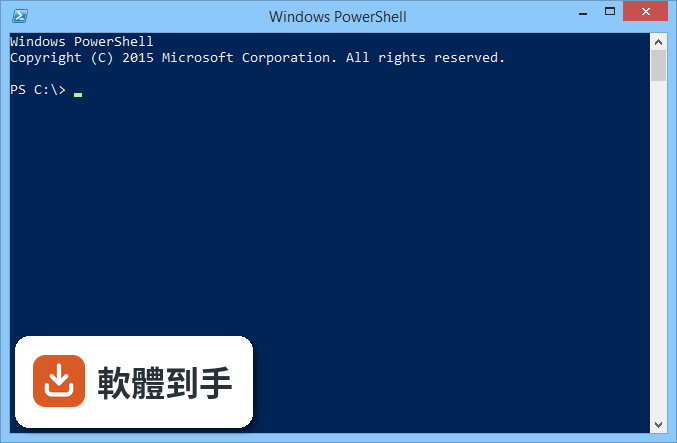
01PowerShell 和命令提示字元到底差在哪?不是都黑黑的視窗嗎?
命令提示字元只能執行簡單指令,輸出是純文字,你要再處理這些文字得自己寫程式。PowerShell 的輸出是結構化物件,例如執行 Get-Process 拿到的是每個程式的完整資料,可以直接再丟給下一個指令過濾或排序。它還支援腳本、迴圈、條件判斷,等於把程式語言的能力放進命令列裡。如果你只需要打一兩條簡單指令,兩者差不多;但要做自動化,PowerShell 才是完整的工具。
02我完全不會寫程式,這套軟體學得起來嗎?
如果你只會用滑鼠,剛開始會有一段陣痛期。但 PowerShell 的設計是「指令加參數」的結構,例如 Get-ChildItem 是列出檔案、Copy-Item 是複製,英文意思本身就提示了功能。內建的 Get-Help 指令可以查每個指令的用法,微軟官方文件也寫得算完整。建議先從一兩條指令開始,例如列出目前執行中的程式,再慢慢組合成腳本。不需要先學程式設計,但至少要願意記指令。
03它除了打指令,還能做什麼比較實用的自動化?
常見的用途包括:批次重新命名檔案、依照副檔名或日期搬移檔案、定期清理暫存資料夾、查詢系統資訊(如記憶體用量、開機時間)、管理 Windows 服務與排程工作。透過工作排程器,你可以讓腳本在指定時間自動執行,例如每天凌晨備份某個資料夾。它也能呼叫 WMI 和 Active Directory 的介面,所以查網域內電腦的狀態、管理使用者帳號這類 IT 工作也做得來。
04可以管理遠端電腦嗎?我不想每台都親自跑過去。
可以,但需要先設定。PowerShell 支援遠端管理,讓你在自己的電腦上對其他 Windows 機器下指令,前提是雙方都要開啟 WinRM 服務,而且需要 2.0 以上的版本。設定好之後,用 Invoke-Command 這類指令就能在遠端電腦執行命令。要注意的是,這功能預設是關閉的,而且需要系統管理員權限,公司網管環境可能另有政策限制,不是裝了就能直接用。
05我寫好的腳本要怎麼讓它定時自己跑?
用 Windows 內建的工作排程器。你把寫好的 .ps1 腳本存成檔案,在工作排程器裡新增工作,觸發條件選「每天」或「登入時」,動作選「執行程式」,然後在程式欄位填 powershell.exe,引數欄位填 -File 加上你的腳本路徑。要注意執行原則(Execution Policy)可能擋下未簽署的腳本,你可以在系統管理員身分的 PowerShell 裡用 Set-ExecutionPolicy RemoteSigned 放行本機腳本。
06這套軟體和 AutoHotkey 比起來,哪個比較適合我?
兩者解決的問題不同。AutoHotkey 擅長模擬鍵盤滑鼠動作,例如自動點擊、自訂快捷鍵,適合操作 GUI 軟體的重複動作。PowerShell 則是在系統層級處理檔案、服務、設定,不碰滑鼠游標。如果你要自動化的是「開啟某個程式然後按幾個按鈕」,AutoHotkey 比較直接;如果你要處理的是「把這堆檔案改名、壓縮、搬到那台伺服器」,PowerShell 才是對的工具。
07我只想偶爾刪個暫存檔,學這個會不會太浪費時間?
如果一個月只做一次、而且檔案數量不多,直接用檔案總管手動刪就好,確實不需要學。但如果你發現自己每週都在做同樣的清理動作,或者要處理的檔案數量多到手指會痠,那就值得把動作寫成腳本。寫一次腳本可能花你半小時,之後每次執行只要一秒。判斷標準很簡單:這個動作你會不會再做第二次?會,就值得寫成腳本。
08它有沒有圖形介面?我不想整天面對黑底白字。
官方提供的 PowerShell ISE 是圖形化的編輯環境,有語法顏色、指令補全、可以分段執行腳本,但本質上還是文字編輯器,不是滑鼠點一點的 GUI。另外 Visual Studio Code 裝上 PowerShell 擴充套件也能獲得類似的編輯體驗。如果你期待的是像「勾選選項然後按執行」那種介面,PowerShell 不提供,它的核心價值就是文字指令的精確控制。
09我聽說 PowerShell 有安全風險,用起來會不會很危險?
風險確實存在,但可以控制。PowerShell 的執行原則(Execution Policy)預設會限制腳本執行,避免來路不明的 .ps1 檔案直接跑起來。你自己寫的腳本可以用 RemoteSigned 原則放行,但不要改成 Unrestricted。另外,從網路下載的腳本在執行前要檢查內容,官方文件也提醒不要隨意執行不信任的指令。它本身是安全的工具,問題在於使用者是否清楚自己在跑什麼。
10這套軟體只有 Windows 能用嗎?我有一台 Mac 也想用。
微軟後來推出的 PowerShell Core(也就是 PowerShell 7)是跨平台的,可以在 Windows、Linux、macOS 上執行。但要注意,你手上的 Windows 內建版本是 Windows PowerShell,兩者雖然指令大部分相容,但部分 Windows 專屬功能(例如 WMI 的某些操作)在非 Windows 平台上可能無法使用。如果你主要工作在 Windows,用內建的就夠了;如果需要在 Mac 上跑同樣的腳本,要另外安裝 PowerShell 7。
11我連指令都懶得記,有沒有更簡單的替代方案?
如果你的需求只是「把某個資料夾的檔案依照規則改名」或「定時備份」,市面上有專門的圖形化工具,例如 Bulk Rename Utility 或 FreeFileSync,滑鼠點一點就能完成,不需要記任何指令。但這些工具通常只專精單一功能,跨工具之間的串接(例如「改名後壓縮再寄到某個位置」)就很難做到。PowerShell 的優勢在於所有步驟用同一套語法串起來,代價就是你必須花時間學它。
下載與官方連結
PowerShell-7.5.1-win-x64.msi · 108 MB · 連結指向軟體原廠
版本紀錄
- 2026-10-25 Windows PowerShell 7.6.9 (64-bit) 112 MB
- 2026-10-13 Windows PowerShell 7.6.7 (64-bit) 112 MB
- 2026-09-08 Windows PowerShell 7.6.6 (64-bit) 112 MB
再看 5 筆
- 2026-08-14 Windows PowerShell 7.4.19 (64-bit) 106 MB
- 2026-08-14 Windows PowerShell 7.5.10 (64-bit) 108 MB
- 2026-08-14 Windows PowerShell 7.6.5 (64-bit) 108 MB
- 2026-07-20 Windows PowerShell 7.6.4 (64-bit) 110 MB
- 2026-06-16 Windows PowerShell 7.6.3 (64-bit) 110 MB