
這是歷史版本頁面 — 看 WinZip Self-Extractor 最新版本
壓縮檔對方打不開?WinZip Self-Extractor 把解壓縮包進 exe
 WinZip Self-Extractor 13300 (64-bit)
資料更新 2018-10-26
閱讀約 6 分鐘
你把一個壓縮檔寄給客戶或長輩,對方回你一句「這個要怎麼開?」你解釋了半天「右鍵解壓縮」「要裝解壓軟體」,對方還是傳了一張截圖問你「這樣對嗎?」最後你只好自己遠端連線處理。這種狀況只要對方不是天天碰電腦的人,幾乎每次寄壓縮檔都會發生一次。
一般做法是叫對方裝 7-Zip 或 WinRAR,但對方可能不想裝、不會裝,或者裝完之後下次又忘了怎麼用。另一種做法是把檔案一個一個傳,但檔案一多、容量一大,根本傳不動。這類工具切入的點很簡單:把「解壓縮」這個動作直接包進檔案裡,對方拿到之後只要雙擊、按下一步,檔案就自己解開了,不需要安裝任何東西,也不需要懂什麼叫解壓縮。
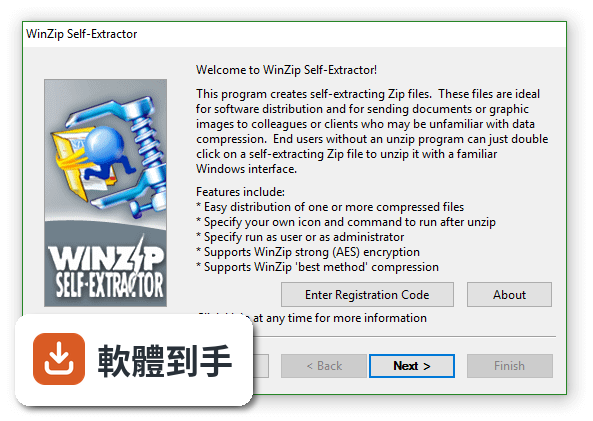
01WinZip Self-Extractor 到底能幹嘛?
它主要的功能是製作「自解壓縮執行檔」——把一個或多個檔案壓縮後,包成一個 .exe 檔。對方拿到這個 exe 之後,不需要安裝任何解壓縮軟體,雙擊執行、按幾個下一步,檔案就會自己解壓縮到指定位置。這在台灣的商務往來或傳檔給不熟電腦的人時特別實用,等於把解壓縮的門檻直接拿掉。
02這套做出來的 exe,對方一定要裝 WinZip 才能開嗎?
不用。自解壓縮 exe 的特色就是解壓縮程式已經內建在 exe 裡面,對方只要在 Windows 上雙擊就能執行,不需要預先安裝 WinZip 或其他任何解壓縮軟體。不過要注意,做出來的是 Windows 執行檔,對方如果是用 Mac 或手機,就沒辦法直接開,這點在傳檔前要先確認對方的裝置。
03它跟直接傳 zip 檔有什麼差?
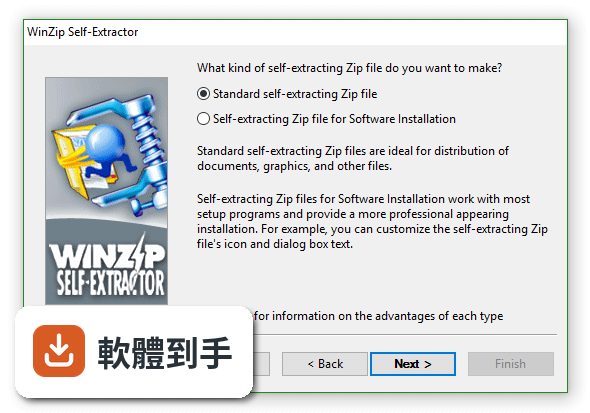
差別在對方端的體驗。zip 檔對方拿到後,要嘛系統內建解壓縮功能(但很多人不知道怎麼用),要嘛得自己找軟體裝。自解壓縮 exe 則是把整個解壓縮流程做成一個精靈介面,對方只要一直按「下一步」就好,不需要知道「解壓縮」是什麼意思。如果你常常要寄檔案給不太會用電腦的人,這個差異會很明顯。
04除了 ZIP,它還支援哪些壓縮格式?
根據官方說明,WinZip 本身支援的格式包含 Zip、Zipx、RAR、7z、TAR、GZIP、VHD、XZ 等。但要注意,這是 WinZip 主程式能「開啟」的格式,Self-Extractor 這個工具本身能處理哪些格式、能不能把這些格式都做成自解壓縮 exe,官方資料沒有單獨列出,建議實際安裝試用版確認。
05它可以加密壓縮檔嗎?
WinZip 主程式支援 AES 256-bit 加密,Self-Extractor 作為它的附屬工具,理論上可以沿用這套加密機制。但官方資料沒有明確說明自解壓縮 exe 是否支援加密、以及對方執行時會不會需要輸入密碼,這部分需要自行安裝試用版測試。如果你有加密需求,建議先確認清楚再正式使用。
06什麼樣的人會需要這套軟體?
最典型的使用者是「需要把檔案寄給非技術人員」的人——例如接案設計師要交付原始檔給客戶、會計師要寄財報給委託人、或是在公司內部要分發檔案給不熟電腦的同仁。另外,軟體開發者或 MIS 人員要部署工具給多台電腦使用時,做成自解壓縮 exe 也比叫每個人自己解壓縮來得省事。
07我常要寄檔案給客戶,適合用嗎?
如果你的客戶多半使用 Windows,而且你寄的檔案不需要頻繁更新,那這套工具確實能減少「客戶不會解壓縮」的溝通成本。但要注意,它做出來的是 exe 檔,有些公司的郵件伺服器或資安政策會擋掉 exe 附檔,寄出去可能直接被攔截。這種情況下,你可能要改用雲端硬碟連結搭配一般 zip 檔,反而比較不會被擋。
08英文介面會不會很難上手?
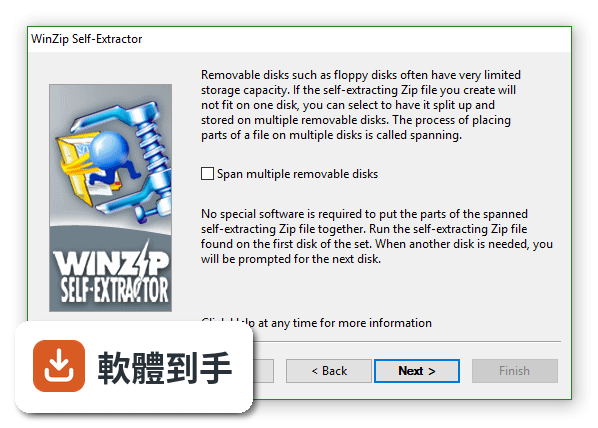
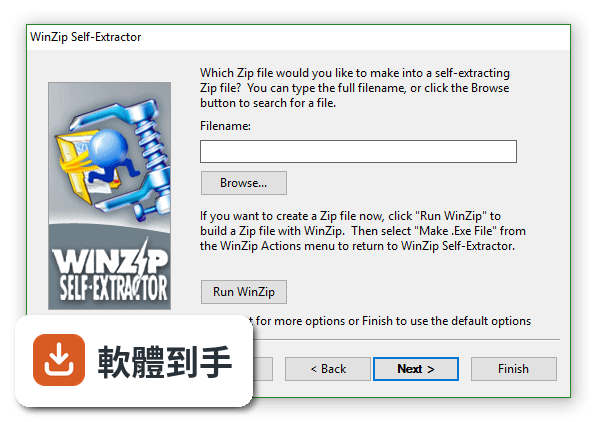
這套軟體的介面是英文的,沒有中文語系。不過它的操作流程不算複雜——選檔案、選壓縮選項、按開始,大概就是幾個步驟。如果你對英文介面不熟悉,可以先抓試用版實際操作看看,確認自己能不能接受。另外,它做出來的自解壓縮精靈介面也是英文的,對方在解壓縮時看到的也是英文,這點要一併考慮。
09試用版跟付費版差在哪?
官方資料只標示它是 Trial 授權,沒有具體列出試用版的限制——例如能用多久、有沒有功能鎖住、會不會在 exe 裡加浮水印等,這些都需要自行安裝試用版確認。如果你只是偶爾做一兩個自解壓縮檔,試用版可能就夠用;但如果要長期依賴這個工具,建議先確認試用限制再決定是否付費。
10有沒有免費的替代方案?
有。7-Zip 和 PeaZip 都是免費開源的壓縮軟體,其中 7-Zip 的使用者評分人數較多(246 人評分),PeaZip 也有 157 人評分。這兩套都支援製作自解壓縮檔,而且介面有中文。如果你的需求只是「把檔案做成對方能直接執行的 exe」,免費方案通常就夠了,不一定需要付費用 WinZip Self-Extractor。
11對方用 Mac 或手機,這套做的 exe 能開嗎?
不行。自解壓縮 exe 是 Windows 執行檔,Mac 和手機都無法直接執行。如果你的收件人可能用 Mac 或手機,這套工具就不適合。這種情況下,改用一般 zip 檔搭配雲端硬碟連結會比較保險,因為 zip 在 Mac 和手機上都有內建或免費的解壓縮方式,雖然對方還是要動手解壓縮,但至少檔案打得開。
12我只需要一般壓縮和解壓縮,需要這套嗎?
不需要。如果你只是要把檔案壓縮成 zip 寄給別人,或解壓縮別人寄來的壓縮檔,那 7-Zip 或 PeaZip 就夠用了,而且免費、有中文介面。WinZip Self-Extractor 的價值在於「製作對方不用裝軟體就能解壓縮的 exe」,如果你沒有這個需求,就沒有必要多花錢或承擔試用版的限制。
下載與官方連結
前往官方網站 下載 WinZip Self-Extractor
winzip230-64.msi · 47.44 MB · 連結指向軟體原廠
版本紀錄
- 2026-09-21 WinZip 77.2 Build 17241 (64-bit) 2.84 MB
- 2026-08-10 WinZip 77.0 Build 16478 (64-bit) 2.79 MB
- 2025-09-11 WinZip 76.9 Build 16251 (64-bit) 2.8 MB
再看 5 筆
- 2024-10-10 WinZip 29.0 Build 16250 (64-bit) 246.8 MB
- 2023-09-13 WinZip 28.0 Build 15620 (64-bit) 78.4 MB
- 2022-08-24 WinZip 27.0 Build 15240 (64-bit) 73.67 MB
- 2022-07-30 WinZip 26.0 Build 15195 (64-bit) 62.61 MB
- 2022-03-25 WinZip 26.0 Build 15033 (64-bit) 64.78 MB