
這是歷史版本頁面 — 看 Wireshark 最新版本
網路卡頓又查不出原因,Wireshark 能幫上什麼忙
 Wireshark 4.4.3 (64-bit)
資料更新 2025-01-09
閱讀約 7 分鐘
你正在處理一個棘手的網路問題:明明數據機和分享器都重開過了,電腦也掃過毒,但網頁就是開得慢,視訊會議一直斷線,遊戲延遲高到玩不下去。你想知道到底是哪個環節出了問題,是家裡的無線網路不穩,還是某個程式在背景偷傳資料,但打開工作管理員只看到一堆看不懂的百分比,完全沒有頭緒。你需要的不是更快的網路,而是能看清楚網路裡到底發生什麼事的工具。
一般人遇到這種狀況,通常只能靠直覺猜測,或是把設備全部重開機碰碰運氣。但這樣做無法真正解決問題,因為你看不到實際在網路上流動的資料。這類工具的切入點,是把你電腦收發的所有網路封包一一攔截下來,並轉換成人類能讀懂的格式,讓你能夠追查是哪個程式、哪個連線、哪個協定在佔用資源,或是哪個請求一直沒有回應。有了這些細節,你才能判斷問題是出在軟體設定、硬體故障,還是外部服務中斷。
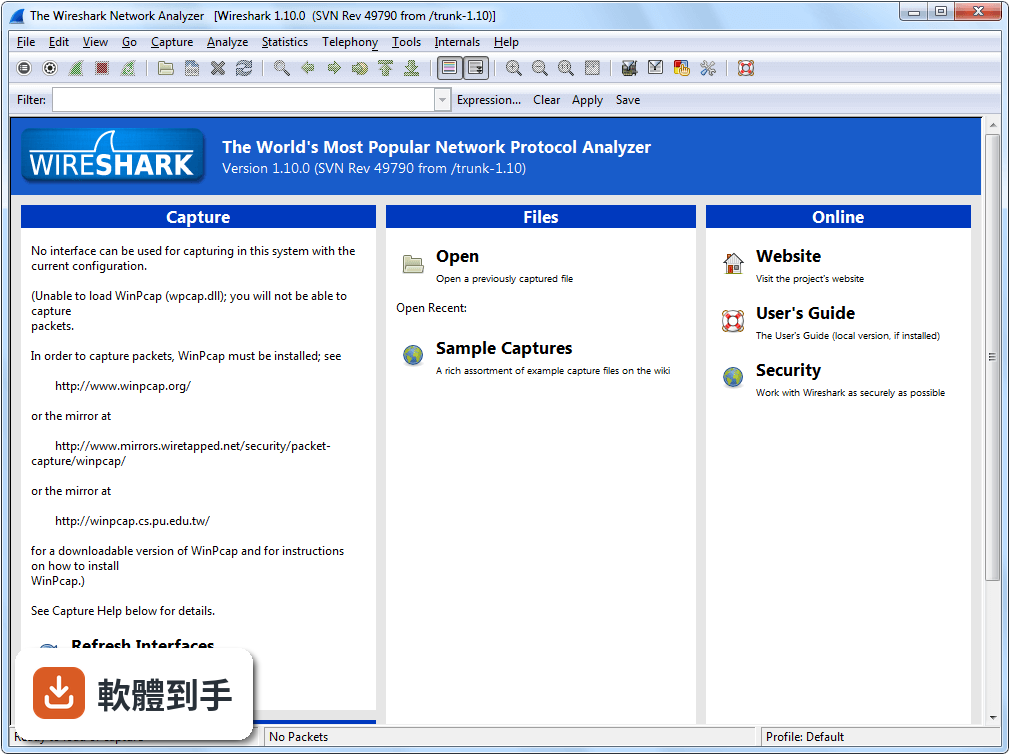
01Wireshark 到底能拿來做什麼?
它是一套網路封包分析工具,可以即時攔截電腦收送的網路流量,也可以讀取先前存下來的封包檔案。攔下來的資料會以列表方式呈現,每一筆代表一個封包,包含時間、來源與目的位址、使用的協定等資訊。你可以點開任何一個封包,查看它的詳細內容,從乙太網路框、IP 位址到 TCP/UDP 埠號,甚至 HTTP 請求的內容都能展開來看。
02我網路很慢,用它可以找出原因嗎?
可以,但需要知道怎麼看。你可以在捕捉時套用顯示過濾器,例如只顯示某個 IP 或某個通訊埠的流量,觀察是否有大量重傳(TCP Retransmission)或延遲(TCP ACK)的狀況。如果發現某個連線不斷重傳資料,通常代表那段路徑有封包遺失,可能是無線訊號不穩或線路品質不良。不過它只能告訴你現象,無法直接告訴你「去換數據機」這種結論。
03它支援哪些系統?
官方說明指出它支援 Windows、macOS、Linux 以及其他 Unix-like 系統。在 Windows 上,安裝時會詢問是否一併安裝 WinPcap 或 Npcap,這是負責底層封包擷取的驅動程式,沒有它無法攔截即時流量。介面語言只有英文,沒有內建繁體中文介面,但操作選項不算太多,搭配線上教學可以慢慢上手。
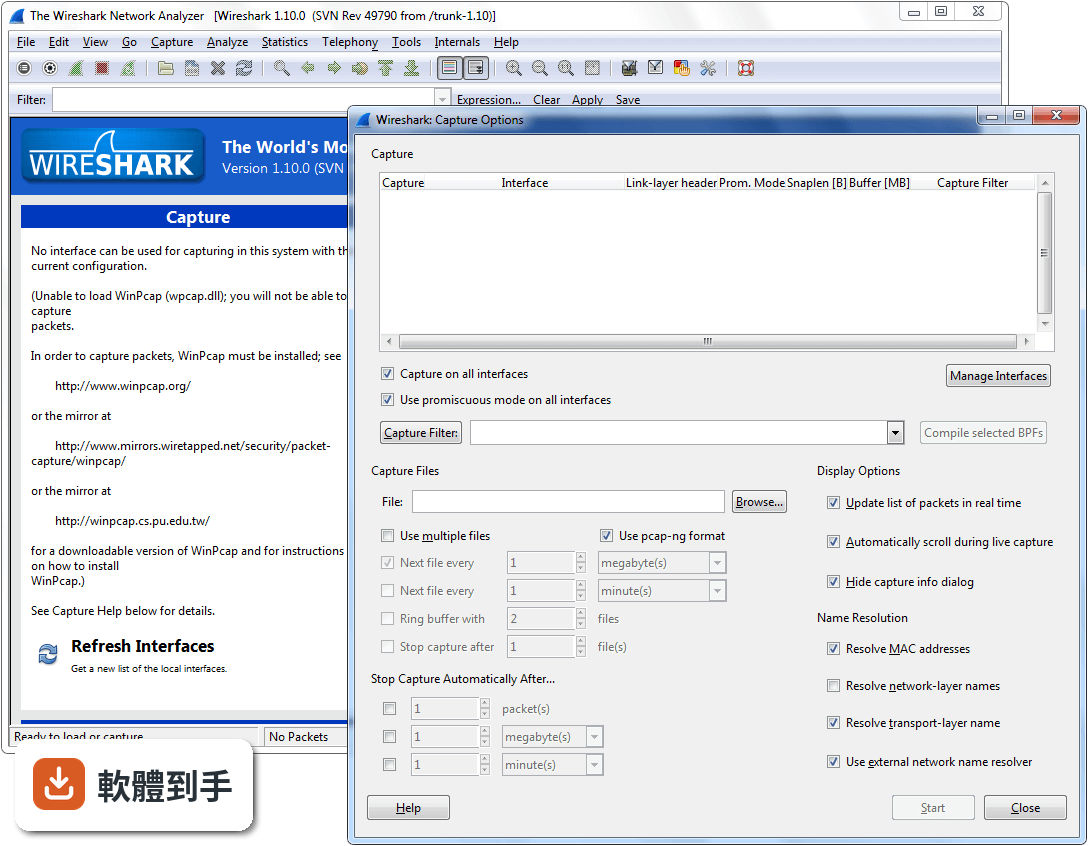
04它可以看到別人傳給我或我傳出去的內容嗎?
可以攔截到封包,但能不能看到內容取決於加密與否。一般 HTTP 網站的內容是明碼,可以直接在封包裡看到請求與回應的文字。但現在大多數網站都使用 HTTPS,封包內容有加密,它只能看到連線建立的過程,無法直接看到網頁內容。除非你擁有該連線的加密金鑰,才能夠解密檢視,否則只能看到連線對象與流量大小。
05無線網路的封包也能抓嗎?
可以,但有條件。它支援從 IEEE 802.11 無線網路介面捕捉封包,前提是你的無線網卡與驅動程式支援監聽模式(Monitor Mode)。一般消費型網卡在 Windows 上通常不開放這個功能,你可能需要額外的硬體或改用 Linux 系統才有辦法做到。如果只是要抓自己電腦收送的流量,就不需要監聽模式,直接選取無線介面即可。
06什麼樣的人適合用這套軟體?
適合已經具備基本網路概念的人,例如知道 IP、TCP、DNS 是什麼,並且有具體問題想查證。像是網站管理員想確認伺服器回應速度、軟體開發者想檢查 API 連線是否正常、或是 MIS 人員要追查公司內部網路異常流量。如果你只是想知道「為什麼 YouTube 很慢」,沒有相關背景知識,打開它只會看到滿滿看不懂的封包列表,反而更挫折。
07我完全不懂網路,只是想學,可以從它開始嗎?
可以,但要有心理準備。它的學習曲線相當陡峭,官方說明也承認這點。建議先從自己電腦的簡單流量開始看,例如開一個網頁,然後過濾出 HTTP 或 DNS 封包,觀察請求與回應的順序。搭配網路上大量的教學文章與範例,慢慢理解封包結構。如果連 IP 和 TCP 是什麼都不清楚,建議先補基礎網路概論,再回來操作會順很多。
08它適合拿來做資安分析或調查入侵事件嗎?
可以,這是它的常見用途之一。資安人員會用它檢查可疑的對外連線、分析惡意程式是否在背景傳輸資料,或從已存取的封包檔中找出攻擊行為的痕跡。它支援讀取多種格式的捕捉檔,包含 tcpdump 的 libpcap 格式,也能匯出成 CSV 或純文字檔做進一步處理。但要注意,它本身不具備入侵偵測或自動警報功能,需要你自己知道要找什麼。
09什麼情況不該選它?
如果你只是想知道家裡 WiFi 密碼、想看誰在用你的頻寬,或想攔截別人的通訊內容,它幫不上忙。它不會顯示「哪個裝置佔用多少頻寬」這種友善的儀表板,也不會破解加密。另外,如果你的電腦效能較弱,捕捉大量流量時它會消耗不少記憶體與 CPU,可能讓系統變慢。這種需求比較適合路由器內建的流量統計功能,或介面更簡單的頻寬監控工具。
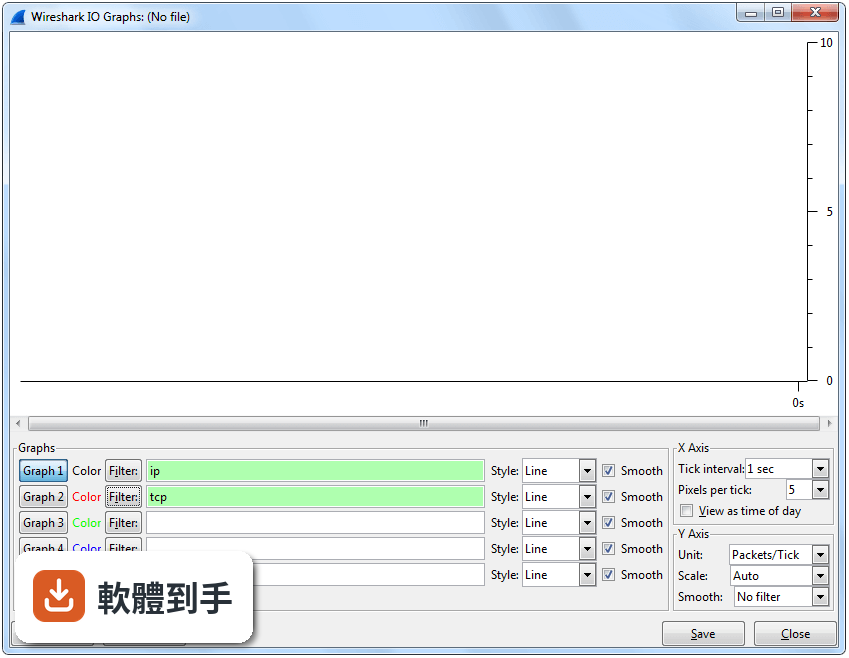
10它跟其他類似軟體比起來,有什麼明顯的差別?
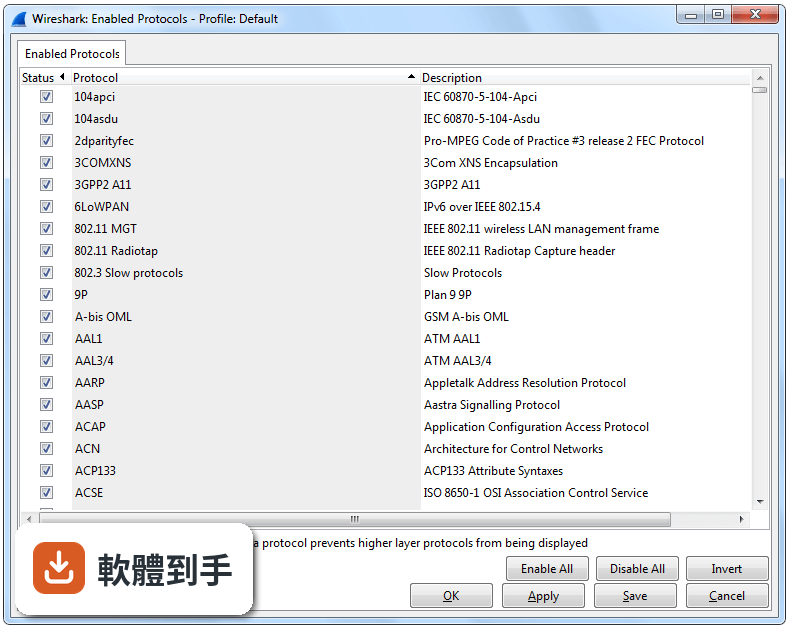
它的優勢在於支援的協定數量非常多,官方說明提到可以深入檢視數百種協定,而且持續在新增。此外,它具備強大的顯示過濾器,可以組合條件精準篩選封包,這是許多免費工具做不到的。其他如 SmartSniff 或 Acrylic Wi-Fi Home 功能較單純,適合只想快速看流量的人。但如果你需要深入分析或開發協定,它的功能會完整很多。
11它的介面只有英文,會不會很難操作?
介面確實只有英文,但主要功能選單與按鈕數量有限,常用操作如開始捕捉、停止、輸入過濾器,記住位置後就能順手。比較困難的是過濾器語法與協定細節的英文說明,這部分需要靠文件與經驗累積。如果你完全無法閱讀英文,操作上會比較吃力,建議先看過中文教學影片再動手,會比直接摸索快很多。
12它需要付費嗎?安裝會不會很麻煩?
它是免費且開放原始碼的軟體,採用 GNU General Public License 授權,可以直接從官方網站下載安裝檔。安裝過程在 Windows 上算是簡單,照著畫面指示下一步即可,唯一要注意的是它會詢問是否安裝 Npcap,這是捕捉封包必需的驅動程式,建議勾選。安裝後重開機,就能從桌面捷徑啟動。
下載與官方連結
Wireshark-4.4.3-x64.exe · 83.2 MB · 連結指向軟體原廠
版本紀錄
- 2026-09-24 Wireshark 4.6.9 (64-bit) 93.4 MB
- 2026-08-13 Wireshark 4.6.8 (64-bit) 94.4 MB
- 2026-07-09 Wireshark 4.6.7 (64-bit) 93.1 MB
再看 5 筆
- 2026-05-20 Wireshark 4.6.6 (64-bit) 98.2 MB
- 2026-04-30 Wireshark 4.6.5 (64-bit) 100 MB
- 2026-02-26 Wireshark 4.6.4 (64-bit) 92.5 MB
- 2026-01-15 Wireshark 4.6.3 (64-bit) 92.2 MB
- 2025-12-04 Wireshark 4.6.2 (64-bit) 92.1 MB