
這是歷史版本頁面 — 看 x264 Video Codec 最新版本
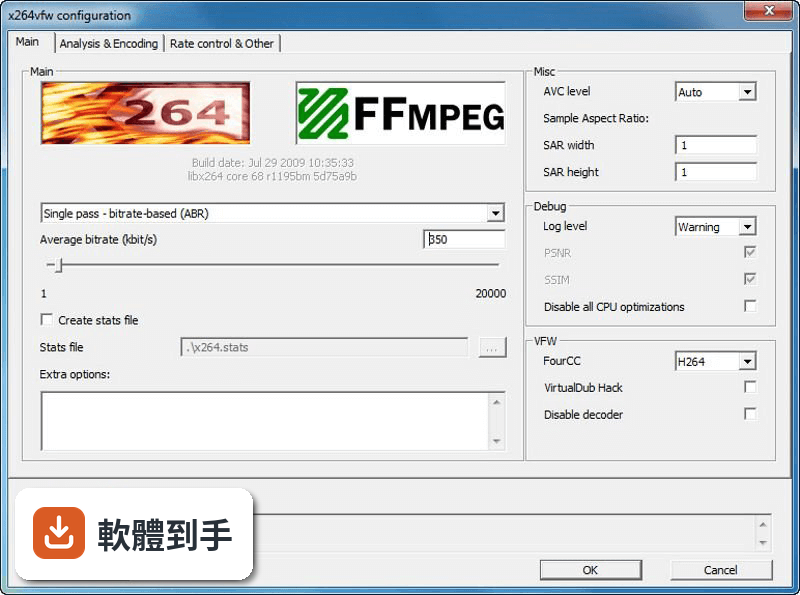
x264 沒有圖形介面,要怎麼拿來轉檔
 x264 Video Codec r3204 (64-bit)
資料更新 2025-01-05
閱讀約 6 分鐘
你手上有一批影片想要轉成 H.264 格式,讓檔案小一點、畫質又不會太差。你上網找解決方案,看到很多人提到 x264 這個名字,說它是目前最常用的 H.264 編碼器。但下載回來打開一看,跳出一個黑色視窗,完全不知道下一步要做什麼。你只是想轉個檔,不是想學寫程式,當下就卡住了。
一般人的第一個念頭是找有按鈕、有視窗的轉檔軟體,但很多免費轉檔工具其實只是把 x264 包在裡面,你按的每一個選項,背後都是它在運算。問題是,如果你不知道 x264 本身能做什麼、不能做什麼,就算打開 HandBrake 或 FFmpeg,看到一堆編碼參數也只會更困惑。這類工具的切入點是:它負責把影片壓縮成 H.264 格式,但操作方式跟你想的不一樣。
01x264 到底是做什麼用的?
它是一套把影片編碼成 H.264/MPEG-4 AVC 格式的軟體,核心功能是壓縮。你可以把它想成一個引擎,負責把原始影片轉成檔案較小、畫質損失盡量少的 H.264 影片。它本身沒有操作介面,通常是被其他軟體包在裡面使用,例如 HandBrake、FFmpeg、OBS Studio 這些工具,都是拿 x264 來當作實際執行壓縮的元件。
02這套軟體有沒有視窗介面可以用?
沒有。x264 是純命令列工具,你打開它只會看到一個黑色視窗,必須用打字的方式下指令。例如輸入「x264 input.yuv --output output.mp4 --crf 23 --preset medium」這樣的指令來轉檔。如果你不習慣命令列操作,可以改用 HandBrake 或 StaxRip 這類有圖形介面的軟體,它們把 x264 包在裡面,你只要點選選項就能完成設定。
03它支援哪些 H.264 的規格?
它支援 Baseline、Main、High 這三種 H.264 profile。簡單來說,High profile 壓縮效率最好、檔案可以壓得比較小,但需要播放裝置支援;Baseline profile 相容性最高,舊裝置也播得動。一般用途選 High 就夠了,如果是要給老舊播放器或低階手機用,才需要考慮降級到 Baseline。
04轉檔速度會不會很慢?
它支援多核心編碼,會利用 CPU 的多個核心同時運算來加快速度。但要注意,x264 完全不吃 GPU 加速,全部靠 CPU 運算。如果你的電腦 CPU 核心數多、時脈高,轉檔就會比較快;反之如果 CPU 效能普通,轉高畫質影片就會等比較久。RAM 建議至少 4GB,2GB 是最低要求。
05什麼是 CRF?要怎麼設定?
CRF 是 Constant Rate Factor 的縮寫,一種以畫質為基準的編碼模式。數字愈低畫質愈好、檔案愈大;數字愈高畫質愈差、檔案愈小。一般建議從 23 開始試,覺得畫質不夠好就往下調到 21 或 19,覺得檔案太大就往上調到 25 或 27。這是最直覺的設定方式,不用管流量多少。
06這套軟體適合什麼樣的人用?
適合已經有命令列操作經驗的人,或是透過其他軟體間接使用它的人。例如你熟悉 FFmpeg 的指令寫法,可以直接呼叫 x264 來編碼;或者你只是想要一個免費、開源的 H.264 編碼核心,用 HandBrake 這類工具包著它使用。開發者或影片專業工作者會比較需要它提供的細部參數調整功能。
07我完全不懂指令,還可以用它嗎?
可以,但不要直接碰 x264。改用 HandBrake 或 OBS Studio 這類有圖形介面的軟體,它們內部就是使用 x264 來編碼,你只需要在選單裡選擇 H.264 格式、調整畫質滑桿,剩下的交給軟體處理。這樣做你仍然享受到 x264 的壓縮品質,但不需要面對命令列。
08它可以拿來直播嗎?
可以,但需要搭配其他工具。x264 本身支援即時編碼,延遲很低,但你要用 OBS 或 FFmpeg 這類軟體來串接,把攝影機或螢幕畫面丟給 x264 編碼後再送出去。單獨使用 x264 是做不到直播的,因為它只負責編碼,不處理畫面擷取或串流輸出。
09什麼情況不該選這套軟體?
如果你想要 GPU 加速轉檔,x264 做不到,它只吃 CPU。另外它只有英文介面,而且沒有圖形視窗,對不熟悉命令列的人來說門檻很高。如果你只是偶爾轉一兩支影片,直接下載 HandBrake 就好,它內建 x264 而且有完整圖形介面,不需要單獨安裝 x264。
10它跟 x265 有什麼差別?
x265 是針對 H.265/HEVC 格式的編碼器,壓縮效率比 x264 更好,同樣畫質下檔案可以更小,但代價是 CPU 使用率更高、轉檔時間更長。如果你的播放裝置支援 H.265,而且你願意等更久的轉檔時間,可以考慮 x265;如果追求相容性和轉檔速度,x264 還是比較穩的選擇。
11這套軟體還有人在維護嗎?
根據目前可查到的資訊,x264 在近期 12 個月內沒有釋出新版本,但過去 24 個月內有 20 次更新紀錄。它本身是開源專案,由 VideoLAN 團隊開發,社群仍然活躍。不過如果你在意的是「最近有沒有在動」,目前看起來更新頻率不算高,但也不代表它已經停止維護。
12它跟 MeGUI、HandBrake 這些軟體有什麼關係?
它們是不同層級的東西。x264 是編碼核心,沒有介面;MeGUI 和 HandBrake 是包著 x264 的圖形介面工具,讓你用滑鼠操作。HandBrake 有 338 人評分,MeGUI 只有 39 人,使用人數差很多。如果你想要有介面、又希望軟體比較多人用,HandBrake 是比較常見的選擇。
下載與官方連結
x264-r3204-373697b.exe · 19 MB · 連結指向軟體原廠
版本紀錄
- 2025-06-09 x264 Video Codec r3222 (32-bit) 18.7 MB
- 2025-06-09 x264 Video Codec r3222 (64-bit) 19.7 MB
- 2025-05-28 x264 Video Codec r3219 (32-bit) 18.7 MB
再看 5 筆
- 2025-05-28 x264 Video Codec r3219 (64-bit) 19.6 MB
- 2025-05-23 x264 Video Codec r3218 (32-bit) 18.7 MB
- 2025-05-23 x264 Video Codec r3218 (64-bit) 19.6 MB
- 2025-03-13 x264 Video Codec r3213 (32-bit) 3.6 MB
- 2025-03-13 x264 Video Codec r3213 (64-bit) 19 MB