
這是歷史版本頁面 — 看 XMind 最新版本
心智圖工具那麼多,XMind到底強在哪
 XMind 2020 10.1.0
資料更新 2020-03-27
閱讀約 6 分鐘
開會時腦子裡同時轉著好幾件事,專案範圍、時程、誰負責哪一塊,全部攪在一起。你想把這些想法攤開來整理,卻發現用條列式筆記越寫越亂,寫到後面自己都看不懂當初在記什麼。打開空白文件想畫個流程圖,又覺得太正式、太慢,反而打斷思考。你需要的不是一個「畫圖工具」,而是一個能跟著思緒走、想到哪就長到哪的空白畫布。
一般人習慣用 Word 或 Excel 整理這類資訊,但這兩種工具本質上是線性思維——一行接一行、一格接一格。當想法不是直線前進,而是從一個核心往外分岔、再分岔時,條列式就綁手綁腳。心智圖的切入點是讓你把主題放在中間,用分支去承接每一個聯想,不用管順序、不用管層級,先全部倒出來再慢慢整理。這種「先發散、後收斂」的做法,正好對應大腦思考的實際過程。
01XMind 到底能拿來做什麼?
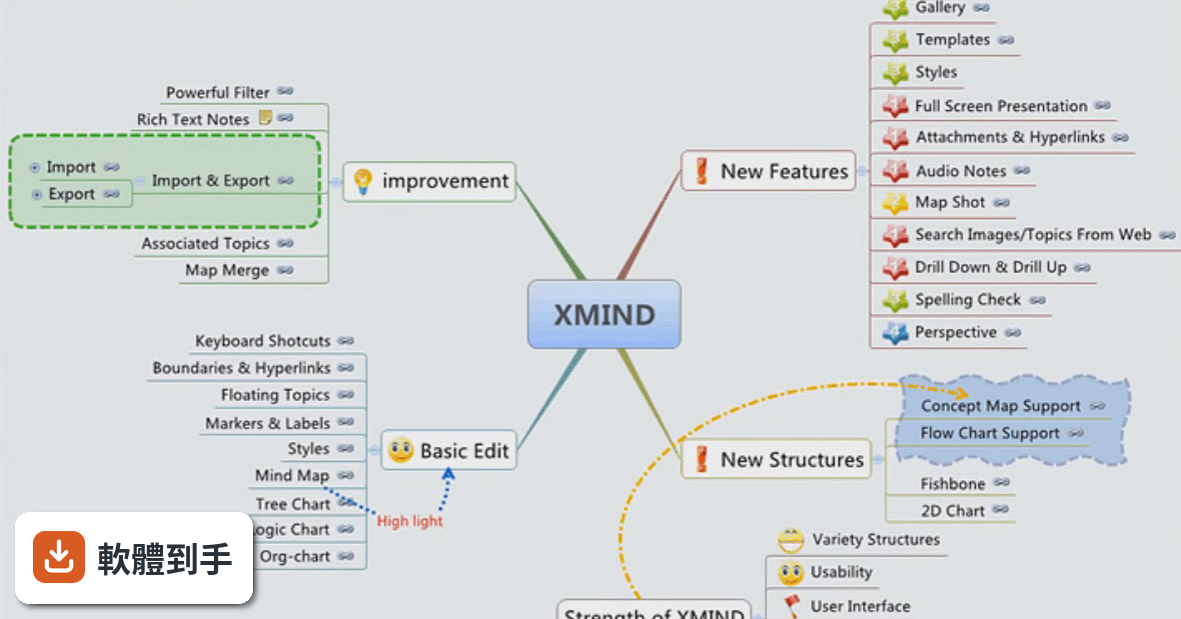
它是一套心智圖工具,核心用途是把想法從中心主題往外展開,用分支記錄每個聯想。除了基本心智圖,也提供組織圖、樹狀圖、邏輯圖、魚骨圖等結構,可以用來整理會議紀錄、規劃專案、做讀書筆記、分析問題因果。內建的大綱模式可以切換成條列檢視,方便你從圖像思維轉回文字思維。
02它跟一般心智圖工具有什麼不同?
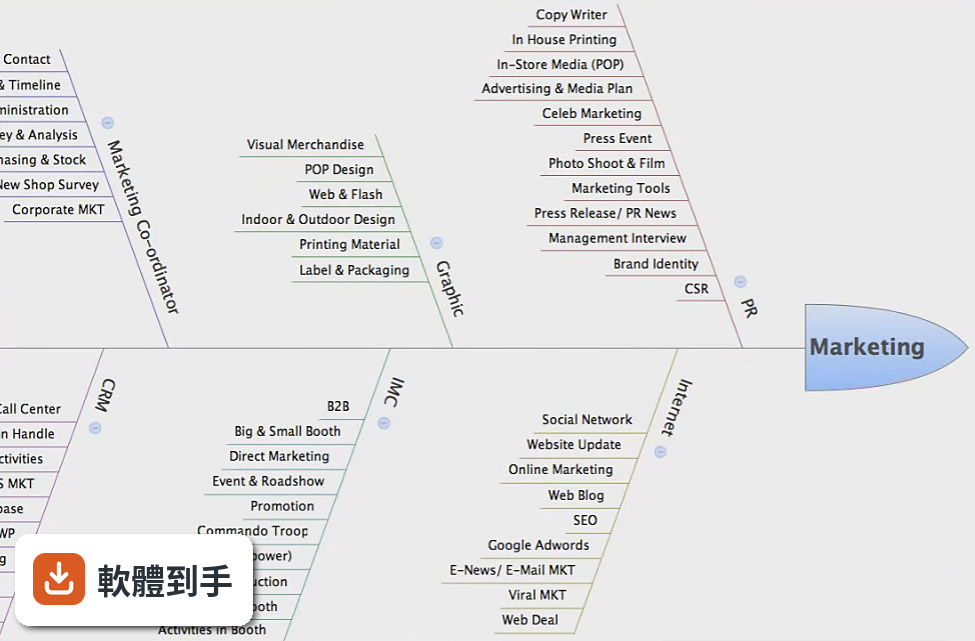
比較特別的是可以在同一個分支裡混用多種結構,例如主幹用魚骨圖分析原因,某個原因底下再切換成組織圖展開細節。這對處理複雜專案滿實用,不用為了不同結構開好幾個檔案。另外有 ZEN 模式,畫面只剩目前這張圖,其他工具列全部隱藏,適合需要長時間專注整理思緒的時候用。
03可以拿它來做專案管理嗎?
可以,它能把心智圖轉換成甘特圖,直接在圖上指派任務、設定時間,轉換後就能看到任務的時間軸。這不是一套完整的專案管理軟體,沒有資源分配或成本追蹤這類功能,但如果你的專案規模不大、又習慣用心智圖思考,可以省下另外學一套專案軟體的時間。
04畫好的心智圖要怎麼給別人看?
可以匯出成多種通用格式,包含 Office 文件、PDF、圖片等,對方不需要安裝心智圖軟體就能開啟。也可以把整張圖存成圖片,背景可以設為透明,方便貼進簡報或文件。如果對方也有裝 XMind,直接丟 .xmind 檔給他就行。
05它有簡報模式嗎?
有。可以進入全螢幕簡報模式,一張一張瀏覽心智圖的各個分支,適合在會議中逐步展示思考脈絡,而不是一次把整張圖丟給觀眾看。它不像 PowerPoint 那樣可以做動畫或轉場效果,就是單純把焦點放在某個主題上,減少干擾。
06學生拿來做筆記適合嗎?
如果你習慣用圖像整理知識,它比條列式筆記更適合呈現概念之間的關係。例如歷史事件的因果、生物分類的階層,用心智圖展開會比一行一行抄清楚很多。不過介面是英文的,如果英文操作介面會讓你卻步,需要先考慮這點。
07上班族用得上嗎?
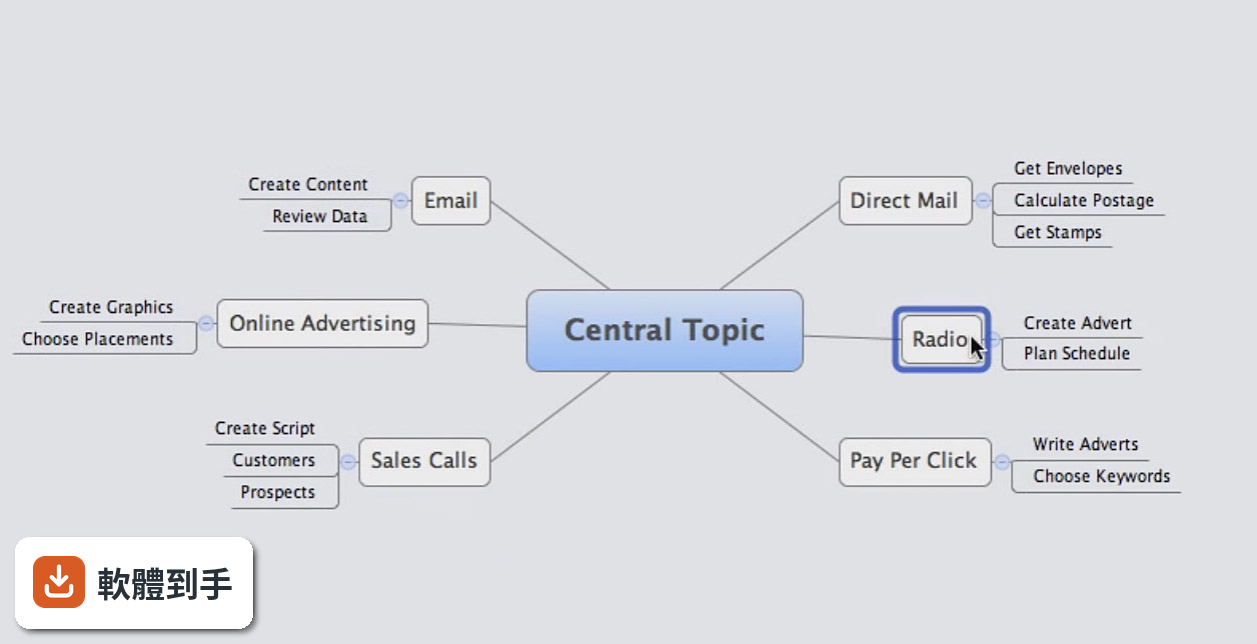
如果你的工作經常需要整理複雜資訊、開會討論、做規劃,它可以用來整理會議紀錄、把雜亂的討論收斂成行動項目,或把客戶需求展開成工作分解。內建的簡報模式也適合在會議中直接展示思考過程。但如果你只是偶爾畫一張簡單的圖,可能用不到這麼多功能。
08不會英文的人用起來會很吃力嗎?
介面只有英文,沒有中文語系。基本操作像是新增主題、調整樣式、匯出檔案,按鈕位置熟悉之後影響不大,但如果你對英文介面不熟,初期會需要花時間摸索。官方文件也是英文的,遇到問題時查資料的門檻會高一些。
09它跟 FreeMind、Freeplane 這些免費心智圖工具比起來,選哪個好?
XMind 的評分人數比 FreeMind、Freeplane 多,功能也比較豐富,例如多結構混用、簡報模式、甘特圖轉換這些是另外兩套沒有的。但 XMind 介面只有英文,FreeMind 和 Freeplane 有中文介面。如果你的英文介面沒問題、又需要進階功能,XMind 是比較完整的選擇;如果只是畫簡單心智圖、希望有中文介面,可以考慮另外兩套。
10它更新頻率好像不高,會不會有問題?
從版本紀錄來看,近兩年只更新了一次,更新頻率確實偏低。這代表新功能推出的速度比較慢,但另一方面也說明軟體已經相對穩定,不太需要頻繁修補。如果你在意的是「會不會用一用就沒人維護」,這點需要自行評估;如果你只是要一個穩定的工具,影響不大。
11這套軟體適合拿來做團隊協作嗎?
它有雲端同步功能,可以讓檔案在多台電腦之間同步,也有線上檢視和編輯的能力,提供 1GB 儲存空間。但要注意,這套軟體本身是開源專案,雲端服務的細節、帳號申請方式、是否支援多人同時編輯同一張圖,這些在現有資料中沒有明確說明,需要自行到官網確認。
12我該不該選它,還是用其他心智圖工具就好?
如果你需要的是多種圖表結構、簡報模式、甘特圖轉換這些進階功能,而且可以接受英文介面,那它值得考慮。如果你只是偶爾畫一張簡單的心智圖,或需要中文介面,FreeMind、Freeplane 這類工具可能更符合需求。另外它的評分人數只有 79 人,樣本不算多,這點也可以納入參考。
下載與官方連結
XMind-2020-for-Windows-64bit-10.1.0-202003240026.e · 74.2 MB · 連結指向軟體原廠
版本紀錄
- 2026-09-10 XMind 2026 26.05.01107 181 MB
- 2026-08-11 XMind 2026 26.05.01106 181 MB
- 2023-11-18 XMind 2023 23.11.11172
再看 5 筆
- 2023-10-30 XMind 2023 23.09.11172
- 2023-09-26 Select Version
- 2023-09-26 XMind 2023 23.09.09172
- 2023-09-11 XMind 2023 23.08.04132
- 2023-08-29 XMind 2023 23.08.02122
這一版改了什麼
What's new in this version:
Outliner:
- Outliner is ideal for managing lists, organizing facts and ideas, and for goal and task management. Freely switch between outliner and mind mapping, you are superior to your former self.
Theme Editor:
- You can tailor the style of themes to your preference, customize shapes, lines, colors, etc. which allows you to use it directly every time instead of repeat editing.
All New UI:
- We call our all new UI - CREAM, like the energy in the early morning, a sweet feeling to liberate exhausted, the power to move your thought forward.
Enhance Image Export:
- We make more possibilities for image exporting. Such as allowing all sheets to be exported at the same time, more size to select, and export the transparent background that can be easily inserted to Keynote and PPT.
File Link:
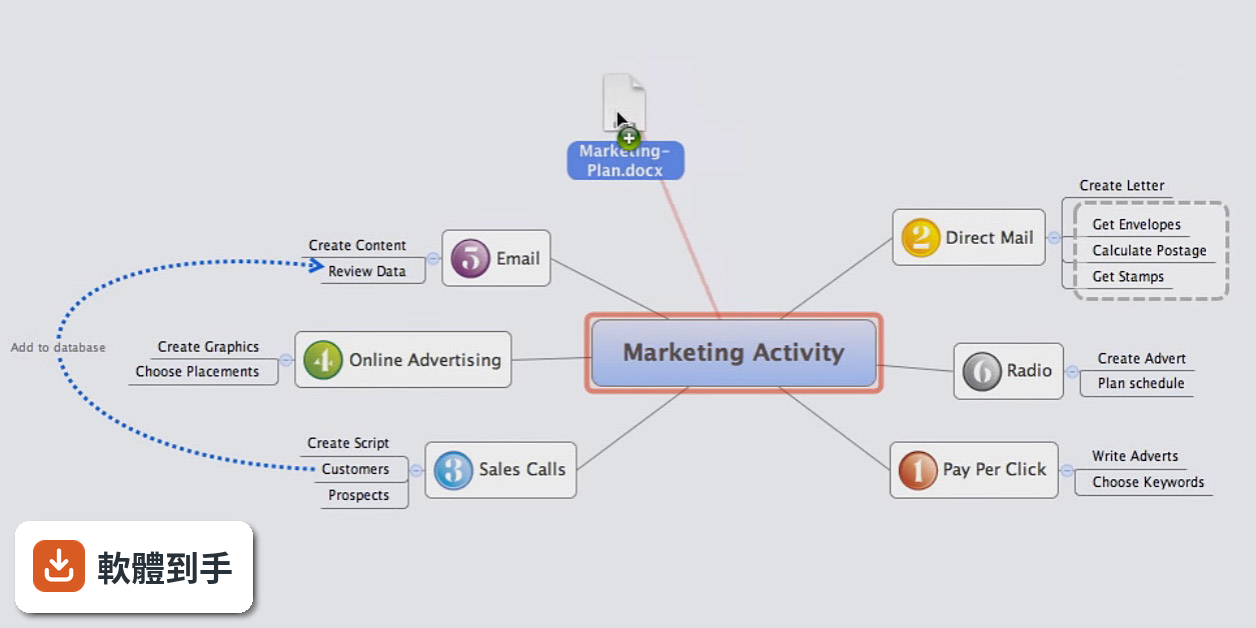
- It’s surprising that just use one mind map, you can manage all the files on your computer. When you need to search for a file later, a simple click to the topic and you will be taken to the right file you want.