
這是歷史版本頁面 — 看 Zoner Photo Studio Free 最新版本
看到「Free」以為免費?Zoner Photo Studio Free 到底是什麼
 Zoner Photo Studio Free 14 Build 7
資料更新 2012-07-27
閱讀約 7 分鐘
看到軟體名稱後面掛著「Free」,多數人的第一個反應是「免費的,載來用用看」。下載、安裝、打開,才發現要先登入 Zoner 帳號,接著跳出 30 天試用倒數的視窗,介面全是英文,跟你原本以為的「免費軟體」不太一樣。這套 Zoner Photo Studio Free 就是這樣的存在——名字叫 Free,但實際上是試用版,而且官方功能說明幾乎都圍繞在 X 版上,Free 版到底能做什麼,反而沒講清楚。
一般人遇到這種狀況,通常會先去找免費的替代方案,像是 Google 相簿、Windows 內建的照片 App,或是一些開源軟體。但如果你需要的是 RAW 檔編輯、圖層處理、批次調整,這些免費工具往往做不到。Zoner Photo Studio 的切入點是「從相機匯入、整理、編輯到輸出,全部在同一套軟體裡完成」,只是 Free 版作為試用版,你能用的時間和功能都有限。搞清楚它到底能做什麼、限制在哪,再決定要不要裝,才不會白忙一場。
01Zoner Photo Studio Free 跟 X 版有什麼不一樣?
根據官方說明,Free 是 30 天試用版,X 版才是完整功能版本。官方功能介紹裡提到的 RAW 編輯、圖層支援、Zonerama 線上相簿、製作寫真書和月曆等功能,都是 X 版的能力。Free 版作為試用版,理論上功能與 X 版相同,但 30 天後就需要付費訂閱才能繼續使用。如果你只是短期需要處理大量照片,30 天內用完就移除,那 Free 版夠用;要長期使用的話,就得考慮訂閱 X 版。
02這套軟體能幫我整理電腦裡亂糟糟的照片嗎?
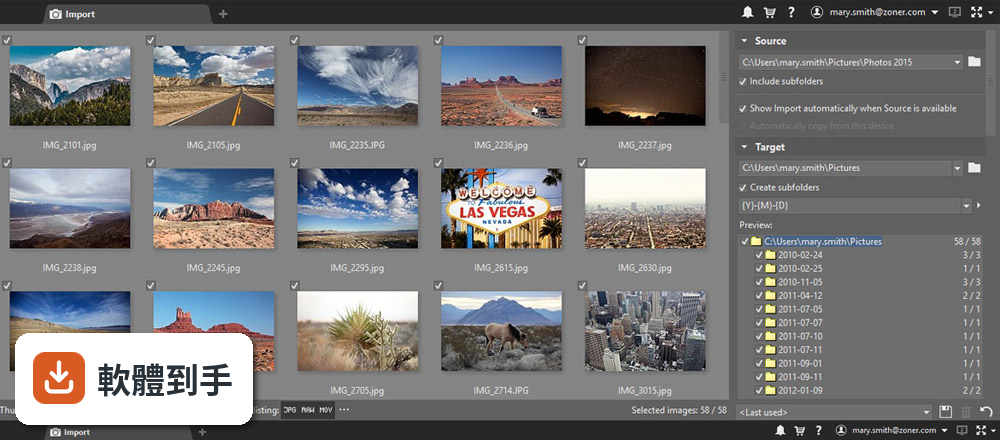
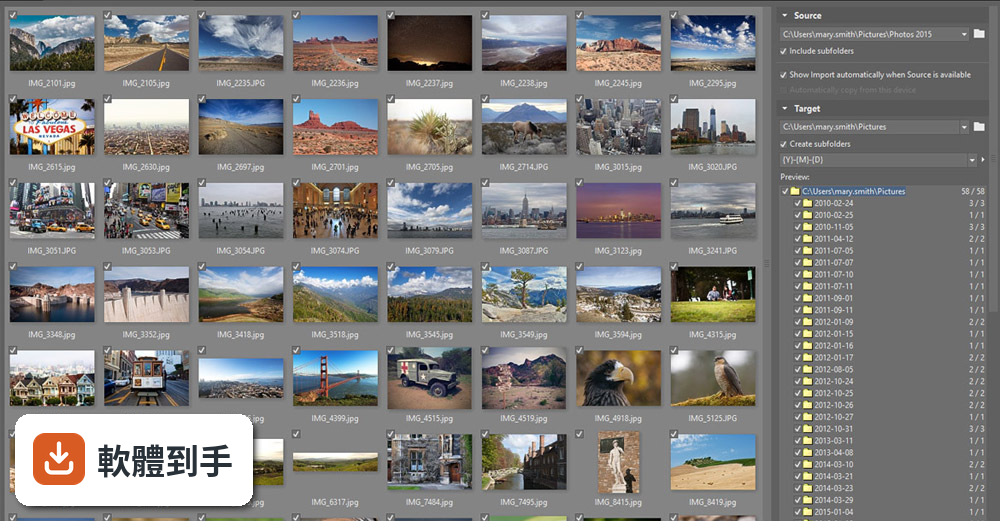
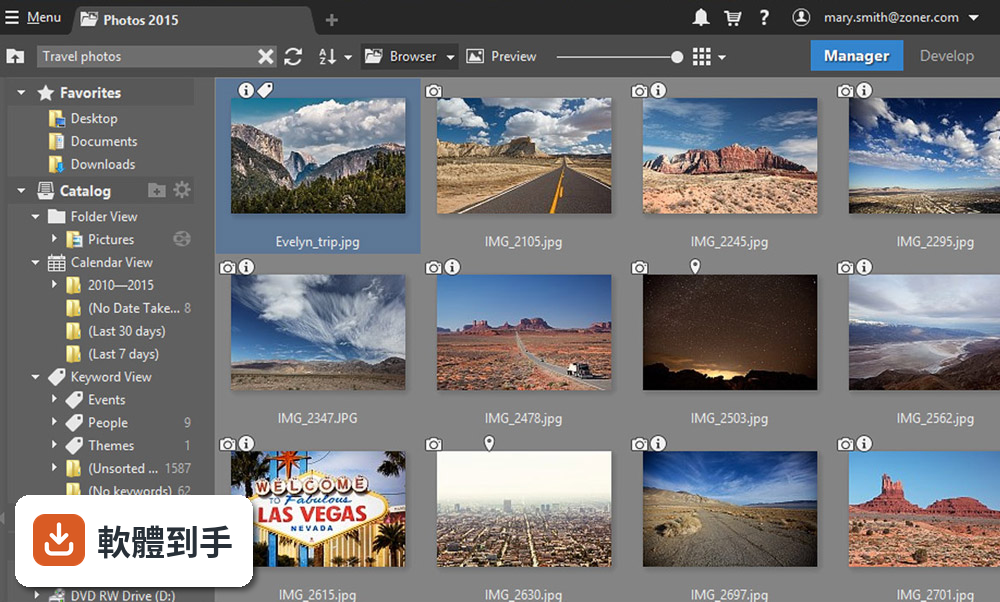
可以。官方說明提到,它具備照片管理功能,可以從相機自動匯入照片並分類到資料夾,也能重新命名、加上標籤和評分。對於幾百張甚至上千張照片的整理,它提供的不只是資料夾分類,還有標籤、評分等管理工具。不過要注意,介面是英文的,如果你不習慣英文操作,整理照片的流程會卡卡的。另外,它的管理功能需要先建立帳號並登入才能使用。
03它處理 RAW 檔的能力如何?跟 Lightroom 比起來怎樣?
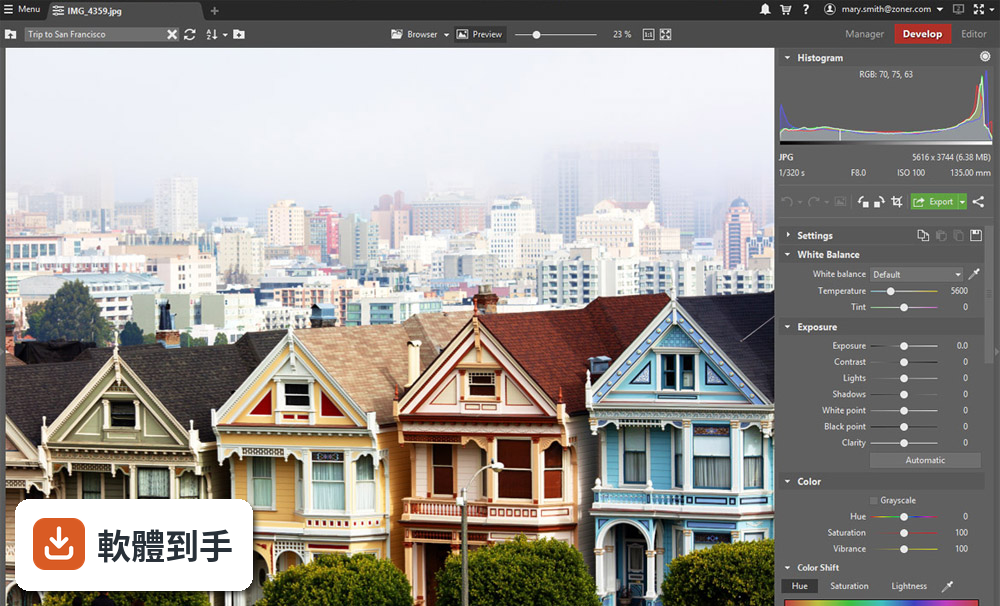
官方說明指出,X 版具備 RAW 檔編輯功能,並採用非破壞性編輯流程,也就是說你怎麼調整,原始檔都不會被改動。但 Free 版作為試用版,30 天後就無法使用。至於跟 Lightroom 的比較,官方資料沒有提供對比資訊,無法直接判斷。如果你手上有很多 RAW 檔要處理,可以先在 30 天試用期內測試它讀取和編輯的速度,看看是否符合你的工作流程。
04它可以直接把照片分享到社群網站嗎?
官方說明提到,X 版支援直接分享到社交網路,也有 Zonerama 線上相簿可以上傳照片,還能直接在程式內製作寫真書、月曆、畫布輸出並訂購印刷。這些功能都包含在 X 版中,Free 版試用期間應該也能使用。不過要注意,分享功能需要網路連線,而且部分功能(例如訂購印刷品)可能因地區而異,這部分官方資料沒有詳細說明,需要自行確認。
05這套軟體對電腦硬體的要求高嗎?
官方列出的系統需求是 Windows 10 或 11 的 64 位元系統、Intel 或 AMD 處理器、4 GB 記憶體(建議 8 GB 以上)、400 MB 安裝空間、DirectX 12 相容顯示卡、1280×800 以上的解析度。另外,啟動和更新需要網路連線。官方資料也提到它在舊硬體上可能跑得比較慢,如果你的電腦是多年前的機種,記憶體不到 8 GB,處理大量照片或 RAW 檔時可能會感到延遲。
06我只會用電腦看照片、偶爾調亮度,這套軟體適合我嗎?
官方說明強調它有一鍵增強、快速色彩調整的功能,可以一次處理數百張照片,也有自動編輯功能讓照片變亮或加上色彩效果。但它的介面是英文的,而且功能很多,對初學者來說可能不太容易上手。如果你只是偶爾調整亮度、裁切照片,Windows 內建的照片 App 或免費的線上工具可能更直覺。這套軟體比較適合願意花時間熟悉英文介面、且需要批次處理或進階編輯的人。
07它的使用者評分只有 7.2 分、30 人評分,這代表什麼?
評分人數只有 30 人,樣本數很少,代表這個分數的參考價值有限。相比之下,ACDSee Photo Studio Standard 有 116 人評分、Ashampoo Photo Commander 有 97 人評分,這些軟體的評價基礎更扎實。7.2 分不算差,但也不算突出。如果你在猶豫要不要裝,可以多看幾個不同來源的使用者心得,不要只看單一分數。另外,官方資料提到它近兩年只更新了一次,更新頻率不算高,這點也可以納入考量。
08我英文不好,用這套軟體會很吃力嗎?
會。這套軟體的介面語系只有英文,官方資料沒有提到任何中文支援。從安裝、登入、匯入照片到編輯、輸出,所有選項和提示都是英文。如果你對英文介面不熟悉,光是搞懂「Develop module」「Manager module」「Create module」這些功能區塊就要花不少時間。市面上有中文介面的照片管理軟體,例如 ACDSee 有官方中文版,如果你的英文閱讀速度不快,選擇中文介面的軟體會省事很多。
09這套軟體適合專業攝影師或進階使用者嗎?
官方說明提到 X 版有圖層支援、RAW 編輯、非破壞性編輯流程,這些確實是進階使用者會需要的功能。但 Free 版是 30 天試用,對專業攝影師來說,試用期結束後就必須訂閱 X 版才能繼續工作。另外,官方資料提到它的預設樣式比競爭對手少,如果你習慣使用大量預設來快速調色,可能會覺得不夠用。專業用途建議先確認訂閱價格、功能完整度,再決定是否投入時間學習。
10我已經有 Lightroom 了,還需要裝這套軟體嗎?
官方資料沒有提供它與 Lightroom 的比較,無法直接判斷哪個比較好。但可以確定的是,Lightroom 是訂閱制,Zoner Photo Studio X 也是訂閱制,兩者都需要付費。如果你已經熟悉 Lightroom 的工作流程,而且它滿足了你的需求,那沒有必要額外安裝 Zoner。除非你想找一套更便宜、或功能相近的替代方案,那可以在 30 天試用期內實際比較兩者的操作手感和輸出品質。
11這套軟體適合拿來做大量照片的批次處理嗎?
官方說明提到,它有一鍵增強和快速色彩調整功能,可以一次處理數百張照片,這表示批次處理是它的強項之一。搭配自動分類、重新命名、標籤和備份功能,對於需要快速整理大量照片的人來說,確實能省下不少時間。不過要注意,官方資料也提到它在舊硬體上可能跑得慢,如果你要一次處理數百張 RAW 檔,建議確認電腦的記憶體和處理器效能足夠,否則批次處理反而會等很久。
下載與官方連結
前往官方網站 下載 Zoner Photo Studio Free
zps14_en_free.exe · 26.7 MB · 連結指向軟體原廠
版本紀錄
- 2026-10-31 Zoner Photo Studio X 19.2606.2.719 307.2 KB
- 2026-09-11 Zoner Photo Studio X 19.2606.2.706 307.2 KB
- 2026-08-05 Zoner Photo Studio X 19.2606.2.702 307.2 KB
再看 5 筆
- 2019-05-27 Zoner Photo Studio X 19.1904.2.150 93.77 MB
- 2019-05-11 Zoner Photo Studio X 19.1904.2.147 94 MB
- 2019-04-26 Zoner Photo Studio X 19.1904.2.145 94 MB
- 2019-04-13 Zoner Photo Studio X 19.1904.2.143 92.65 MB
- 2019-04-12 Zoner Photo Studio X 19.1904.2.142 92.6 MB