
這是歷史版本頁面 — 看 ACDSee Photo Editor 最新版本
ACDSee Photo Editor 是幹嘛的?AI 修圖能解決哪些麻煩
 ACDSee Photo Editor 11.1 Build 106
資料更新 2021-07-22
閱讀約 8 分鐘
開場第一段:你手邊有一堆照片,有些是出去玩拍的風景,背景裡橫著一條電線;有些是幫家人拍的肖像,臉上有幾顆痘痘;還有些是十年前的老照片,掃描進電腦後顏色褪得亂七八糟。你打開電腦裡的編輯軟體,想一張一張慢慢修,但光是選取天空、圈出人像、把電線一根根塗掉,就花掉整個晚上。你真正想要的,是軟體自己認得出來哪裡是天空、哪裡是人、哪裡是礙眼的雜物,你只要按一下,它就把該修的修好。
第二段:一般修圖軟體的做法,是把所有工具擺在你面前——筆刷、套索、圖層、色階——然後要你自己動手。問題是,選取物件的邊緣永遠差一點,塗掉電線之後背景會出現一塊塊髒髒的痕跡,調色調了半天看起來還是很「塑膠」。這類工具切入的點,就是讓電腦先幫你認出畫面裡的物件,你再決定要對哪一塊動手。它把「選取」這件事從手動描邊變成自動判斷,你只需要在結果上微調。這樣一來,修圖的門檻降低,速度也快得多,但前提是你願意接受它用英文介面、而且它判斷的結果不一定每次都完美。
01ACDSee Photo Editor 到底能拿來做什麼?
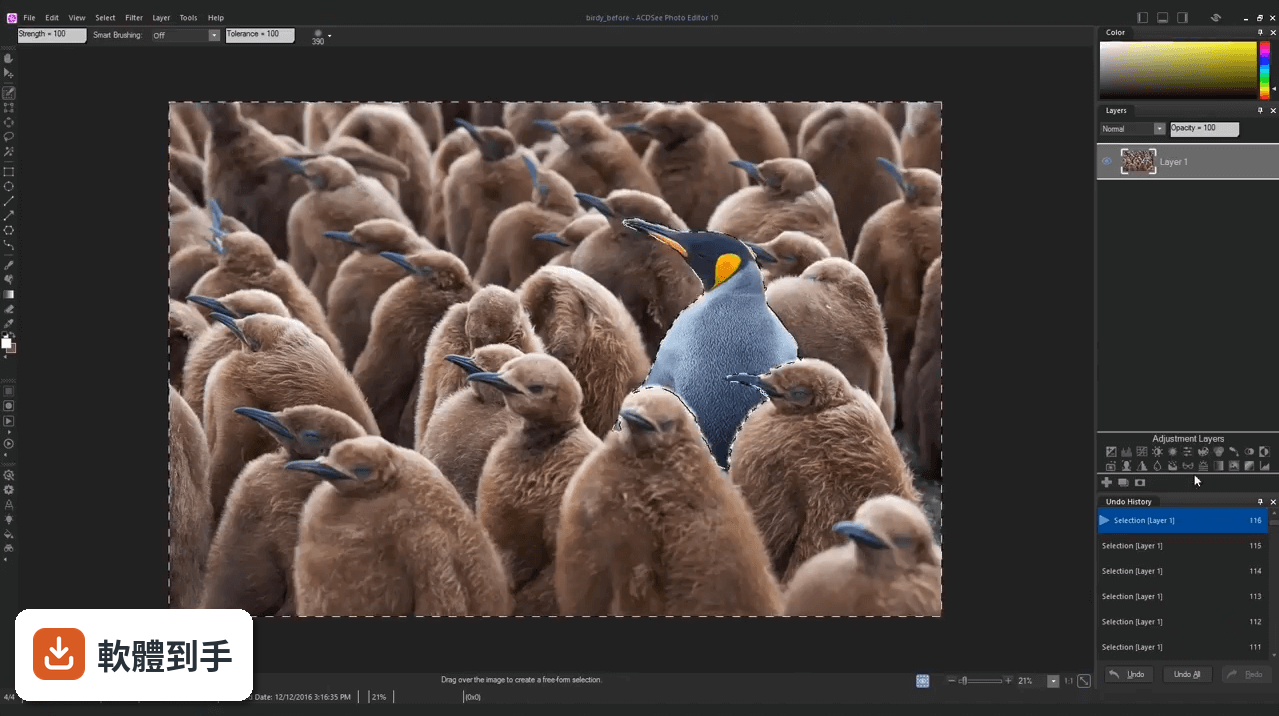
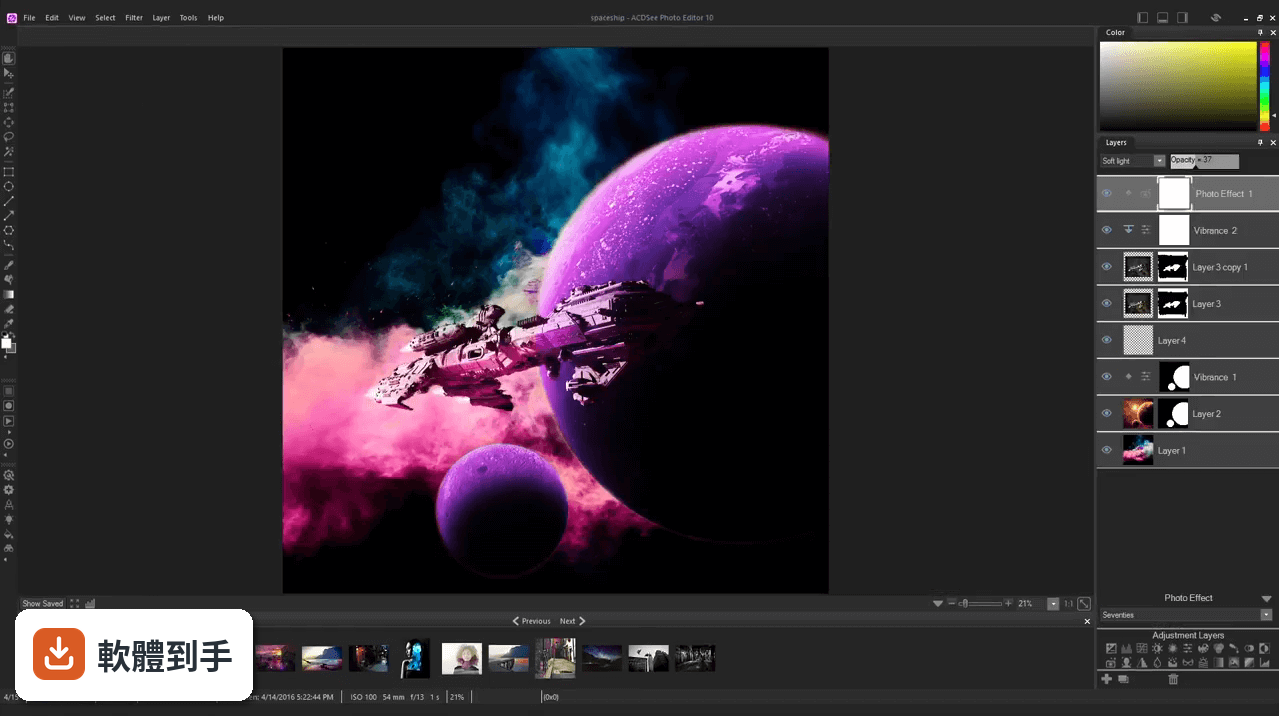
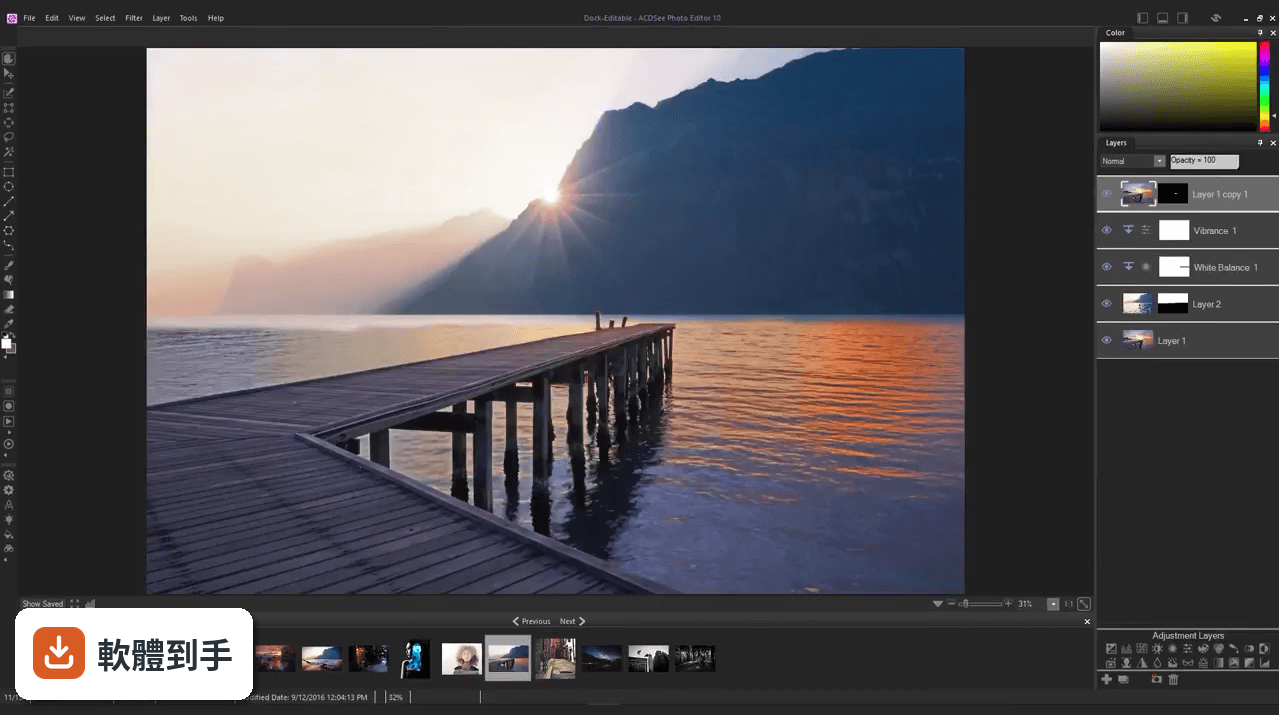
它是一套以 AI 為核心的修圖軟體,主要工作是幫你快速完成照片編輯。官方列出的能力包括:自動選取並替換天空、移除畫面中的物件(例如電線)、修復老舊或受損的照片、調整光線方向、增加霧氣或陽光等大氣效果、去除人像瑕疵、放大圖片細節,以及做完整的色彩校正。你可以把它當成獨立軟體用,也可以掛在 Adobe Photoshop 或 Lightroom 裡當外掛。
02它的 AI 工具是怎麼運作的?我要自己慢慢圈選範圍嗎?
不需要。它會自動偵測照片中的物件,官方說可以自動遮罩多達 9 種類型——天空、水面、山脈、植物、建築、車輛、地面等。你只要點一下想處理的物件,軟體就會幫你建立選取範圍,然後你再決定要替換、刪除或調整。例如換天空,你選好新的天空素材,它會自動處理邊緣和光線。但要注意,自動判斷不是萬能,複雜邊緣或特殊光影下,你可能還是要手動微調。
03它跟一般修圖軟體最大的差別在哪裡?
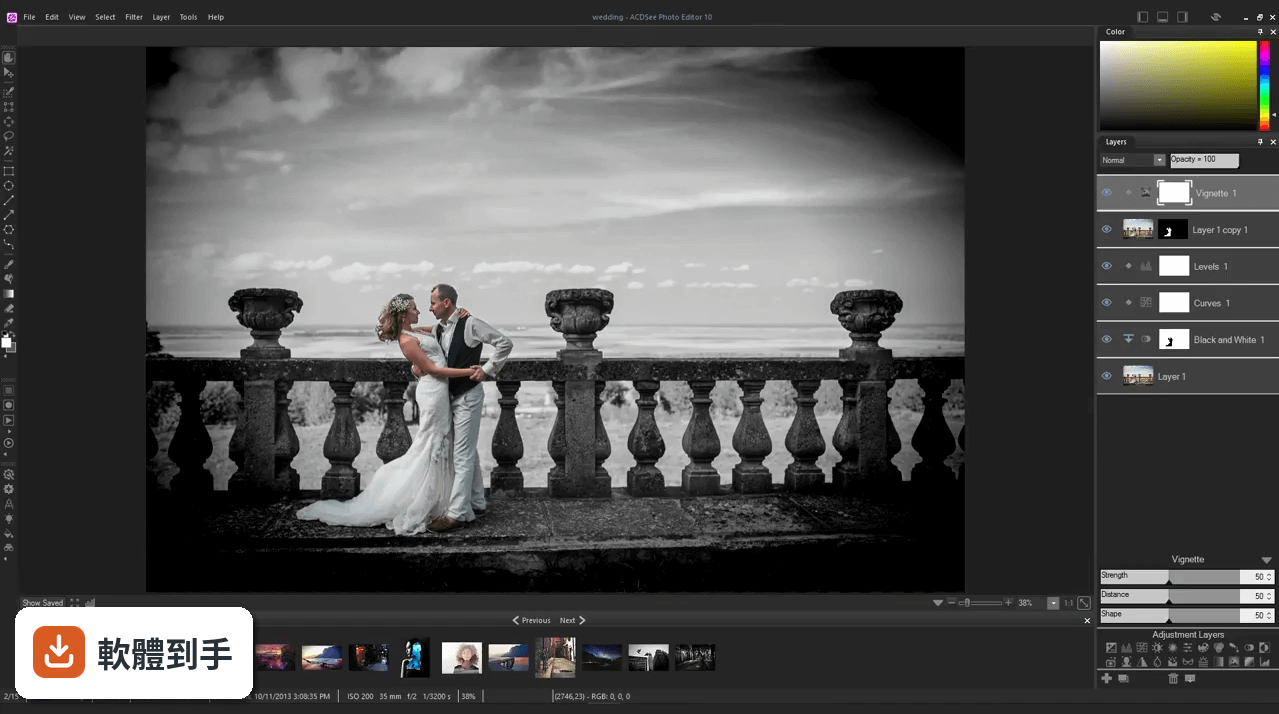
差別在於「選取」這件事。傳統軟體要你用筆刷或套索慢慢描邊,它則是靠 AI 自動分析畫面,把物件分門別類圈出來。官方舉的例子是:可以自動移除電線、加陽光或霧氣、去痘痘、降噪、提升細節,這些動作在傳統軟體裡都要好幾個步驟,它把步驟壓縮成一個按鈕。另外它強調非破壞性編輯,調整不會直接改壞原始檔,你隨時可以回頭改。
04它有沒有提供範本或一鍵調整的功能?
有。官方提到它有「Adaptive Templates」,是一組會根據照片內容自動調整的範本,套上去之後會配合你的影像做變化,不是死板地套濾鏡。另外也有 Auto Adjust 功能,一鍵自動做智慧增強。如果你不想從零開始調色,可以先套範本再手動微調,這對新手來說比較友善。不過範本數量有多少、品質如何,官方資料沒有細說,需要自己試用才知道。
05它的色彩調整功能夠專業嗎?
官方說它有進階色彩分級工具,可以建立個人化的色彩配置和色調調整。另外有個 Accent AI 功能,用一個滑桿就能同時平衡色相、飽和度、亮部、對比和細節;如果你不想要全自動,也可以切換到手動模式,一項一項自己調。以官方描述來看,它涵蓋了從快速調色到精細控制的需求,但實際操作手感如何,還是得看你習慣的工作流程。
06我完全沒學過修圖,這套軟體適合我嗎?
官方說它適合各種程度的用戶,從專業攝影師到業餘玩家都涵蓋。它的切入點是讓 AI 處理複雜的選取和調整,你不需要懂遮罩、圖層這些概念,就能做到換天空、去雜物這類操作。不過要注意,介面是英文的,如果你不習慣英文選單,學習成本會增加。另外它提供 7 天試用版,但試用需要註冊帳號,建議你先試用看看再決定。
07專業攝影師拿它來工作會不會不夠用?
官方說它可以用於專業專案、線上出版和印刷,而且可以當 Photoshop 或 Lightroom 的外掛,表示它定位上確實想涵蓋專業工作流程。它強調 AI 加速日常修圖,例如自動選取物件、批次處理大量照片時可以省時間。但專業需求往往很吃個人習慣,如果你已經用慣 Photoshop 的完整生態系,這套軟體比較像是輔助工具,而不是取代方案。建議先試用,確認它能不能融入你現有的工作流程。
08它跟 Photoshop 比起來,我該選哪一個?
兩者定位不同。Photoshop 是通用型影像編輯軟體,功能範圍極廣,評分人數將近一萬人,是市場主流;這套軟體則是把重心放在 AI 輔助修圖,例如換天空、去物件、人像增強。如果你主要需求是快速完成特定類型的修圖,它可能更直接;但如果你需要的是完整且被大量使用者驗證過的工具,Photoshop 的使用者基數和資源豐富度明顯更高。另外,這套軟體在資料庫中只有 46 人評分,參考樣本相對少很多。
09它的介面只有英文,會不會很難上手?
官方資料顯示介面語系只有 English,沒有中文。如果你對英文介面不熟悉,操作上會多一層障礙,尤其是修圖術語(例如 mask、layer、blend mode)如果沒接觸過,會需要額外查詢。不過它的設計強調 AI 自動化,很多操作是點選物件、套用範本,不太需要理解底層原理。建議先下載試用版實際操作看看,確認自己能不能接受全英文環境。
10它是不是訂閱制?一定要付月費才能用嗎?
官方資料顯示它提供兩種取得方式:一種是月費或年費訂閱,另一種是終身授權,一次買斷。另外有免費試用版,但試用版需要註冊帳號,而且試用期是 7 天。訂閱制的好處是初期成本低,終身授權則是一次付清長期使用。具體價格官方資料沒有列出,你需要上官網查詢目前方案。要注意的是,它近 12 個月只更新了 1 次,如果你在意軟體是否頻繁獲得新功能,這點要列入考量。
11我電腦還在用 Windows 7,跑得動嗎?
官方列出的支援系統包含 Windows 7、8、10、11,所以你的 Windows 7 在支援範圍內。不過官方也說軟體「針對現代版本的 Windows 最佳化」,意思是 Windows 10 和 11 的體驗應該會比較順暢。另外,AI 功能通常比較吃硬體資源,如果你的電腦規格較舊,跑起來可能會有延遲。建議先裝試用版測試,確認你常用的功能在目前硬體上跑得順不順。
12它跟其他類似軟體比起來,評價如何?
在資料庫中,它的評分是 7.6/10,但只有 46 人評分,樣本數偏少。拿來比較的軟體中,Adobe Photoshop 有 9575 人評分、Adobe Camera Raw 有 295 人評分、Ashampoo Photo Optimizer 有 37 人評分。以評分人數來看,Photoshop 的使用者回饋數量遠多於它,代表市場驗證程度較高。如果你在意的是「很多人用過且留下評價」的軟體,它目前的數據說服力比較弱,建議多參考其他來源的使用者心得。
下載與官方連結
acdsee-photo-editor-11-1-0-106-win-x64-en.exe · 連結指向軟體原廠
版本紀錄
- 2026-02-18 Luminar Neo - Easy Photo Editor
- 2022-04-14 ACDSee Photo Editor 12.1.0 Build 353
- 2022-01-20 ACDSee Photo Editor 12.0.1 Build 302
再看 5 筆
- 2021-12-21 ACDSee Photo Editor 12.0 Build 269
- 2021-07-22 ACDSee Photo Editor 11.1 Build 106
- 2020-05-19 ACDSee Photo Editor 11.1 Build 105 104.76 MB
- 2020-02-19 ACDSee Photo Editor 11.1 Build 97 104.76 MB
- 2017-02-12 ACDSee Photo Editor 10.0 Build 46
這一版改了什麼
What's new in this version:
Added RAW support for the following camera models:
- Canon 8000D (T6s, EOS 760D)
- Canon EOS 200D (EOS Kiss X9, EOS Rebel SL2)
- Canon EOS 2000D (EOS 1500D, EOS Kiss X90, EOS Rebel T7)
- Canon EOS 4000D (EOS 3000D, EOS Rebel T100)
- Canon EOS 6D Mark II
- Canon EOS M100
- Canon EOS M2
- Canon PowerShot G1 X Mark III
- Fujifilm GFX 100 (Uncompressed RAW only)
- Fujifilm GFX 50R
- Fujifilm X-A10
- Fujifilm X-A3
- Fujifilm X-A5
- Fujifilm X-E3
- Fujifilm X-H1
- Fujifilm X-T100
- Fujifilm X-T3
- Fujifilm X-T30
- Fujifilm XF10
- Hasselblad CF-132
- Hasselblad CFV
- Hasselblad CFV-50
- Hasselblad CFV-50c/500
- Hasselblad CW
- Hasselblad H3D
- Hasselblad H5D-40
- Hasselblad H5D-50c
- Hasselblad L1D-20C
- Hasselblad X1D-50c
- Hasselblad X1D II 50c
- Leica C-LUX
- Leica D-LUX 7
- Leica V-LUX 2
- Leica V-LUX 4
- Nikon 1 S2
- Nikon COOLPIX B700
- Nikon D3500
- Nikon D7500
- Nikon D810A
- Nikon D850
- Nikon P1000
- Nikon Z6
- Nikon Z7
- Olympus OM-D EM-10 Mark III
- Olympus PEN E-PL9
- Olympus TG-6
- Olympus Tough TG-5
- Panasonic DC-ZS70 (TZ-90)
- Panasonic FZ-83
- Panasonic LUMIX DC-FZ1000M2 (DC-FZ10002)
- Panasonic LUMIX DC-G9
- Panasonic LUMIX DC-G99 (DC-G90, DC-G91, DC-G95)
- Panasonic LUMIX DC-GH5S
- Panasonic LUMIX DC-GX9 (DC-GX7MK3)
- Panasonic LUMIX DC-LX100 II
- Panasonic LUMIX DC-ZS80 (DC-TZ95, DC-TZ96, DC-TZ97)
- Panasonic LUMIX ZS200 (DC-TX2, DC-TZ200, DC-TZ202, DC-TZ220, DC-ZS220)
- Pentax K-1 Mark II
- Pentax K-S2
- Pentax KP
- Samsung NX3300
- Sony A6400 (ILCE-6400)
- Sony A7 III (ILCE-7M3)
- Sony A7R III (ILCE-7RM3)
- Sony A7R IV
- Sony DSC-HX99
- Sony DSC-RX100M
- Sony ILCE-9
- Sony ILCE-3500
- Sony RX0 (DSC-RX0)
- Sony RX0 II (DSC-RX0M2)
- Sony RX10 IV (DSC-RX10M4)
- Sony RX100 VA (DSC-RX100M5A)
- Sony RX100 VI (DSC-RX100M6)
- Sony RX100VII (DSC-RX100M7)