
這是歷史版本頁面 — 看 Adobe Acrobat Reader DC 最新版本
免費開 PDF 卻找不到工具?Acrobat Reader 到底能做什麼
 Adobe Acrobat Reader DC 10.0
資料更新 2010-11-19
閱讀約 6 分鐘
打開 PDF 檔本來是再平常不過的事,但偏偏就是會卡在奇怪的地方:客戶寄來的合約要簽名,你卻不知道從哪裡下手;講義想畫重點,才發現點哪裡都沒反應;更別提那些需要填寫的表格,印出來用手寫再掃描回去,浪費時間又傷腦筋。你只是想好好處理一份文件,不是想跟軟體搏鬥。
多數人習慣直接用瀏覽器開 PDF,但瀏覽器只負責「看」,不負責「用」。想註記、想簽名、想朗讀文件,瀏覽器全都幫不上忙。這類工具的切入點,是讓你在不離開 PDF 的前提下,完成閱讀以外的輕量操作——加註解、填表單、簽名、朗讀,而不是把 PDF 當成可以任意修改的文件。搞清楚它的界線在哪,你才知道什麼時候該用它,什麼時候該找別的工具。
01Adobe Acrobat Reader DC 免費版到底能幹嘛?
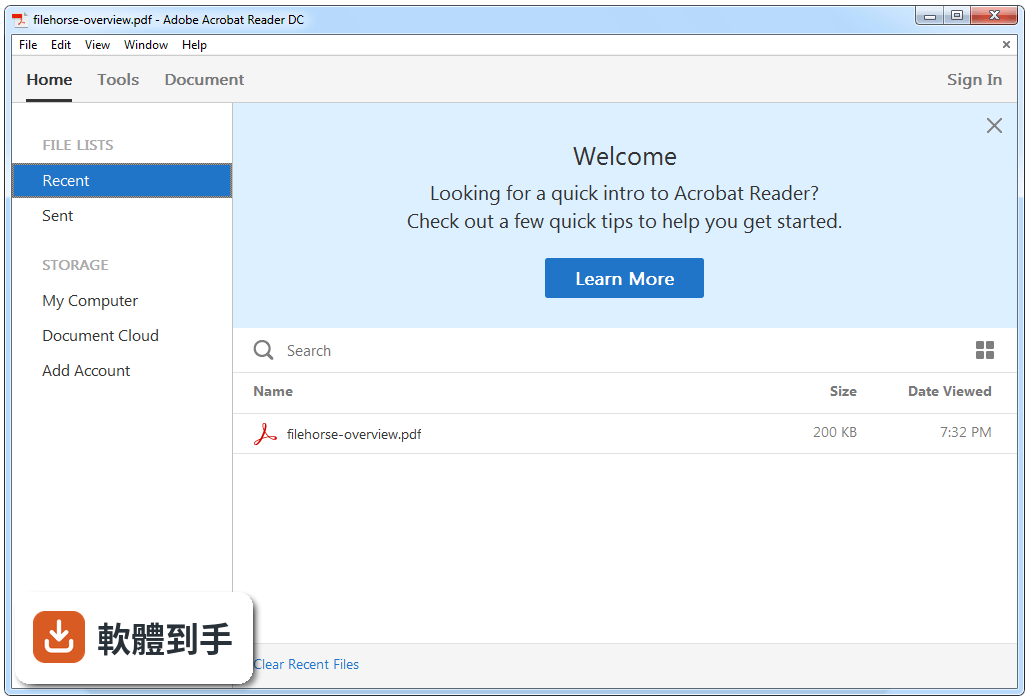
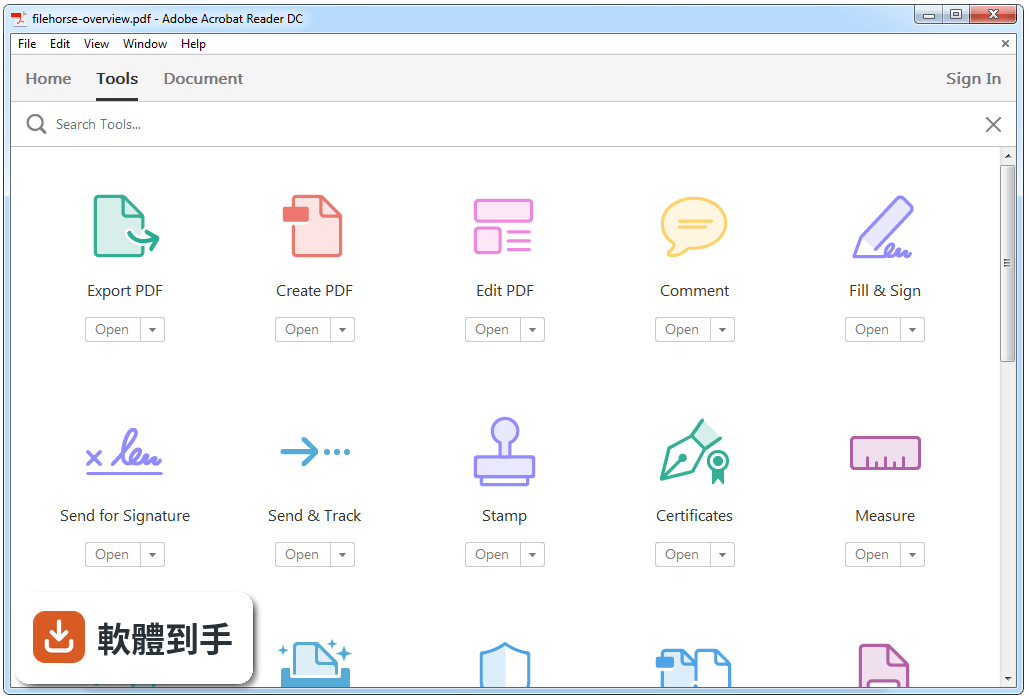
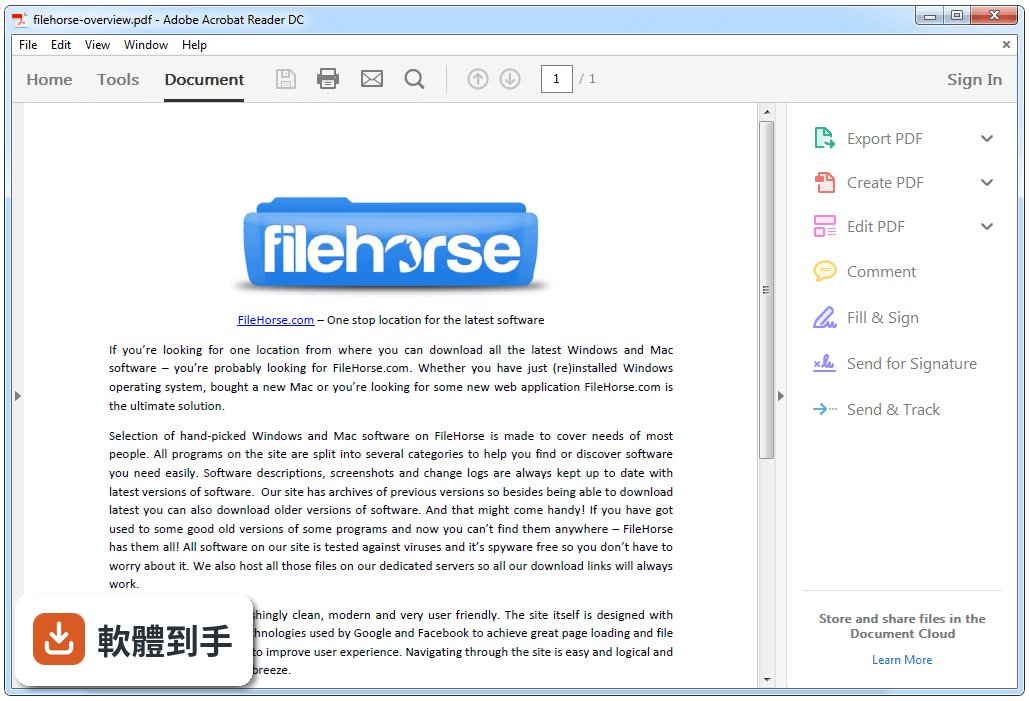
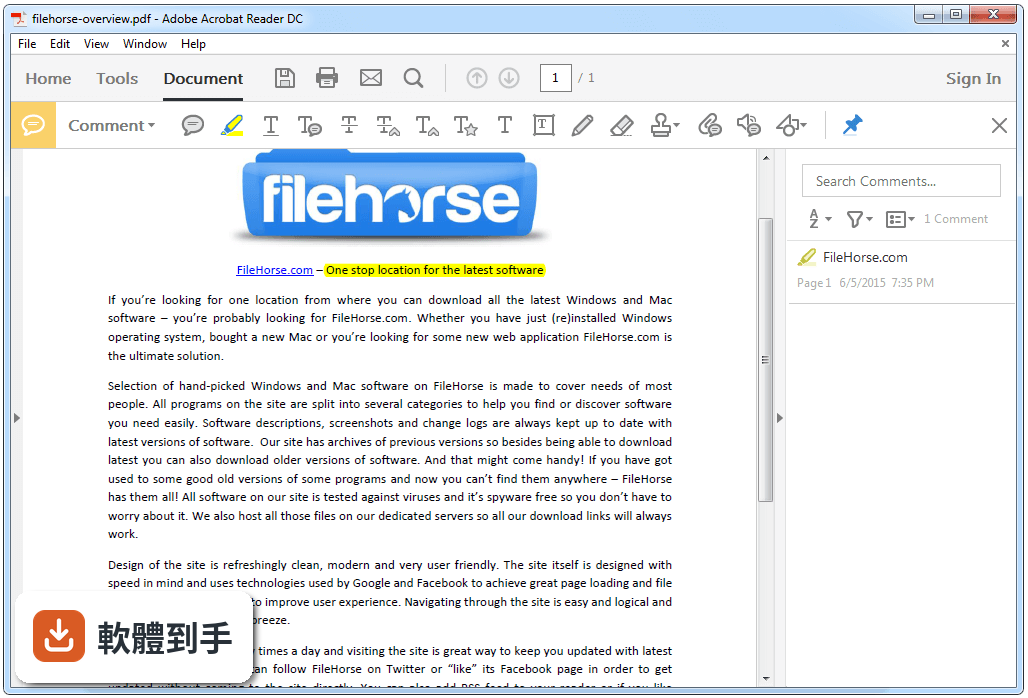
它能開啟、列印、檢視 PDF,也能做基本註記,包括便籤、螢光筆、底線、刪除線,還能在頁面上直接畫線條和形狀。填表單和電子簽名也在免費範圍內,另外支援朗讀文件內容、連接 Dropbox 和 Google Drive 等雲端空間。簡單說,閱讀和輕量標註是它的主場。
02這套軟體可以編輯 PDF 的文字內容嗎?
不行,它只能做有限度的修改,例如在頁面上加文字、畫形狀、加註記。要大幅修改 PDF 內容,例如改寫段落、調整版面、刪除頁面,官方說明明確指出需要另外購買 Adobe Acrobat 或類似的 PDF 編輯軟體。如果你常需要動到文字內容,這套軟體幫不上忙。
03用它簽名和填表格,步驟會很麻煩嗎?
不會太複雜。開啟文件後,從「Fill & Sign」工具進入,可以新增簽名,用鍵盤打字、滑鼠手寫或觸控板繪製都可以。表單欄位如果設計得當,它會自動偵測並讓你直接輸入文字,完成後可以電子方式送出,也能存一份副本。整個流程不需要列印出來。
04它可以把 PDF 轉成 Word 或 Excel 嗎?
免費版本身沒有這個功能。官方說明提到,在 Reader 內可以訂閱 Adobe Document Cloud 的付費服務,才能啟用建立 PDF、匯出成 Word 或 Excel 的功能。如果你只是偶爾要轉檔,訂閱制不一定划算,可以考慮其他免費的線上轉檔工具。
05這套軟體有朗讀功能,是唸出整份文件嗎?
是的,它可以把文件內容朗讀出來,適合閱讀困難或想邊做事邊聽文件的人。啟動方式在檢視或工具選單裡可以找到「Read Out Loud」相關選項,它會依頁面順序唸出文字。不過它唸的是文字內容,掃描檔或圖片型 PDF 需要先經過 OCR 辨識,這部分新版有改善,但效果要實際測試才知道。
06我英文不好,介面只有英文會不會很難用?
這套軟體的介面語系是 English,對不熟悉英文介面的人來說確實有門檻。不過它的工具列圖示算直覺,官方也強調介面簡單、學習曲線低,常用功能如 Fill & Sign、Comment 的位置不難記。如果你完全無法接受英文介面,可以考慮其他有中文介面的 PDF 閱讀器,例如 Foxit Reader。
07這套軟體適合什麼樣的人用?
適合只需要「看 PDF、標重點、填表單、簽名」的人,尤其是工作流程中常收到合約、表單、講義,但不需要動到 PDF 內容的人。它免費、開啟速度快,而且支援 Windows 10 和 11,對一般上班族和學生來說,基本需求都能滿足。如果你只是要一個穩定的 PDF 閱讀器,它是合理的選擇。
08我常需要合併多個 PDF 檔,這套軟體做得到嗎?
做不到。官方 FAQ 明確表示,Acrobat Reader 沒有內建合併 PDF 的功能,要合併檔案得用 Adobe 的線上服務或第三方 PDF 編輯工具。如果你三天兩頭就要合併檔案,這套軟體不適合當你的主要工具,建議直接找支援合併的免費軟體,省得還要開瀏覽器。
09這套軟體更新頻率好像不高,會不會有安全疑慮?
它的更新紀錄顯示近 24 個月只更新了 2 次,頻率確實偏低。不過官方說明提到有定期安全性修補和漏洞修復,只是實際頻率從資料上看不出來。如果你對安全性特別敏感,可以留意官方公告,或考慮其他更新更頻繁的 PDF 閱讀器,例如 Foxit Reader 的更新節奏通常比較快。
10跟 Foxit Reader 比起來,這套軟體有什麼明顯的弱點?
從評分人數來看,Foxit Reader 有 599 人評分,Acrobat Reader 有 2840 人評分,兩者都有一定的使用者基礎。Acrobat Reader 的弱點在於介面只有英文、更新頻率低,而且進階功能都要付費訂閱。Foxit Reader 提供中文介面,部分功能免費,如果你需要中文操作環境,後者可能更順手。
11我只是偶爾開 PDF 來看,有需要裝這套軟體嗎?
如果你只是純粹看文件,瀏覽器內建的 PDF 檢視器其實就夠用了。但如果你會需要畫重點、加註解、填表單或簽名,而且不想每次都用線上工具,那裝一套免費的 Acrobat Reader 就有價值。它的啟動速度快,介面也直覺,對輕度使用者來說不會造成負擔。
下載與官方連結
前往官方網站 下載 Adobe Acrobat Reader DC
AdbeRdr1000_en_US.exe · 35.09 MB · 連結指向軟體原廠
版本紀錄
- 2026-10-15 Adobe Acrobat Reader 2026.002.22031
- 2026-10-06 Adobe Acrobat Reader 2026.002.21996
- 2026-09-17 Adobe Acrobat Reader 2026.002.21931
再看 5 筆
- 2026-09-09 Adobe Acrobat Reader 2026.002.21901
- 2026-09-08 Adobe Acrobat Reader 2026.002.21900
- 2026-08-31 Adobe Acrobat Reader 2026.002.21869
- 2026-08-12 Adobe Acrobat Reader 2026.001.21789
- 2018-09-19 Adobe Acrobat Reader DC 2018.011.20063 115 MB