
想開發 Android App,Android Studio 能幫你做到什麼
 Android Studio 2026.2.2
資料更新 2026-10-29
閱讀約 6 分鐘
你最近是不是有個點子,想做成 App 放在手機上試試?可能你已經開始找資料,下載了某個開發工具,打開卻發現介面全是英文,一堆按鈕不知道從哪裡開始。你只是想寫個簡單的程式,看看能不能在手機上跑起來,但眼前這個工具看起來比你想像的複雜很多,光是建立一個新專案就讓你卡了半小時。
這種時候,一般人會先上網找教學,但教學文往往預設你已經懂程式語言,或是直接叫你複製貼上程式碼,貼完也不知道發生什麼事。另一條路是問朋友,但身邊不一定有人會寫 Android App。其實你需要的是先搞清楚:這套工具到底是拿來做什麼的、它涵蓋了開發過程的哪些環節,以及它適不適合你現在的程度。先有這個概念,再回頭看教學,你才知道每個步驟在幹嘛。
01Android Studio 到底是做什麼用的?
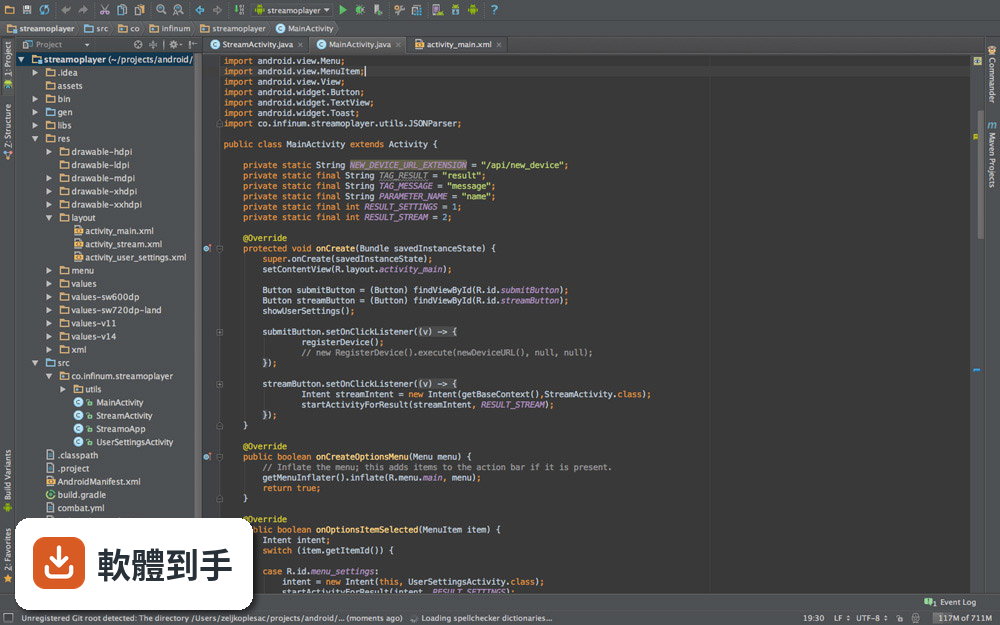
它是 Google 官方出的 Android 開發工具,也就是所謂的 IDE(整合開發環境)。白話來說,你寫程式、設計畫面、測試 App 能不能跑、檢查效能、打包成安裝檔,這些動作都在同一個軟體裡完成。它涵蓋了從零開始建立專案、寫程式、模擬手機執行、到最後產出 APK 檔的完整流程,不用自己另外湊齊一堆工具。
02我完全沒寫過程式,用它做得出來 App 嗎?
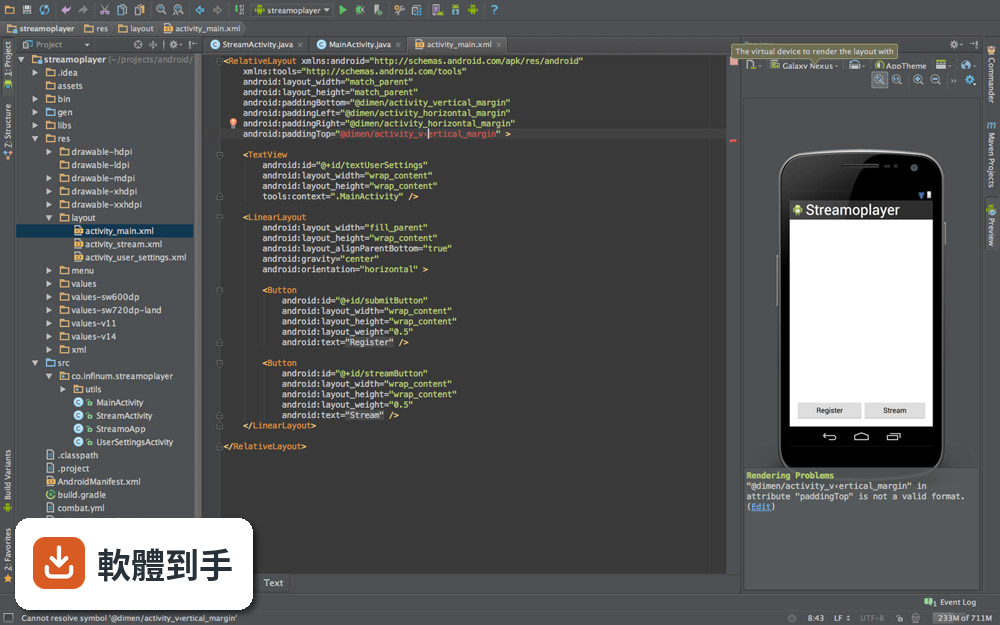
它內建了視覺化的介面編輯器,你可以用拖曳元件的方式排列畫面,不用全部用程式碼刻 UI。但 App 的邏輯還是要寫程式,主要是 Kotlin 或 Java 這兩種語言。如果你完全沒寫過程式,建議先學一點基礎語法再回來用,會順很多。它也有範本專案可以參考,但不等於不用寫程式。
03寫好的程式要怎麼看它跑起來的樣子?
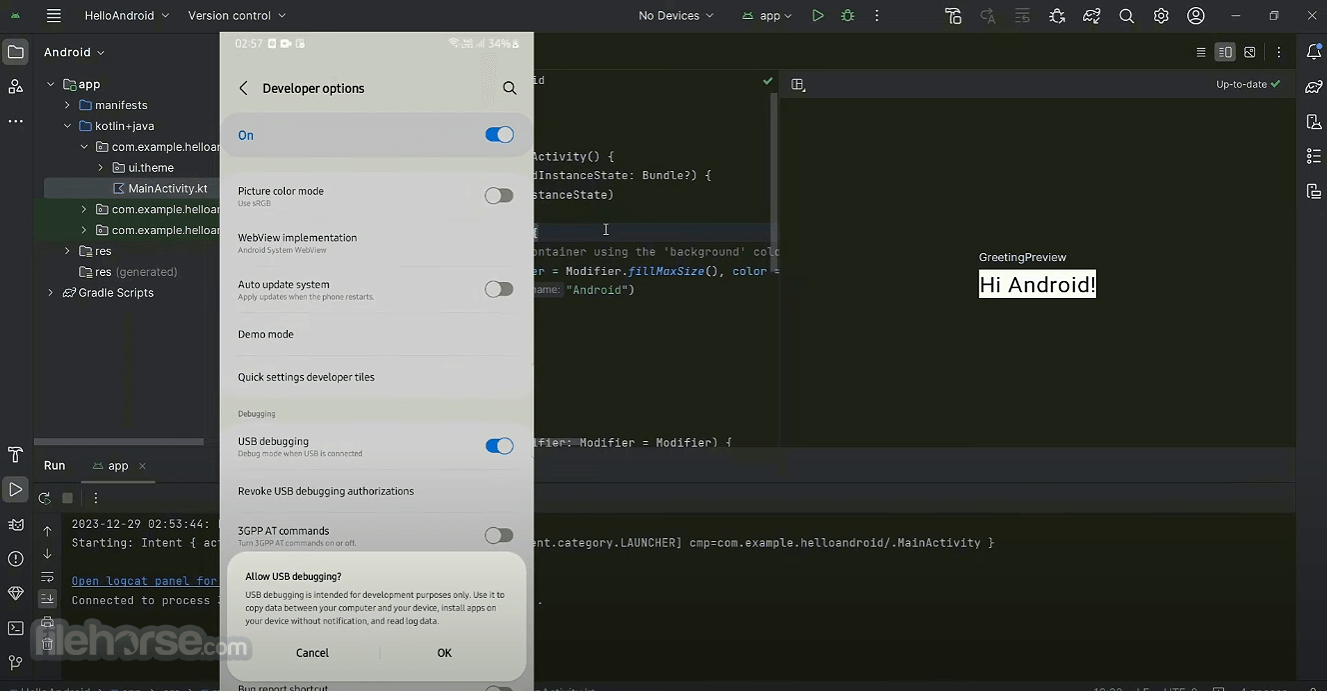
它內建 Android 模擬器,可以直接在電腦上模擬一支手機來執行你的 App,不用真的拿實體手機來測。模擬器支援手機、平板、摺疊機、Wear OS 手錶、電視等不同裝置類型。你也可以把手機用 USB 接上電腦,直接安裝到實機上測試,兩種方式都行。
04它除了寫程式,還能幫我做什麼?
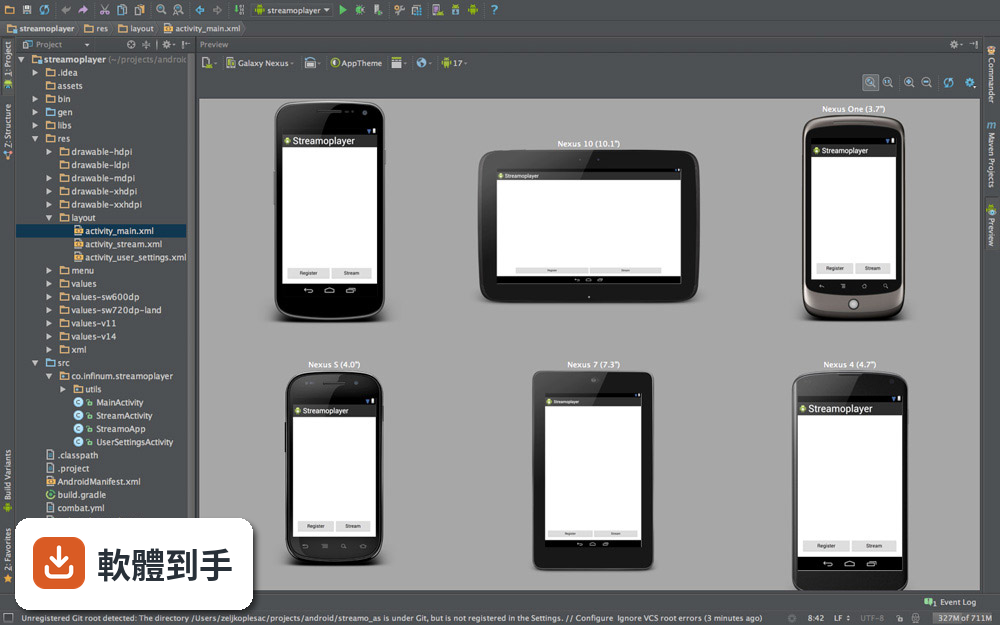
它包含很多周邊工具。例如版面編輯器可以預覽不同螢幕尺寸的顯示效果;Build Analyzer 可以分析建置效能的瓶頸;App Bundle 檢查工具可以看 APK 或 App Bundle 裡面的內容,比較不同版本的大小差異。另外也有 Lint 工具會檢查程式的效能、可用性、版本相容性等潛在問題。
05它內建的 AI 功能是做什麼用的?
它整合了名為 Gemini 的 AI 助理,可以協助生成程式碼、修問題、回答 Android 開發相關的疑問。它也能做程式碼轉換、產生文件、重新命名變數、生成單元測試情境。不過這些功能是輔助性質,你還是要自己理解程式邏輯,不然 AI 給的程式碼有錯你也看不出來。
06這套軟體適合什麼樣的人用?
適合想認真做 Android App 的人,尤其是打算上架 Google Play 的開發者。因為它是 Google 官方工具,所有 Android 新功能通常會最先在這裡支援。它也適合需要測試多種裝置的開發者,模擬器涵蓋的裝置類型很廣。如果你只是偶爾寫個小工具自己用,它可能偏重,但依然是官方最完整的選擇。
07我只會 Java,不會 Kotlin,能用它嗎?
可以。它的程式編輯器支援 Kotlin、Java 和 C/C++,你用 Java 寫 Android App 完全沒問題。不過要注意,現在 Android 官方教學和範例大多以 Kotlin 為主,如果你只會 Java,找資料時可能要稍微篩選一下。但工具本身不會擋你,兩種語言都能編譯執行。
08我的電腦是 Windows 7,可以裝嗎?
官方列出的支援系統是 Windows 7 64 位元、Windows 8 64 位元、Windows 10 64 位元和 Windows 11。所以 Windows 7 64 位元在支援範圍內。不過它很吃資源,建議確認記憶體和硬碟空間夠不夠,不然開模擬器會很頓。另外,介面只有英文,沒有中文介面。
09它跟 NetBeans 或 Visual Studio 比起來,差在哪?
它是專門為 Android 開發打造的,內建 Android 模擬器、Gradle 建置系統、APK 分析工具這些 Android 開發會用到的東西。NetBeans 是通用 Java IDE,Visual Studio 是微軟的跨平台工具,它們不是不能開發 Android,但你需要另外裝外掛或設定,整合度沒有它高。如果你只做 Android,用它最直接。
10什麼樣的情況不該選它?
如果你只是想在手機上跑一段簡單的程式,或想寫個網頁而已,它對你來說太重了。它下載檔案大、安裝時間長、開啟專案也慢,對輕量需求是負擔。另外,如果你的電腦規格比較舊,跑模擬器可能會很吃力,這種情況可以考慮用實體手機測試,或改用其他更輕量的編輯器。
11它是不是一直有在更新?
它的版本紀錄顯示,從 2017 年到現在持續有釋出新版,近一年內也有更新。作為 Google 官方工具,它會跟著 Android 系統版本和開發技術的演進持續調整。不過更新頻率不是固定的,建議你安裝後留意官方公告,或直接在軟體裡檢查更新通知。
12我下載安裝後,一直卡在建立專案那一步,怎麼辦?
建立新專案時,它會需要下載對應的 SDK 元件和 Gradle 相關檔案,第一次執行通常會花比較多時間。確認你的網路連線穩定,不要中斷下載。如果卡很久,可以檢查是不是被防火牆擋住,或是硬碟空間不足。另外,它介面是英文的,建立專案的精靈選項看不懂的話,可以先查一下每個欄位的意思再繼續。
下載與官方連結
連結指向軟體原廠
版本紀錄
- 2026-10-29 Android Studio 2026.2.2
- 2026-10-02 Android Studio 2026.2.1
- 2026-09-02 Android Studio 2026.1.4
再看 5 筆
- 2026-08-01 Android Studio 2026.1.3
- 2021-01-20 Android Studio 4.1.2
- 2020-10-13 Android Studio 4.1 897 MB
- 2020-04-18 Android Studio 3.6.3 756 MB
- 2020-04-01 Android Studio 3.6.2 748 MB