
這是歷史版本頁面 — 看 AOMEI Backupper Standard 最新版本
Windows 備份老是失敗?AOMEI Backupper Standard 能做什麼
 AOMEI Backupper Standard 5.9
資料更新 2020-08-03
閱讀約 6 分鐘
電腦用久了,最怕的就是某天開機突然跳錯誤、硬碟發出怪聲,或是更新到一半畫面凍住。當下第一個念頭往往是「我那些照片、文件、工作資料還在不在」。想趁還能開機的時候趕快做備份,卻發現 Windows 內建的備份工具介面陽春、設定步驟繁瑣,排程功能也綁手綁腳,弄了半天不確定到底有沒有備份成功。
很多人習慣的做法是把檔案複製到外接硬碟或隨身碟,但這只解決了「檔案」這一層。系統壞掉時,你需要的不是單獨的檔案,而是整個 Windows 能不能原封不動還原回來。手動複製也容易漏掉新檔案,久了就懶得做。這類備份工具的切入點,是把整個系統或指定磁區壓縮成一個映像檔,之後系統掛了可以直接還原,不用重灌、不用重新設定,而且可以設定排程讓它自動跑,不用每次手動記得。
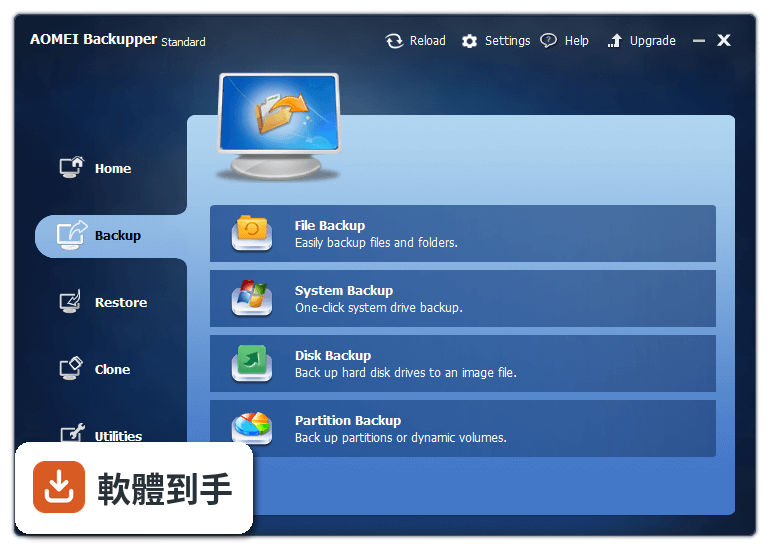
01AOMEI Backupper Standard 到底能備份什麼東西?
它能備份系統碟、整顆硬碟、單一分割區,以及指定的檔案或資料夾。系統備份會把 Windows、已安裝的軟體和個人設定整個打包成一個映像檔,之後還原就是回到備份當下的狀態。檔案備份則可以只挑特定資料夾,例如文件、照片、郵件檔案,不用整顆硬碟都做。
02備份出來的東西要放在哪裡?可以存到 NAS 嗎?
可以。它支援存到本機硬碟、外接硬碟、USB 隨身碟、網路分享資料夾和 NAS。官方說明有提到符合 3-2-1 備份原則,也就是原始資料一份、備份一份、異地再一份。如果你有 NAS,可以直接把備份映像檔丟過去,不用先存到電腦再手動搬。
03它有所謂的「排程備份」嗎?可以自動跑嗎?
有。你可以設定固定時間自動執行備份,不用每次手動按。官方資料顯示它支援完整備份、增量備份和差異備份三種方式。不過要注意,免費版能不能用增量備份的排程,官方文件沒有明確寫清楚,這部分需要自己裝起來確認。
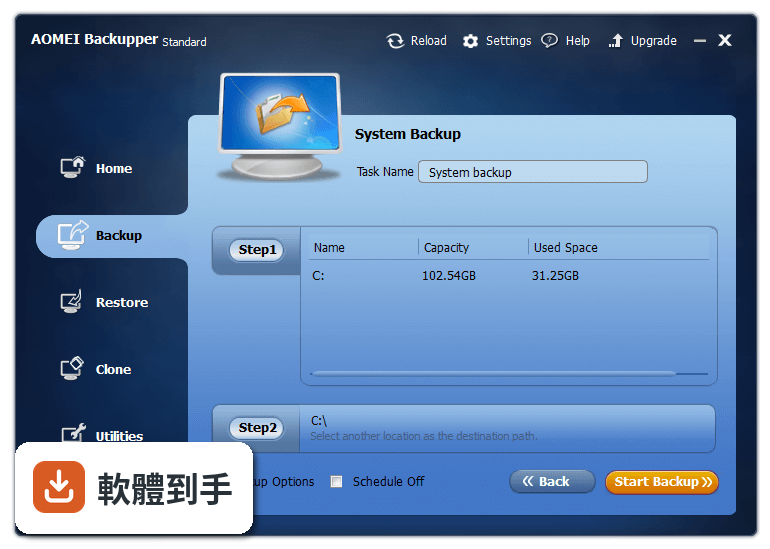
04系統整個掛掉、連開機都不行的時候,要怎麼還原?
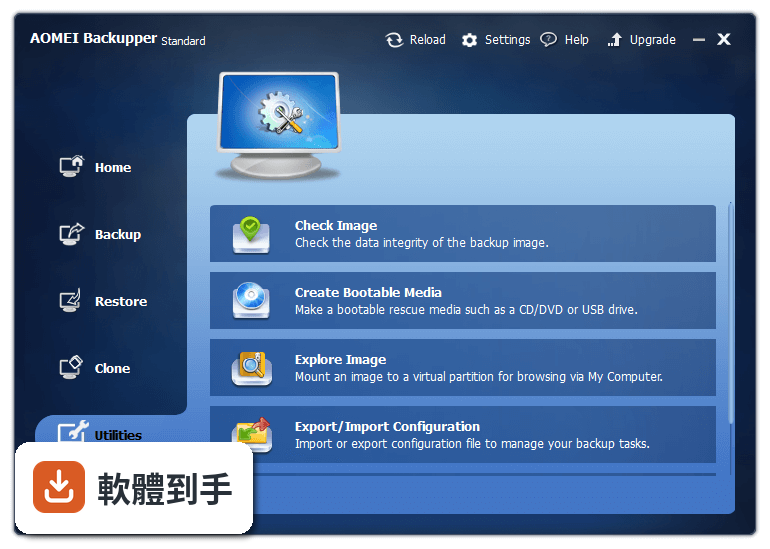
它支援建立 Windows PE 和 Linux 的可開機光碟或隨身碟。先把可開機媒體做出來,系統掛掉時用它開機,就能進入還原介面把映像檔倒回去。官方也提到支援 UEFI 開機的系統碟備份與還原,所以新電腦的 GPT 磁碟格式也在處理範圍內。
05除了備份,它能不能把系統搬到新硬碟或新電腦?
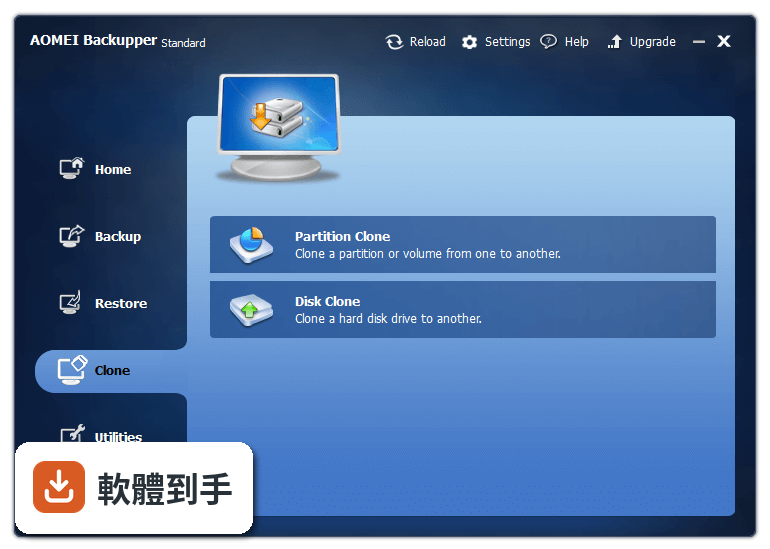
可以。它具備磁碟克隆功能,可以把整顆硬碟或分割區複製到另一顆硬碟。官方 FAQ 有提到可以用它把舊 Windows 10 電腦的資料、應用程式和設定轉移到新 Windows 11 電腦,比手動搬檔案快也比較不會漏東西。
06我只是一般使用者,不是 IT 人員,這套軟體會不會很難上手?
官方說明強調它「簡單易用」,介面設計以精靈引導為主,照著步驟選來源、選目的地、按開始就能跑。不過介面是英文的,如果對英文操作介面不熟悉,還是會有一點門檻。可以先在測試資料夾上跑一次備份和還原,熟悉流程再實際使用。
07這套軟體適合什麼樣的人用?
適合需要把整台 Windows 電腦定期備份起來、又不想花錢買付費軟體的人。特別是手邊有 NAS 或外接硬碟、想把備份自動化的人,它的排程功能可以省掉手動備份的麻煩。另外,準備換電腦或換硬碟的人,也可以用它的克隆功能把舊系統搬過去。
08它跟 Windows 內建的備份工具比起來,差在哪?
Windows 內建的「備份與還原」可以建立系統映像和備份檔案,但官方 FAQ 指出 AOMEI Backupper Standard 提供更多彈性,操作上也更直覺。內建工具在還原時有時會遇到找不到映像檔的問題,這套軟體在備份檔管理和還原流程上設計得比較明確。不過如果你只需要最陽春的系統映像,內建工具也不是不能用。
09什麼樣的情況不建議用這套軟體?
如果你完全看不懂英文介面,操作上會比較吃力,可以考慮找有中文介面的備份工具。另外,免費版的功能有閹割,官方資料明確列出「免費版功能有限」「沒有增量備份排程」「大檔案備份速度較慢」,如果你的需求是大量資料每天自動增量備份,免費版可能不夠用,需要考慮付費版本或其他軟體。
10它的免費版到底哪些功能不能用?會不會備份到一半卡住?
官方資料列出的限制包括:免費版沒有增量備份的排程功能、大檔案備份速度較慢、部分進階工具需要升級付費版才能用。至於備份到一半卡住,官方沒有相關說明,但任何備份軟體遇到壞軌硬碟或網路中斷都可能出問題。建議第一次使用時先備份一個小資料夾測試流程,確認映像檔可以正常還原再正式使用。
11這套軟體更新頻率如何?還有人在維護嗎?
根據收錄的版本紀錄,這套軟體從 2014 年開始持續更新,最近一年內仍有新版本釋出,代表開發商還在維護。不過它的使用者評分人數只有 111 人,分數 7.6 分,樣本數不算多。如果你很在意穩定性,可以參考同類軟體 Macrium Reflect(260 人評分)或 MiniTool Partition Wizard Free(361 人評分),這兩個的評分人數都比較多。
12我已經有在用別的備份軟體了,還需要換成這套嗎?
如果你目前的備份軟體用得好好的、還原測試也通過,就沒有必要換。這套軟體的優勢是免費、功能涵蓋系統/磁碟/檔案備份和克隆,但同類免費軟體也不少。官方列出的替代方案包括 Macrium Reflect Free、Clonezilla、FreeFileSync 等,各有不同取向。建議先確認你目前用的軟體能不能滿足「系統映像還原」這個核心需求,再決定要不要換。
下載與官方連結
前往官方網站 下載 AOMEI Backupper Standard
ABStandard.exe · 110.67 MB · 連結指向軟體原廠
版本紀錄
- 2026-10-20 AOMEI Backupper Standard 8.5.1 191.28 MB
- 2026-06-19 AOMEI Backupper Standard 8.4.0 189.69 MB
- 2023-09-19 AOMEI Backupper Standard 7.3.2
再看 5 筆
- 2023-07-24 AOMEI Backupper Standard 7.3.0
- 2023-06-07 AOMEI Backupper Standard 7.2.3
- 2023-05-29 AOMEI Backupper Standard 7.2.2
- 2022-12-15 AOMEI Backupper Standard 7.1.2
- 2022-11-21 AOMEI Backupper Standard 7.1.1
這一版改了什麼
What's new in this version:
- Added "Mirror Sync": always keep the files in the destination exactly the same as the source directory. Any extra files in destination will be removed
- Optimized "Real-Time Sync": separate out "Real-Time Sync" from "Schedule" as one of sync modes so that it can be easy to reach. With "Real-Time Sync" mode, any deletions in source directory will be synced to destination by default
- Added an option on "Basic Sync": allow you to choose whether or not to sync the deletions in source directory to destination. In other words, when files are deleted from the source directory, the same files in the destination directory will also be deleted
- Fixed issue: computer slow shutdown caused by AOMEI Backupper Service