
系統掛了只能重灌?AOMEI OneKey Recovery 一鍵還原怎麼運作
 AOMEI OneKey Recovery 1.7.1
資料更新 2025-07-03
閱讀約 8 分鐘
電腦用了一段時間,總會遇到那種讓人頭皮發麻的時刻:開機畫面跑完,接著就是藍底白字,或是轉圈圈轉個不停,最後直接黑畫面。你心裡想的是「裡面還有上個月的客戶資料、一堆程式的設定檔、還有那些裝了很久才調好的驅動程式」,但現在連桌面都進不去。重灌不是不行,只是想到要重新安裝 Windows、再一個一個裝回所有軟體、重新登入、重新設定,一整天的時間就沒了,而且過程中還怕漏掉什麼重要的東西。
一般人遇到這種狀況,最直覺的做法是「先想辦法把硬碟裡的檔案撈出來」,但問題是系統根本進不去,檔案總管也開不了。就算用另一台電腦把硬碟拆下來接上去,也只能救出部分資料,系統本身還是壞的。另一種常見做法是定期手動備份,但人總是有惰性,上次備份可能是三個月前的事了。這類工具切入的點,就是「在系統還正常的時候,先把整個系統連同所有程式和設定打包成一個映像檔,放在一個隱藏的磁區裡」,之後系統真的掛了,開機時按一個鍵,就能把整個系統還原到備份當時的狀態,不用重灌、不用重裝。
01AOMEI OneKey Recovery 到底是做什麼用的?
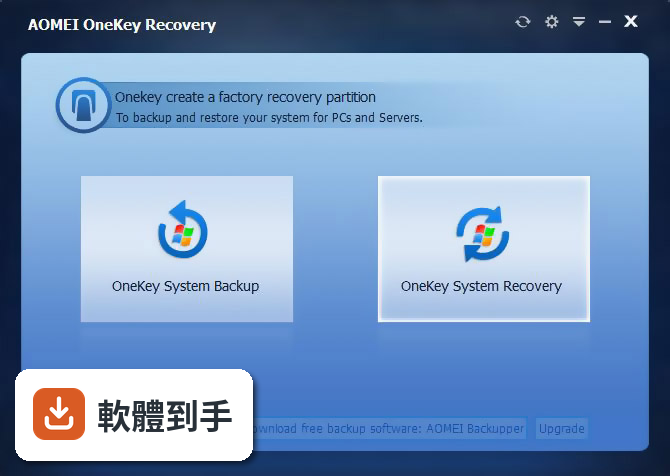
它是專門處理「系統備份與還原」的工具。主要功能是把目前 Windows 系統、已安裝的應用程式、驅動程式和個人設定,打包成一個映像檔,存放在一個隱藏的還原分割區。之後系統無法開機時,在開機過程中按下 F11 或 A 鍵,就能進入還原環境,把系統恢復到備份時的狀態。它的定位類似某些品牌電腦內建的一鍵還原功能,但可以安裝在任何品牌的電腦上。
02系統已經完全進不去了,這套軟體還能發揮作用嗎?
可以。它的設計就是為了應付這種情況。備份時它會建立一個獨立的還原分割區,這個分割區預設是隱藏的,平常在檔案總管看不到,也不容易因為系統中毒或檔案損毀而受影響。當系統開不了機時,你只要在開機啟動階段按下 F11 或 A 鍵,電腦就會直接進入還原環境,不需要先進入 Windows。還原時可以選擇把系統放回原本的位置,或放到其他磁碟。
03備份的映像檔可以放在哪裡?一定要放在隱藏分割區嗎?
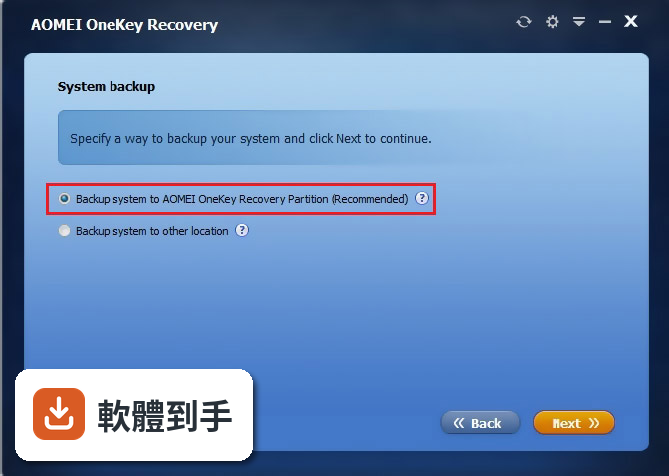
不一定。它提供兩種備份方式:一種是建立自訂的「原廠還原分割區」,把映像檔放在這個隱藏磁區裡;另一種是把系統備份存放在其他位置,例如外接硬碟或 USB 隨身碟。如果你選擇放在外接裝置,還原時同樣可以透過開機按鍵進入還原環境,再指定映像檔的位置。不過要注意,放在外接裝置的映像檔沒有隱藏保護,如果外接硬碟故障或檔案被刪除,就無法還原了。
04它能不能設定自動備份?還是每次都要手動按?
可以設定自動備份。它支援排程功能,你可以設定每天、每週或每個月自動執行一次系統備份。這樣就算忘記手動備份,系統也會按照排程定期建立新的映像檔。備份時可以啟用壓縮功能來縮小映像檔佔用的空間,也可以設定加密,避免映像檔被其他人讀取。不過要注意,它只支援完整備份,沒有差異備份或增量備份的功能,每次備份都是整個系統重新打包。
05還原的時候,會不會連個人檔案一起還原?
會。它還原的不只是作業系統,而是整個系統磁碟的內容,包括應用程式、驅動程式、個人設定,以及所有存放在系統磁碟上的個人資料,都會還原到建立映像檔當時的狀態。這代表如果你備份之後新增了文件或照片,還原後這些新增的檔案會消失,回到備份當下的狀態。所以重要資料最好另外存放在其他磁碟或雲端,不要只放在系統碟。
06這套軟體適合什麼樣的人用?
適合「不想重灌系統」的人。如果你常常需要安裝各種軟體來測試,或是有一些老舊軟體很難重新安裝、設定很繁瑣,這套工具可以讓你在系統出問題時快速回到某個正常的狀態。它也適合幫別人修電腦的人,可以在系統乾淨的時候建立一個還原點,之後出問題直接還原。另外,它支援 Windows XP 到 Windows 11,老電腦也可以用。
07我完全不懂電腦,只會基本操作,用這套軟體會不會太難?
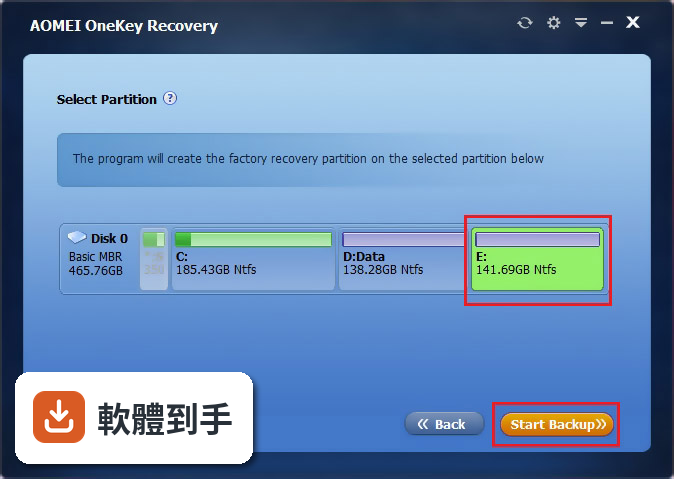
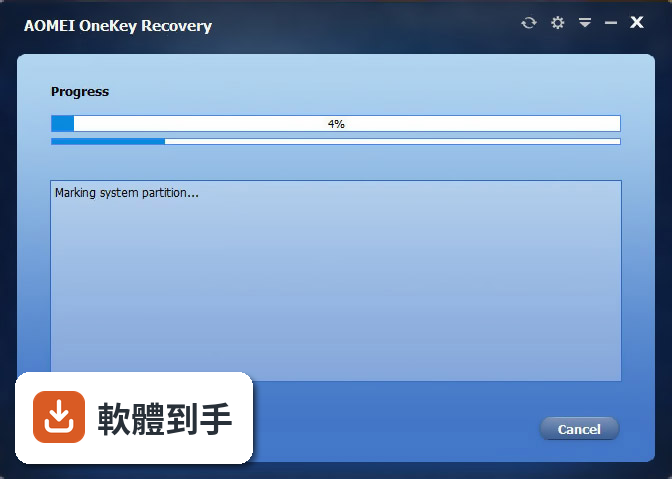
它的介面設計得相對簡單,主要就是兩個按鈕:一個是系統備份,一個是系統還原。建立還原分割區的過程有步驟引導,不需要下指令或寫程式。比較需要留意的是,安裝和設定時要選擇正確的磁碟,並確保有足夠的空間存放映像檔。如果你能照著畫面指示操作,應該可以完成。但如果你連「分割區」「映像檔」這些概念都不熟悉,建議先找一台不重要的電腦練習一次。
08這套軟體有免費版可以用嗎?免費版和付費版差在哪?
它採用 Demo 授權,也就是試用版。官方說明指出,未註冊版本的功能有限,但沒有詳細列出免費版和付費版的功能差異。付費版本分為 Professional Edition(單機版,29.95 美元)、Technician Edition(不限電腦數,499 美元)和 Customization Edition(不限電腦數,999 美元)。如果你只是個人使用,可以先試用免費版看看功能是否夠用,再決定要不要付費。
09它的介面是英文的,我看不懂英文,還能用嗎?
它的介面語系只有英文,沒有中文。如果你看不懂英文,操作上會比較吃力,因為按鈕、選項和提示訊息都是英文。不過它的介面按鈕不多,主要就是備份和還原兩個功能,如果願意花時間對照說明文件或翻譯工具,還是有機會完成基本操作。但如果你對英文完全不熟悉,建議考慮其他有中文介面的備份還原工具,操作上會順手很多。
10這套軟體和 AOMEI Backupper 有什麼不同?我該選哪一個?
兩者都是 AOMEI 出的備份工具,但定位不同。OneKey Recovery 專注在「系統備份與一鍵還原」,強調開機按鍵進入還原環境,操作流程簡化,適合只想處理系統備份的人。Backupper 是更完整的備份方案,支援系統備份、磁碟備份、檔案備份、同步等功能,評分人數也較多(111 人評分)。如果你只需要系統還原功能,OneKey Recovery 就夠用;如果你還需要備份其他磁碟或檔案,Backupper 可能更全面。
11這套軟體更新頻率高嗎?會不會裝了之後沒人維護?
從收錄的版本紀錄來看,最早版本在 2017 年,最近一次更新在 2025 年,但近 12 個月沒有更新,近 24 個月只有 1 次更新。整體來說更新頻率不高,屬於穩定但維護步調較慢的軟體。另外,它的評分人數只有 35 人,樣本數偏少,參考價值有限。如果你在意軟體是否持續維護,或希望有更多使用者回饋可以參考,可以考慮其他評分人數更多的同類工具。
12什麼樣的情況不建議用這套軟體?
如果你需要的是「檔案層級」的備份(例如只備份某幾個資料夾),這套軟體不適合,它是整個系統磁碟的映像備份。如果你只有一顆硬碟,而且沒有外接儲存裝置,建立還原分割區會佔用硬碟空間,可能壓縮到可用容量。另外,它不支援增量備份,每次都是完整備份,映像檔會很大,備份時間也長。如果你的硬碟空間有限,或需要頻繁備份,這套軟體可能不是最佳選擇。
下載與官方連結
前往官方網站 下載 AOMEI OneKey Recovery
Onekey.exe · 27.3 MB · 連結指向軟體原廠
版本紀錄
- 2025-07-03 AOMEI OneKey Recovery 1.7.1 27.3 MB
- 2020-12-17 AOMEI OneKey Recovery 1.6.3
- 2017-12-25 AOMEI OneKey Recovery 1.6.2