
這是歷史版本頁面 — 看 AS SSD Benchmark 最新版本
SSD變慢想測速,AS SSD Benchmark能測什麼
 AS SSD Benchmark 2.0.6485
資料更新 2017-10-03
閱讀約 6 分鐘
開機要轉好幾圈才進桌面,開個程式也要等半天,你懷疑那顆用了好幾年的SSD是不是老化衰退了。想確認它到底還有多少實力,最直接的方法就是跑一次讀寫測試,看看數字跟剛買的時候差多少。但問題是,測試工具百百種,隨便抓一個來跑,跑出來的數字也不知道代表什麼意思。
一般人最直覺的做法,是複製一個大檔案看速度,但這種方法很容易被系統的快取機制干擾,測出來的是快取速度而不是SSD的真實表現。專門的磁碟測試工具會繞過快取,直接對磁碟下達讀寫指令,用固定大小的檔案和隨機區塊去測,才能看出SSD在重度負載下的真實效能。這類工具還會一併測量存取時間和IOPS,這些數字才是判斷SSD健康狀況的關鍵。
01AS SSD Benchmark到底能測什麼?
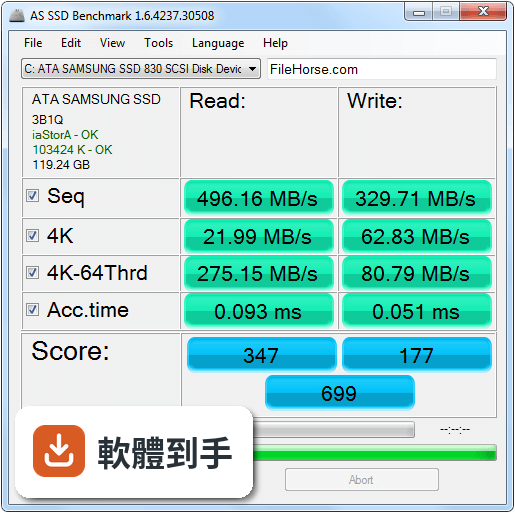
它主要測SSD的循序讀寫和隨機讀寫效能,會讀寫一個1GB的檔案,也會隨機讀寫4K大小的區塊,並分別用1條和64條執行緒來跑。另外還會測量SSD的存取時間和IOPS,也就是每秒能處理多少讀寫指令。測出來的結果可以拿來判斷SSD在重度工作負載下的表現,而不是只看快取加持下的漂亮數字。
02它測出來的那些數字代表什麼?
循序讀寫代表連續讀寫大檔案的速度,例如複製影片檔;隨機4K讀寫代表處理零散小檔案的速度,例如開機、啟動程式。存取時間是發出指令到收到資料的延遲,數字越低越好。IOPS則是每秒能處理多少讀寫操作,伺服器或資料庫這類高負載場景特別看重這個數字。這些數據合在一起,才能完整描述一顆SSD的真實效能。
03能不能拿它來測外接SSD或隨身碟?
可以。它支援NVMe、SATA和USB介面的磁碟,所以不管是內接的M.2 SSD、傳統2.5吋SATA SSD,還是外接USB SSD或隨身碟,都可以從下拉選單選取後直接測試。不過要注意,外接裝置的測試結果會受到USB介面頻寬影響,測出來的速度可能不是SSD本身的極限。
04要不要安裝才能用?
不用。官方有提供免安裝的可攜版本,下載後解壓縮就能直接執行,不需要經過安裝程序。這對不想在系統裡多裝軟體的人很方便,也可以放在隨身碟裡帶著走,到別台電腦上測試。另外也有傳統的安裝版,照著安裝精靈點下一步就能完成,兩種方式任選。
05測一次要多久?
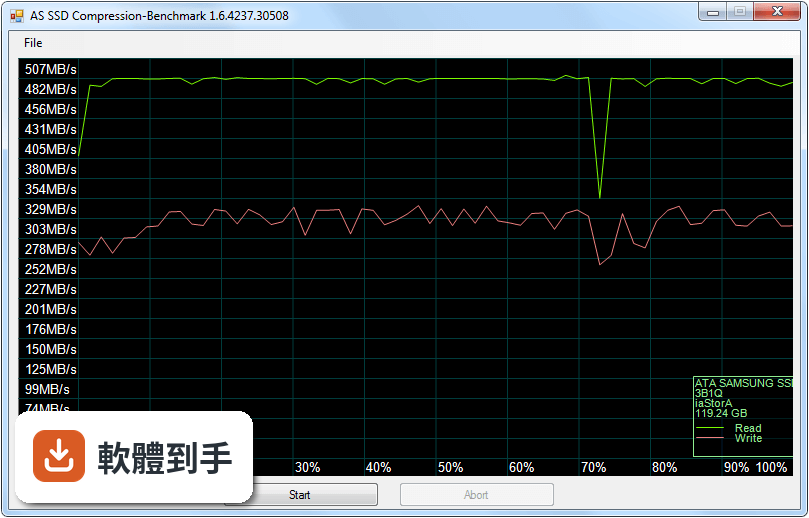
官方說明提到整個測試流程通常需要幾分鐘,實際時間會依SSD的容量、速度和介面而有所不同。測試過程中會依序跑循序讀寫、隨機4K讀寫、存取時間等項目,每個項目都要讀寫1GB的檔案,所以如果SSD本身速度慢,或是外接裝置頻寬有限,花的時間會更長。測試期間最好讓電腦閒置,不要同時做其他事情,才不會影響結果。
06新手看得懂測試結果嗎?
介面設計得很簡潔,開啟後從下拉選單選磁碟,按Start就開始測,跑完的結果直接以數字表格呈現,每個項目都有標題說明。雖然介面是英文的,但欄位名稱都是常見的技術詞彙,例如Seq代表循序、4K代表隨機4K、Access Time是存取時間。對新手來說,重點是先看循序讀寫和4K隨機讀寫這兩個數字,跟網路上的評測數據對照一下就能有個概念。
07專業使用者能調整測試參數嗎?
可以做一些基本調整。官方說明提到可以自訂測試時間和佇列深度,讓進階使用者依照自己的需求調整測試條件。不過整體來說,它的定位是簡單易用,進階選項比一些專業級測試工具少。如果你需要更細緻的參數控制,例如調整測試檔案大小、區塊大小、執行緒數等,可能要考慮其他功能更完整的工具。
08拿它來比較兩顆SSD的效能可行嗎?
可以。它測出來的數據是量化數字,拿來橫向對比不同SSD型號的循序讀寫、隨機4K、存取時間和IOPS,很容易看出哪顆比較快。不過要注意測試條件要一致,例如都在同樣的介面、同樣的主機板上測試,而且測試時系統背景負載要盡量相同,比較出來的結果才有參考價值。
09這套軟體很久沒更新了,還能用嗎?
官方網站確實已經很長一段時間沒有釋出更新,最後一次更新是2020年。不過它的核心功能是測試磁碟效能,這項技術本身沒有太大變化,所以對大多數使用者來說,舊版本依然可以正常運作。但如果你用的是非常新的硬體或作業系統,建議先實際跑一次看看能不能正常辨識磁碟並完成測試,再決定要不要繼續使用。
10只有Windows能用嗎?
是的,它只支援Windows系統,從Windows XP一路到Windows 10和11都在支援範圍內。macOS或Linux使用者無法使用這套軟體,需要找其他平台適用的磁碟測試工具。如果你只有Windows電腦,這套軟體在系統相容性上沒有問題,但如果你有跨平台需求,就要另尋其他方案。
11跟CrystalDiskMark比起來,選哪個比較好?
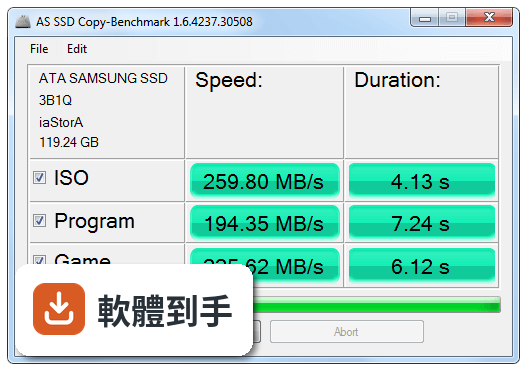
兩套都是免費的磁碟測試工具,功能相近。CrystalDiskMark在評分人數上遠多於AS SSD Benchmark,代表有更多人使用並留下評價,社群的討論和參考資料也比較多。AS SSD Benchmark額外提供存取時間和IOPS測量,以及複製檔案行為測試,這是它比CrystalDiskMark多出來的部分。如果你只需要基本的讀寫速度測試,CrystalDiskMark的使用者基數大,遇到問題比較容易找到解答;如果你需要IOPS和存取時間數據,AS SSD Benchmark有提供。
12它有沒有什麼測不了的地方?
它的測試重點是效能,不包含SSD的健康狀態檢查、剩餘壽命預估、溫度監控等功能,這些需要另外用CrystalDiskInfo之類的工具。另外,官方說明提到它的進階測試選項比某些專業工具少,如果你需要非常細緻的測試參數控制,它可能無法滿足。還有一點要注意,它需要.NET Framework環境,而且測試時SSD上要有3GB的可用空間。
下載與官方連結
AS SSD Benchmark.zip · 連結指向軟體原廠
版本紀錄
- 2020-01-13 AS SSD Benchmark 2.0.7316 260.65 KB
- 2018-09-05 AS SSD Benchmark 2.0.6821 260.62 KB
- 2018-05-01 AS SSD Benchmark 2.0.6694 260.38 KB
再看 4 筆
- 2017-10-03 AS SSD Benchmark 2.0.6485
- 2016-05-23 AS SSD Benchmark 1.9.5986 259.76 KB
- 2012-12-31 AS SSD Benchmark 1.7.4739 279.59 KB
- 2012-06-08 AS SSD Benchmark 1.6.4237 258.11 KB
這一版改了什麼
What's new in this version:
- NVMe SSD Support
- 4K LBA sectors support
- At least .NET Framework 4.6 required
- Increase accuracy with fast SSDs