
這是歷史版本頁面 — 看 Autoruns for Windows 最新版本
開機變慢找不到原因?Autoruns 能看光所有啟動項目
 Autoruns for Windows 13.00
資料更新 2015-01-30
閱讀約 5 分鐘
電腦開機越來越慢,工作列右下角塞滿圖示,但打開工作管理員的「啟動」標籤,看起來也沒幾個程式,不知道問題到底出在哪。想動手清理,又怕動到不該動的東西,最後只能放著不管,每天忍受漫長的開機等待。
一般人習慣用工作管理員或 MSConfig 來管理啟動項目,但這兩個工具只顯示登入時啟動的應用程式,註冊表、服務、驅動程式、排程任務這些地方藏著更多開機時自動執行的項目,一般工具看不到。這類工具的切入點,是把所有會隨 Windows 啟動的位置一次列出來,讓你能逐一檢視、停用或刪除,而不是只處理表面那一層。
01Autoruns 跟工作管理員的啟動標籤頁差在哪?
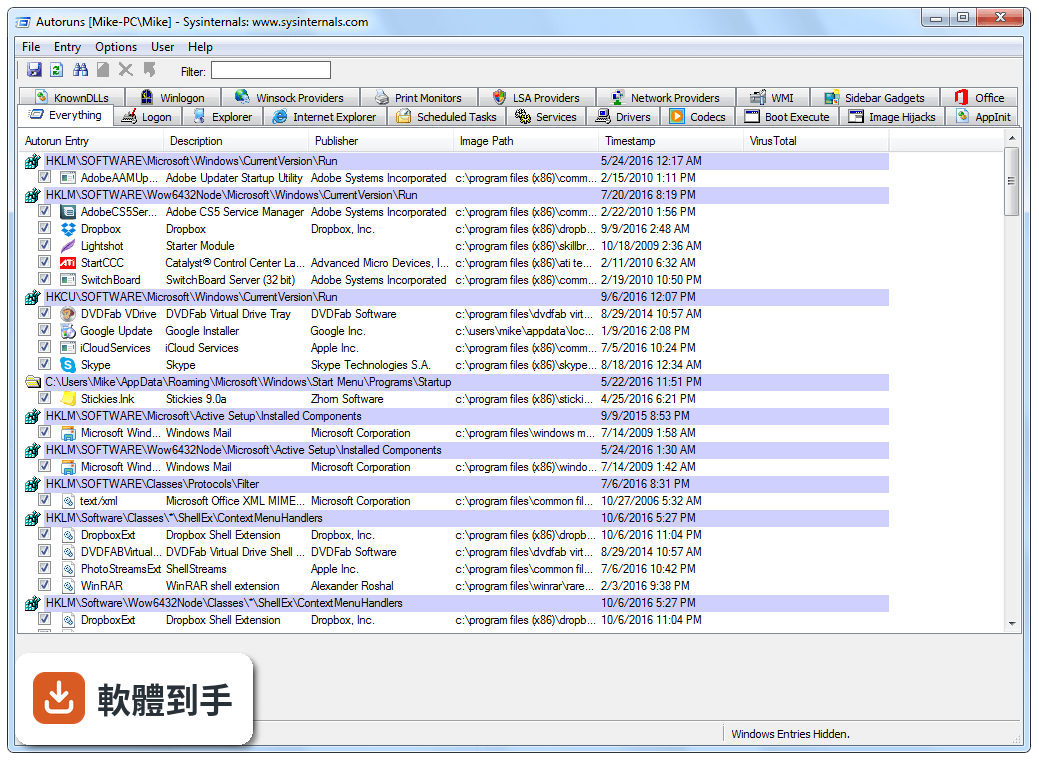
工作管理員的啟動標籤頁只列出登入時啟動的應用程式,Autoruns 會掃描更多位置,包括註冊表 Run 機碼、服務、驅動程式、排程任務、Shell 擴充元件、瀏覽器輔助物件等。所以它能顯示出工作管理員看不到的隱藏啟動項目,適合用來找出那些不知道從哪裡冒出來的開機程式。
02能不能拿它來抓病毒或惡意軟體?
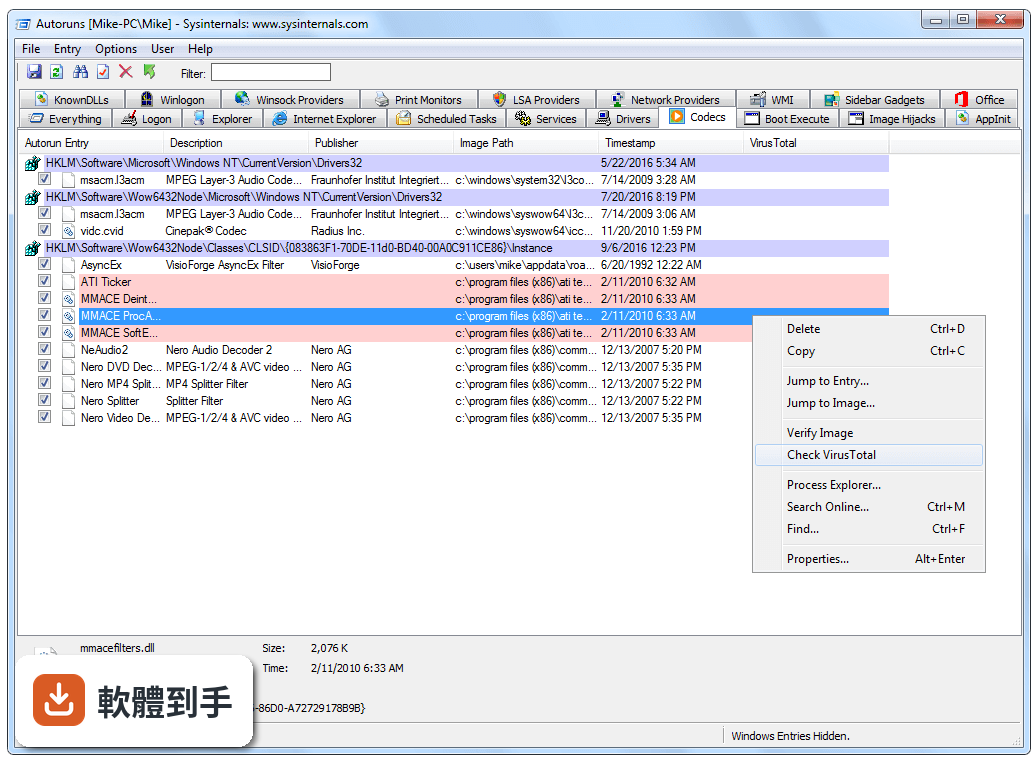
可以協助找出可疑的啟動項目。Autoruns 會驗證程式的數位簽章,未簽名的檔案會用顏色標示出來,方便你辨識。也可以對某個項目按右鍵選「Search Online」去查詢相關資訊。不過它只能找出並停用惡意程式的啟動點,要完整清除還是需要搭配防毒軟體。
03怎麼知道哪些啟動項目是安全的、哪些可以停用?
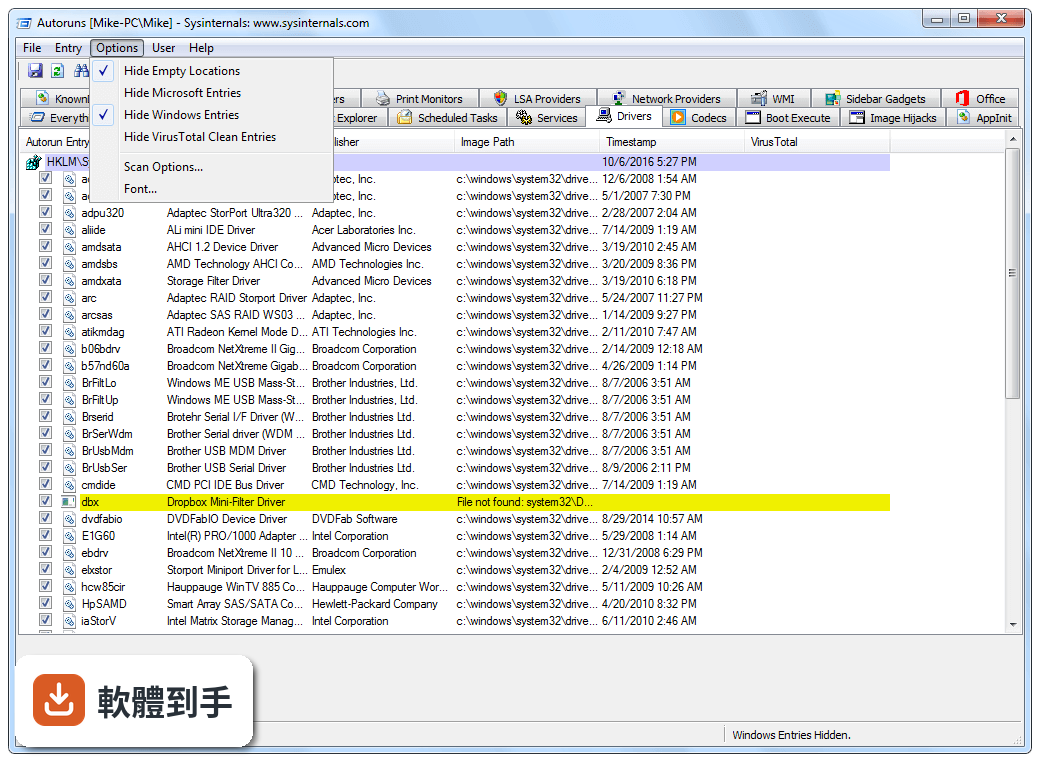
到 Options 選單勾選「Hide Microsoft Entries」,把 Windows 系統檔案過濾掉,剩下的大多是第三方軟體,比較好判斷。另外到 Options > Scan Options 勾選「Verify Code Signatures」再重新掃描,未簽名的程式會特別標示。看到不認識的項目,先按右鍵搜尋網路確認用途,再決定要不要停用。
04不小心停用或刪除重要項目怎麼辦?
停用的話,把項目前面的勾勾重新勾回去,重新開機就恢復了。但如果是按右鍵選 Delete 刪除,那是永久移除,沒有自動還原功能。所以刪除前要特別確認,不確定的項目先用停用的方式處理就好。
05能不能從命令列執行 Autoruns?
可以。Autoruns 有提供命令列版本 autorunsc.exe,執行 autorunsc.exe /? 可以查看所有可用參數。這對 IT 人員來說很方便,可以寫成指令稿批次掃描多台電腦,或把輸出結果導出成檔案做進一步分析。
06一般使用者適合用這套軟體嗎?
介面是英文的,而且資訊量很大,對不熟悉系統的人來說會覺得很複雜。如果你只是想把開機變快一點,工作管理員的啟動標籤頁或 CCleaner 的啟動管理功能可能就夠用了。Autoruns 比較適合願意花時間研究、想徹底了解系統的人。
07IT 人員或系統管理員可以用它做什麼?
可以用來診斷開機問題、找出惡意軟體、確認驅動程式和服務的載入狀態。命令列版本可以搭配指令稿做自動化掃描,一次檢查多台電腦的啟動項目。對於需要管理大量電腦的環境,這套工具能省下不少逐台檢查的時間。
08電腦不太熟的人用了會不會有危險?
有可能。如果停用到重要的系統服務或驅動程式,Windows 可能無法正常運作。建議先勾選「Hide Microsoft Entries」過濾系統項目,只處理第三方軟體。動手之前先查清楚每個項目的用途,不確定的就保持原樣,不要為了追求乾淨而亂停用。
09有沒有更簡單的替代工具?
CCleaner 的啟動管理功能介面比較友善,操作門檻低,但顯示的細節沒有 Autoruns 多。Windows 內建的 MSConfig 也可以停用啟動項目,但只能處理基本的部分。如果你只需要偶爾關掉幾個不想要的開機程式,這些工具就夠了,不需要用到 Autoruns。
10它會不會誤刪系統重要檔案?
刪除是永久性的,而且沒有自動還原功能,所以誤刪的風險確實存在。建議養成習慣:先停用而不是刪除,觀察一陣子確認系統正常,再考慮是否要永久移除。另外,刪除前先確認項目名稱和路徑,不要只憑名稱判斷。
11介面是英文的,看不懂操作選項怎麼辦?
主要功能其實不多,常用的就是勾選或取消勾選項目、按右鍵刪除、到 Options 選單調整過濾條件。如果英文不熟,可以搭配翻譯工具查一下選單名稱,或找網路上現成的教學文章。這套軟體沒有內建中文介面,這點要先有心理準備。
12跟 Process Explorer 或 Process Monitor 比起來,這套軟體有什麼不同?
這三套都是 Sysinternals 的工具,但用途不同。Autoruns 專門管「開機時自動啟動的項目」,Process Explorer 是看「目前正在執行的程序和服務」,Process Monitor 則是監控檔案系統、登錄檔和程序的即時活動。如果你要解決的是開機變慢或找不到啟動項目的問題,Autoruns 是比較直接的選擇。
下載與官方連結
前往官方網站 下載 Autoruns for Windows
Autoruns.zip · 560.14 KB · 連結指向軟體原廠
版本紀錄
- 2026-06-18 Autoruns 14.3 3.04 MB
- 2026-05-08 Autoruns 14.12 2.86 MB
- 2024-02-07 Autoruns 14.11 2.8 MB
再看 5 筆
- 2023-06-28 Autoruns 14.10
- 2022-02-17 Autoruns 14.09
- 2022-01-28 Autoruns 14.08
- 2021-12-17 Autoruns 14.07
- 2021-10-27 Autoruns 14.06
這一版改了什麼
What's new in this version:
- This major update to Autoruns, an autostart execution point (ASEP) manager, now has integration with Virustotal.com to show the status of entries with respect to scans by over four dozen antimalware engines. It also includes a revamped scanning architecture that supports dynamic filters, including a free-form text filter, a greatly improved compare feature that highlights not just new items but deleted ones as well, and file saving and loading that preserves all the information of a scan.