
這是歷史版本頁面 — 看 Belarc Advisor 最新版本
想徹底盤點電腦軟硬體,BELARC ADVISOR 能幫你什麼
 Belarc Advisor 8.6
資料更新 2017-11-23
閱讀約 6 分鐘
你剛買了一台二手筆電,或是接手親友淘汰的舊電腦,想確認裡頭到底裝了哪些軟體、硬體規格是不是跟說的一樣、系統有沒有缺重要的安全性更新。打開 Windows 的「程式和功能」,看到的清單零零落落,有些軟體根本沒列出來;想看主機板型號或記憶體規格,又得一個一個去裝置管理員翻,翻半天還不一定找得到。你只是想要一份清清楚楚的清單,知道這台電腦的現況而已。
一般人遇到這種狀況,直覺是裝一個硬體檢測工具來看 CPU、記憶體,再另外找方法列軟體清單,甚至一個一個手動記下來。這樣做不是不行,但很瑣碎,而且軟體授權、序號、安全性更新狀態這些東西,一般的硬體檢測工具根本不會管。這類系統盤點工具的切入點,就是一次把硬體、軟體、網路、安全狀態全部掃過,然後產生一份有分類的報告,讓你不必東湊西湊,打開瀏覽器就能看完整結果。
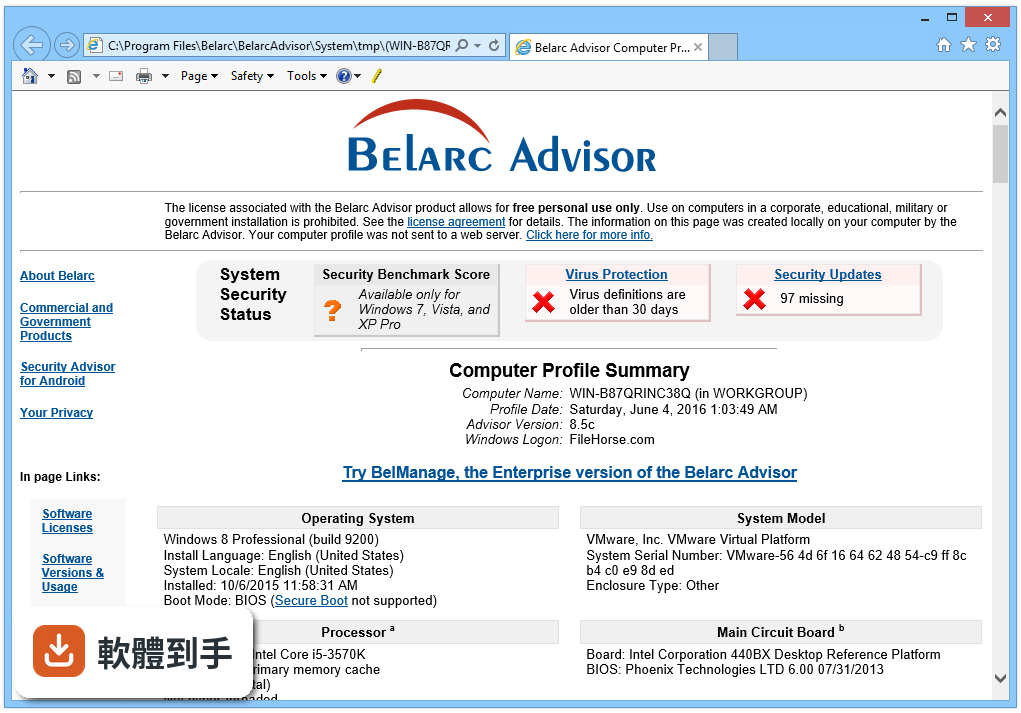
01Belarc Advisor 到底能掃出什麼東西?
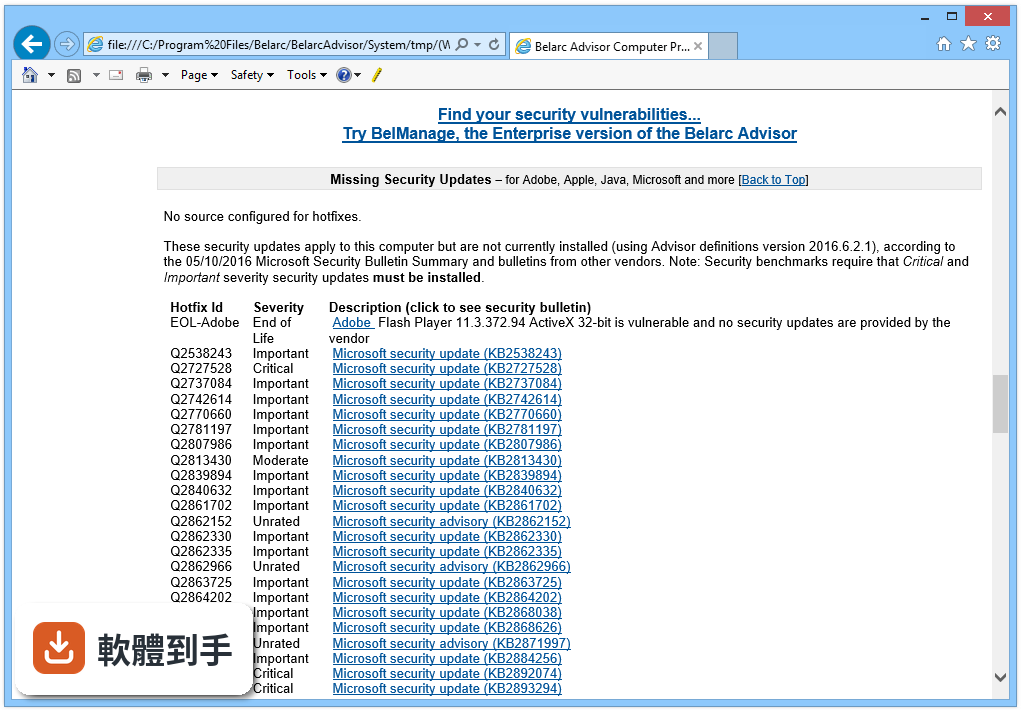
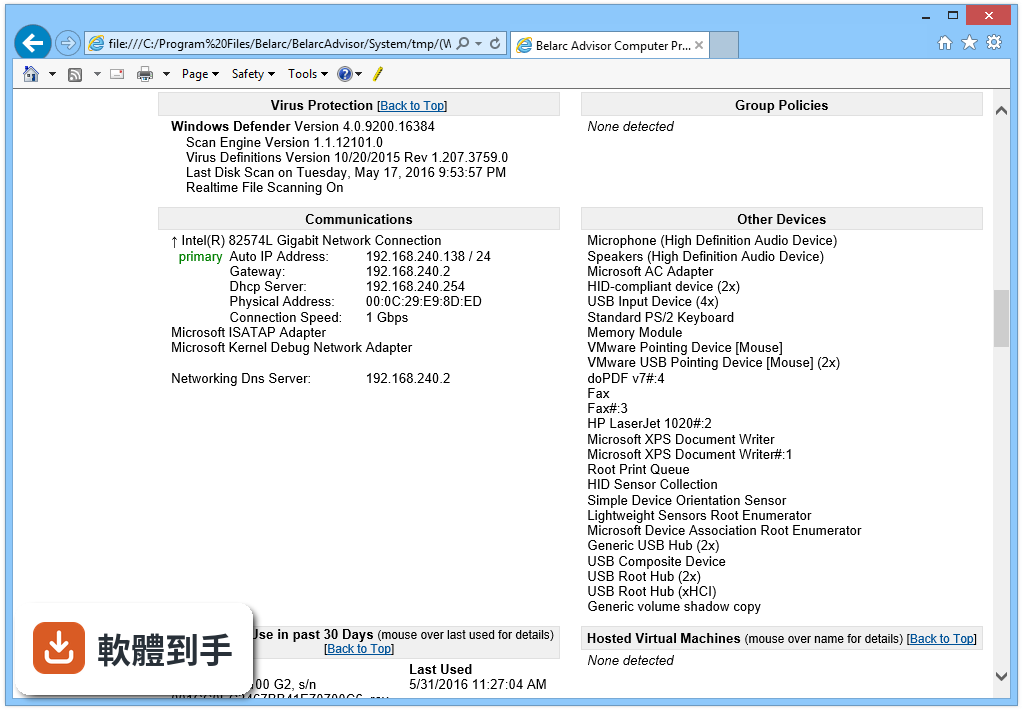
它掃完會產生一份網頁報告,分成硬體、軟體、網路、安全四大區塊。硬體部分看得到 CPU、記憶體、主機板、儲存裝置和周邊設備;軟體部分列出已安裝的應用程式、版本,甚至包含 Windows 控制台沒顯示的軟體;網路區塊顯示網路設定和連線裝置;安全區塊則會標出缺少的安全性更新、防毒軟體狀態和管理者權限。
02掃描出來的報告要怎麼看?會不會很難懂?
掃描完成後,報告會自動用你預設的瀏覽器開啟,不需要另外安裝閱讀軟體。報告的排版是分類分區的,每個區塊可以展開收合,點進去就能看細項。沒有技術背景的人也能直接瀏覽,因為它只是把資訊列出來,不是要你下判斷。唯一要注意的是介面和報告都是英文,如果對英文介面不熟悉,閱讀上會稍微吃力。
03它能不能查到軟體的序號或授權資訊?
可以。軟體審計功能會偵測已安裝的應用程式,並標示出軟體的授權和序號資訊。這對需要確認自己裝的軟體是不是正版、授權是否有效的狀況很有幫助。不過,不是所有軟體都會把序號存在登錄檔或系統裡,有些軟體的授權資訊它不一定抓得到,這點要先有心理準備。
04除了本機,它也能掃網路上其他裝置嗎?
可以。網路庫存功能會掃描你的區域網路設定,並列出連線中的裝置,讓你看得到這台電腦所在的網路環境有哪些設備。不過它掃的是以本機為中心的網路配置,不是像網管軟體那樣可以遠端管理所有電腦。如果你是要管理整個公司的電腦,它不是合適的工具。
05我該多久跑一次掃描?
官方建議至少每個月跑一次,或是在你對系統做了重大變更之後跑一次,例如安裝新硬體、新增或移除大型軟體的時候。因為報告是存檔在本機的,每次掃描會產生新的報告,你可以比對前後差異,追蹤系統狀態的變化。如果你常常在裝軟體、測東西,跑勤一點也無妨。
06這套軟體適合完全不懂電腦的人用嗎?
適合。安裝過程很簡單,一直按下一步就好,裝完它會自動啟動並開始第一次掃描。掃完之後報告自動開在瀏覽器裡,你不需要下任何指令或設定參數。對只是想確認電腦狀況的人來說,它幾乎不需要學習成本。唯一的門檻是英文介面,但操作按鈕很少,主要就是一個掃描按鈕,影響不大。
07它跟 CPU-Z 或 Speccy 有什麼不同?我該選哪個?
CPU-Z 和 Speccy 主要著重在硬體規格的顯示,CPU-Z 尤其偏重 CPU、記憶體、主機板這些核心元件;Speccy 也是硬體資訊為主。Belarc Advisor 除了硬體,還涵蓋軟體清單、授權序號、安全性更新狀態和網路掃描,等於一次做完四件事。如果你的需求只是看硬體規格,CPU-Z 或 Speccy 更輕量;如果你要的是全面盤點,這套涵蓋範圍比較廣。
08它是免費的嗎?有沒有什麼使用限制?
個人使用是免費的,但授權條款寫明僅限個人使用,不允許在企業、教育、軍事或政府環境中的多台電腦上使用。如果你是要在公司或學校的電腦上安裝,需要另外購買商業授權。下載和安裝時不會跟你收費,但使用的身份是個人還是機構,界線要自己拿捏清楚。
09它的介面只有英文嗎?會不會很難操作?
介面和報告都是英文,沒有中文選項。不過操作本身非常簡單,安裝完啟動,畫面上就是一個掃描按鈕,按下去等它跑完,報告就出來了。困難點只在閱讀報告時需要看懂英文的硬體和軟體名稱,如果你對電腦零件的英文名稱不熟,可能會需要查一下單字,但不會影響掃描功能本身的使用。
10這套軟體很久沒更新了,還可以用嗎?
它近兩年只有一次更新,更新頻率確實偏低,但官方資料顯示它支援 Windows 7 到 Windows 11,而且掃描功能仰賴的是系統本身的資訊,不需要頻繁更新才能運作。如果你用的是最新版 Windows,建議安裝後先跑一次掃描,確認報告能正常產生。如果遇到問題,再考慮其他更新較頻繁的替代工具。
11我其實只是想知道 CPU 型號和記憶體大小,選這套會不會太重?
如果你只是要查一兩個硬體規格,CPU-Z 或 Speccy 更直接,開啟就能看到,不用等完整掃描。Belarc Advisor 的價值在於一次產出完整報告,包含軟體清單、授權、安全更新等,適合想要全面了解電腦狀態的人。只查單一規格的話,它反而多繞了一圈。
12跟 SIW 或 AIDA64 比起來,它有什麼優勢或劣勢?
在評分人數上,CPU-Z 有 408 人評分、Speccy 有 100 人、AIDA64 Extreme 有 102 人,Belarc Advisor 只有 33 人,能參考的評價樣本比較少。AIDA64 功能更進階,包含診斷和效能測試,適合進階使用者;SIW 也偏重系統詳細資訊。Belarc Advisor 的優勢是免費且報告格式清楚,劣勢是功能相對單純,沒有效能測試或進階診斷,而且更新頻率低。如果你需要的是深入檢測,它可能不夠用。
下載與官方連結
advisorinstaller.exe · 連結指向軟體原廠
版本紀錄
- 2025-07-21 Belarc Advisor 13.1.0 3.2 MB
- 2020-07-02 Belarc Advisor 9.6 3.5 MB
- 2020-05-05 Belarc Advisor 9.5 3.4 MB
再看 4 筆
- 2019-01-26 Belarc Advisor 9.0 13.9 MB
- 2018-04-18 Belarc Advisor 8.6b 3.7 MB
- 2018-02-21 Belarc Advisor 8.6a 6.9 MB
- 2017-11-23 Belarc Advisor 8.6
這一版改了什麼
What's new in this version:
Belarc Advisor 8.6
- Change log not available for this version
Belarc Advisor 8.5c
- Change log not available for this version