
這是歷史版本頁面 — 看 Blisk 最新版本
開發響應式網頁好麻煩?Blisk 同步預覽桌面與手機
 Blisk 21.0.78.116
資料更新 2023-08-14
閱讀約 6 分鐘
寫網頁的人大概都碰過這種時刻:改了一行 CSS,先在桌面瀏覽器按 F5 看效果,再打開手機模擬器或拿實機看一次,來回切換、反覆縮放,一天下來光是「看版型」就耗掉大半時間。更別提還要截圖、錄影、傳給同事確認,明明只是微調一個按鈕位置,卻要動用四五個工具。
一般瀏覽器雖然有開發者工具,但一次只能看一種裝置,而且手機模式只是「縮小視窗」,不是真的模擬手機的解析度、觸控事件和裝置資訊。想要同時比對桌面和手機的差異,就得開兩個視窗、手動同步網址和捲動位置,麻煩又容易出錯。這類工具的切入點,是把「多裝置預覽」變成同一個工作流程:讓你在寫程式的同時,桌面和手機畫面並排顯示、自動同步、自動重新整理,省掉那些重複的瑣事。
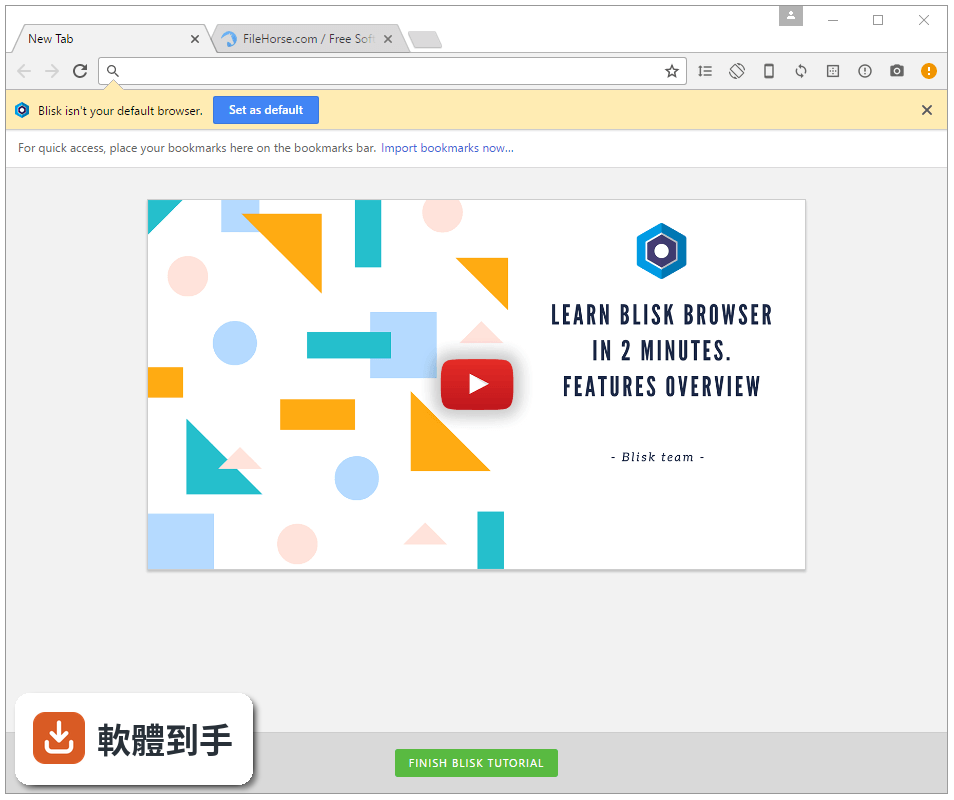
01Blisk 到底能拿來做什麼?
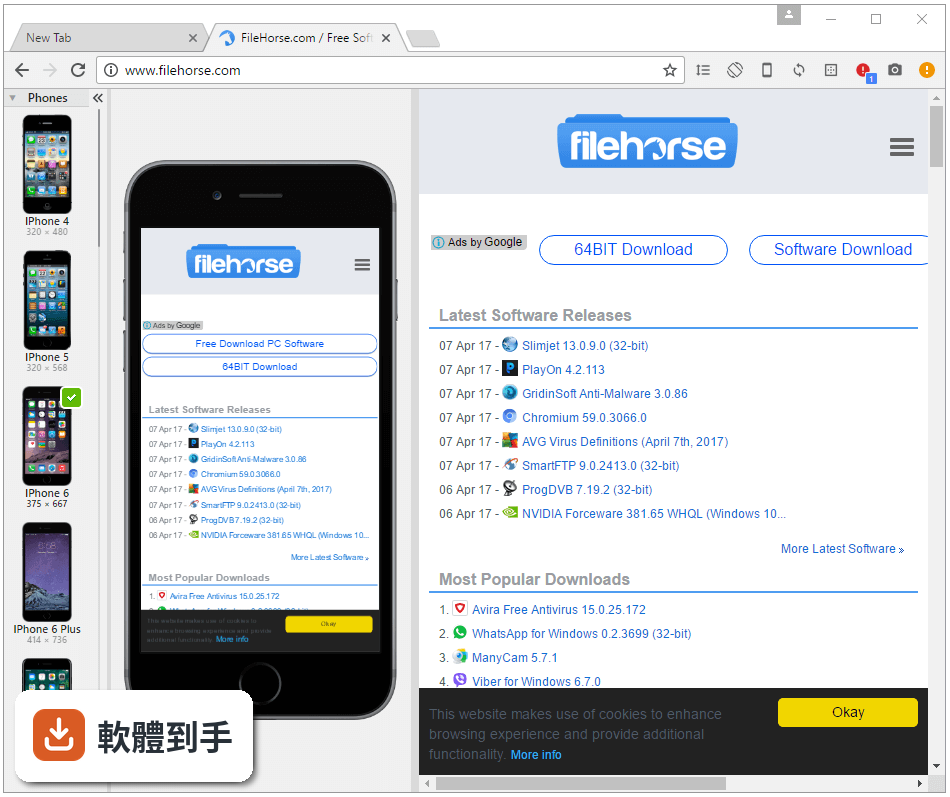
它是一套以 Chromium 為核心的瀏覽器,主要用途是網頁開發。你可以在同一個視窗裡並排顯示桌面版和手機版的網站畫面,兩邊的網址和捲動位置會自動同步。改完程式碼存檔後,頁面會自動重新整理,不用手動按 F5。它還內建手機、平板、筆電、桌機等不同裝置的模擬清單,方便你快速切換檢查版型。
02它跟直接在 Chrome 按 F12 切手機模式有什麼差別?
Chrome 的開發者工具一次只能顯示一種裝置,而且手機模式只是把視窗縮小,沒有真的模擬手機的觸控事件、裝置像素比和使用者代理字串。Blisk 可以同時開桌面和手機兩個畫面,左右並排比較,兩邊的網址和捲動位置會互相跟隨。如果你需要頻繁比對兩種版型的差異,它省掉的不只是切換步驟,還有重新整理和同步捲動的時間。
03改程式碼的時候,它會自動重新整理頁面嗎?
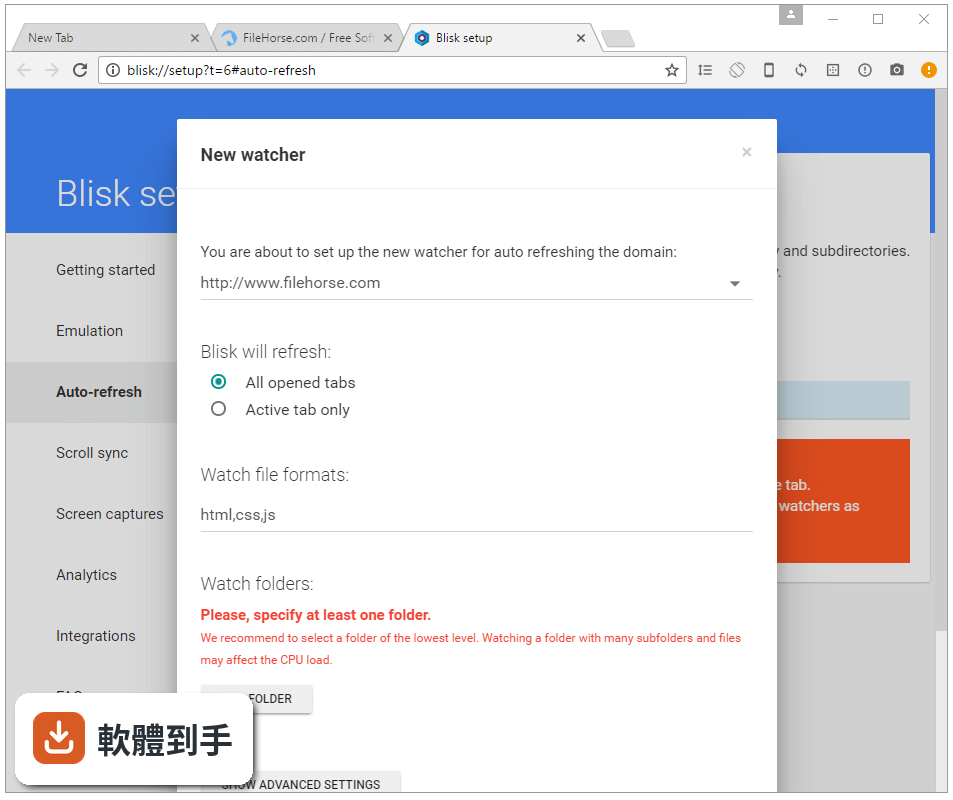
會。每次你儲存程式碼變更,它就會自動重新整理開啟的分頁。如果只是改 CSS,它甚至可以在不重新整理整個頁面的情況下直接套用變更。實際使用上,你可以把編輯器放在一個螢幕、Blisk 放在另一個螢幕,改完存檔就能立刻看到結果,不用自己切換視窗按重新整理。
04它能不能模擬手機的觸控操作?
可以。它內建的手機和平板裝置清單支援觸控事件,你可以測試點擊、滑動、縮放這些手勢在行動版網頁上的反應。裝置清單從 iPhone 5s 到 Google Pixel XL 都有,也支援橫向和直向顯示。如果你要測的是「手指點下去會不會誤觸隔壁按鈕」這類問題,它比單純縮小視窗的模擬方式更接近實機狀況。
05除了看版型,它還有什麼開發相關的功能?
它內建錯誤通知功能,會監控 JavaScript 錯誤和載入失敗的資源,出現問題時會通知你,並自動到 StackOverflow 搜尋可能的解決方案。另外還有頁面檢查器,可以直接檢視元素的 CSS 屬性,不用另外開 DevTools。它也能模擬中速或慢速的網路環境,測試網站在真實網路條件下的表現,以及測試深色模式在手機上的顯示效果。
06我是前端新手,這套軟體適合我嗎?
如果你正在學響應式網頁設計,它並排顯示桌面和手機的功能可以幫你直觀理解「為什麼這個斷點要設在這裡」。它的操作門檻不高,基本用法就是開網頁、切裝置、看畫面。不過要注意介面是英文的,如果對英文介面不熟悉,初期可能需要花點時間摸索。另外它有些進階功能是付費訂閱才能用,免費版能用的範圍有限。
07團隊協作用得上它嗎?
它可以把截圖和錄影自動上傳到 Blisk 的雲端儲存空間,方便你分享給團隊成員看。也可以建立自訂的裝置組合,把常用的手機、平板型號存成一組,團隊成員用同一組設定測試,減少溝通誤差。不過雲端儲存和自訂裝置組合這些功能是否在免費版就有,官方資料沒有明確說明,需要自己確認訂閱方案。
08它跟 Chrome 比起來,哪個比較值得用?
如果你只是偶爾看一下手機版型,Chrome 的開發者工具就夠用了,不需要多裝一套瀏覽器。但如果你每天都要頻繁比對桌面和手機的差異、需要模擬多種裝置、或想省掉手動同步和重新整理的步驟,Blisk 的並排顯示和自動同步功能確實能減少重複操作。它的使用者評分是 7.18/10,樣本數只有 57 人,參考價值有限,建議自己裝來試用看看比較準。
09免費版夠用嗎?還是非得付費不可?
官方資料只說免費版功能有限、需要訂閱才能使用完整功能,但沒有具體列出免費版和付費版的差異。如果你只是需要並排顯示和自動重新整理,免費版可能就夠用;但如果你要用到自訂裝置組合、雲端儲存、進階效能分析這些功能,很可能需要訂閱。建議先裝免費版試用,確認你需要的功能有沒有被鎖住,再決定要不要付費。
10它會不會很吃系統資源?
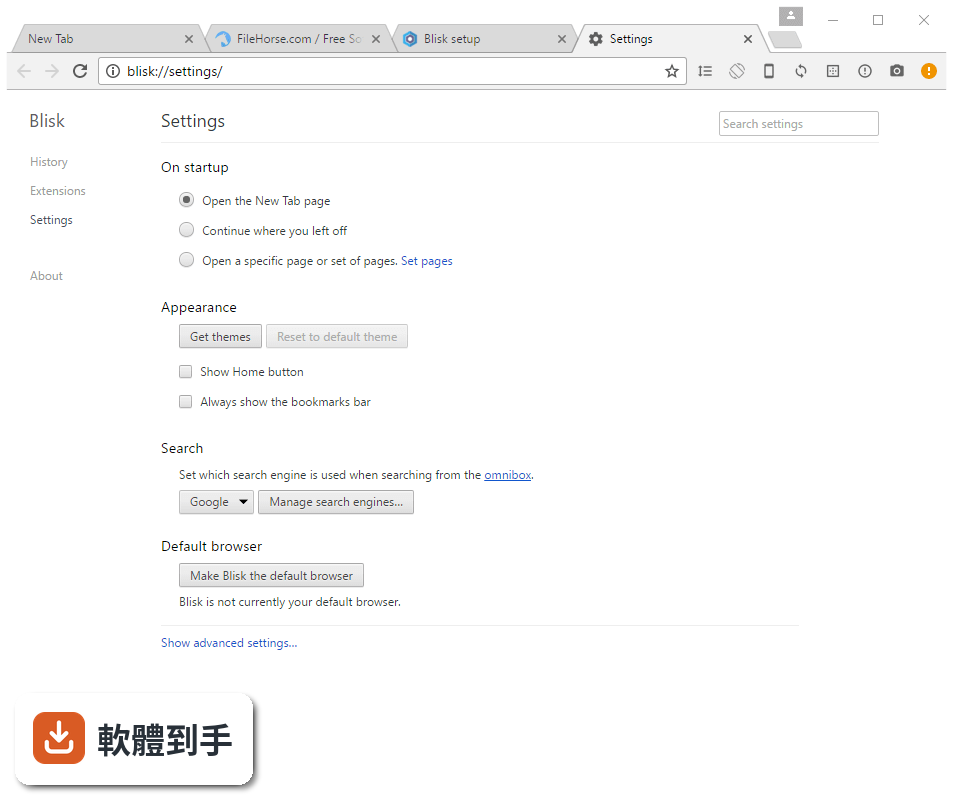
官方資料提到它「在某些系統上可能比較耗資源」,而且只支援 64 位元的 Windows 11/10 或 Windows Server 2016 以上版本。因為它本質上是一套 Chromium 瀏覽器,又要同時跑桌面和手機兩個畫面,記憶體和 CPU 的用量本來就會比一般瀏覽器高。如果你的電腦規格比較舊,建議先裝起來實際跑看看,確認效能可以接受再長期使用。
11它能不能裝 Chrome 的擴充功能?
官方資料說它對擴充功能的支援有限,但沒有具體說明哪些擴充功能可以用、哪些不行。因為它是 Chromium 核心,理論上部分 Chrome 擴充功能可能可以安裝,但無法保證全部相容。如果你很依賴特定的瀏覽器擴充功能來開發,這點需要先確認,免得裝了之後才發現常用的工具不能跑。
12我已經在用 Chrome 的 DevTools 了,換過去會不習慣嗎?
它內建的 DevTools 跟 Chrome 的相同,而且可以針對桌面和手機分別開啟獨立的 DevTools,同時檢查兩邊的元素和效能。如果你已經熟悉 Chrome 的開發者工具,操作上不會有太大的轉換成本。比較需要適應的是它的介面配置和裝置切換方式,但這些花個半天應該就能上手。
下載與官方連結
BliskInstaller_21.0.78.116.exe · 連結指向軟體原廠
版本紀錄
- 2025-06-16 Blisk 25.0.115.28 113 MB
- 2025-01-31 Blisk 24.0.411.33 112 MB
- 2024-04-26 Blisk 23.0.185.91 99.6 MB
再看 5 筆
- 2023-11-29 Blisk 22.0.217.104
- 2023-08-14 Blisk 21.0.78.116
- 2023-06-08 Blisk 20.1.42.63
- 2023-05-28 Blisk 20.0.176.140
- 2022-10-13 Blisk 19.1.122.126
這一版改了什麼
What's new in this version:
Auto-save and restore Splitter location:
Hurray! Blisk 21.0 finally addressed one of the most requested features - the automatic saving of Splitter location! This feature eliminates the need to move Splitter for every device set and will help you become even more productive. This significant improvement in user experience works in the following way:
- When you create or launch a device set, Blisk watches for the device type and device order in it. If you previously specified a custom Splitter location for such device schema - Blisk will apply the previously saved location automatically.
- If you move Splitter to another location - the new location will be saved automatically
- Whenever you need to reset Splitter - use Menu (Developer Mode) ➜ View ➜ Align width of device panels
- As a result, Blisk will restore the splitters and device sizes for every session, users will work with the same configuration of device set even after application relaunch. Users will not need to configure the device set in every session.
New Universal DevTools mode:
- The current release offers another handy feature - Universal DevTools. Previously Blisk offered DevTools in Multi-DevTools mode. DevTools appeared to the right of each device, making the user experience not convenient, reducing the space for other devices, and making the workflow complicated for the users.
- Since version 21.0, Blisk offers another approach to working with DevTools by default. Universal DevTools is a single DevTools container docked to the right or to the bottom of Blisk window. Universal DevTools provide the ability to manipulate DevTools for a single device. The user is able to quickly switch the DevTools for another device by launching DevTools for that device. In this case, the new DevTools replace the old DevTools.
Dock DevTools to bottom:
- Another important improvement with Universal DevTools is that the users are now able to dock DevTools to the bottom of Blisk window
- If needed, you can enable the old Multi-DevTools mode from Menu (Developer mode) ➜ Settings ➜ DevTools ➜ Select the DevTools type. Docking DevTools to the bottom is available only in Universal DevTools mode, this mode is not supported in Multi-DevTools mode.