
這是歷史版本頁面 — 看 Camtasia Studio 最新版本
錄了螢幕不會剪?Camtasia 把錄製和剪輯綁在一起
 Camtasia Studio 2019.0.0 (64-bit)
資料更新 2019-04-30
閱讀約 5 分鐘
你剛錄完一段操作示範,打算做成教學影片放給同事看。錄的當下很順,但回頭播放才發現中間有幾段停頓、滑鼠點錯地方、還有一段長長的沉默。你想把這些剪掉,卻發現手邊的錄製工具只能錄不能剪,只好把影片丟進另一個剪輯軟體,結果介面複雜到不知道從哪裡開始。
一般人遇到這種狀況,通常會先找免費的錄影工具,錄完才發現剪輯功能陽春到幾乎等於沒有。再去找免費剪輯軟體,又得重新學一套時間軸、關鍵影格、轉場這些名詞。你只是想剪掉幾段多餘的畫面、加個字幕、把影片交出去,不是想成為剪輯師。這類工具的切入點,就是把「錄製」和「剪輯」放在同一個流程裡,錄完直接開剪,不用轉檔、不用切換軟體。
01Camtasia Studio 是用來做什麼的?
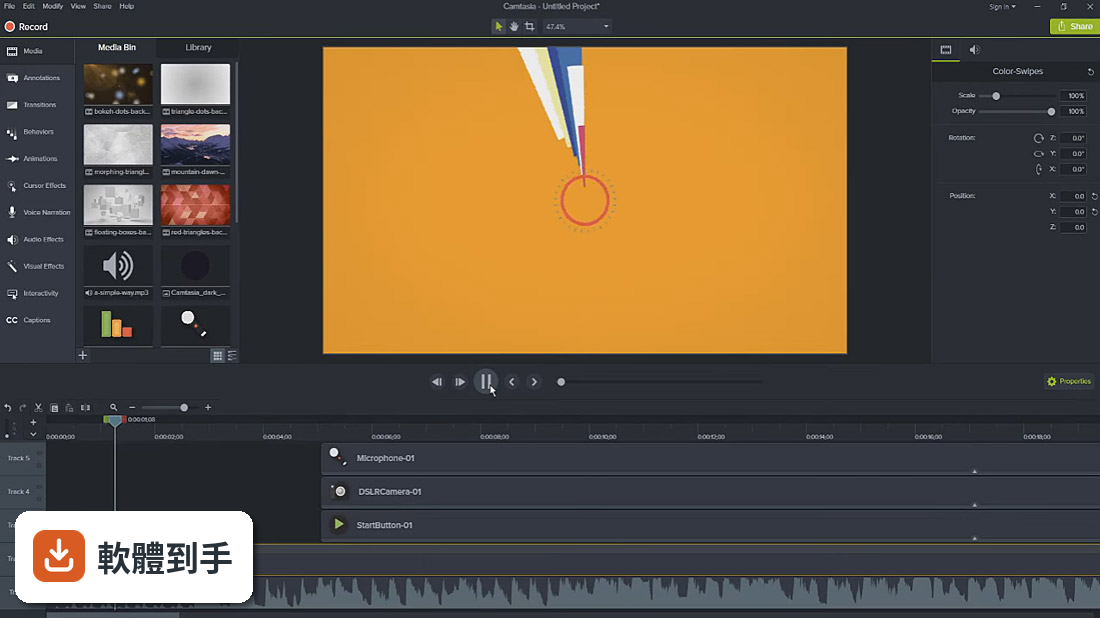
它是螢幕錄製加影片剪輯的軟體,可以錄電腦螢幕、網路攝影機畫面,然後在時間軸上剪接、加字幕、過場效果、調整音訊。錄製和剪輯在同一個程式裡完成,不用錄完再另外開剪輯軟體。官方說明提到它同時具備錄製和編輯功能,適合做教學影片、產品示範、簡報錄影這類內容。
02錄好的螢幕畫面可以怎麼剪?
錄完之後可以在時間軸上剪掉不要的片段、調整順序、分割影片。它提供超過75種過場效果,也有動作模糊、圓角效果可以套用。如果素材是大型高解析度影片,可以開啟代理影片功能,用低解析度副本先剪輯,最後再還原成原始畫質,剪輯過程會比較順暢。
03AI功能具體有哪些?
官方列出的AI功能包括:AI輔助背景移除、文字式剪輯(把影片轉成文字稿,直接編輯文字來剪片)、AI腳本生成、填充詞自動移除、AI配音、音訊和字幕翻譯成7種語言和9種方言、AI圖片生成、AI自動產生標題和章節、音訊轉文字。這些功能大多需要訂閱Create以上的方案才使用得到。
04剪好的影片要怎麼分享?
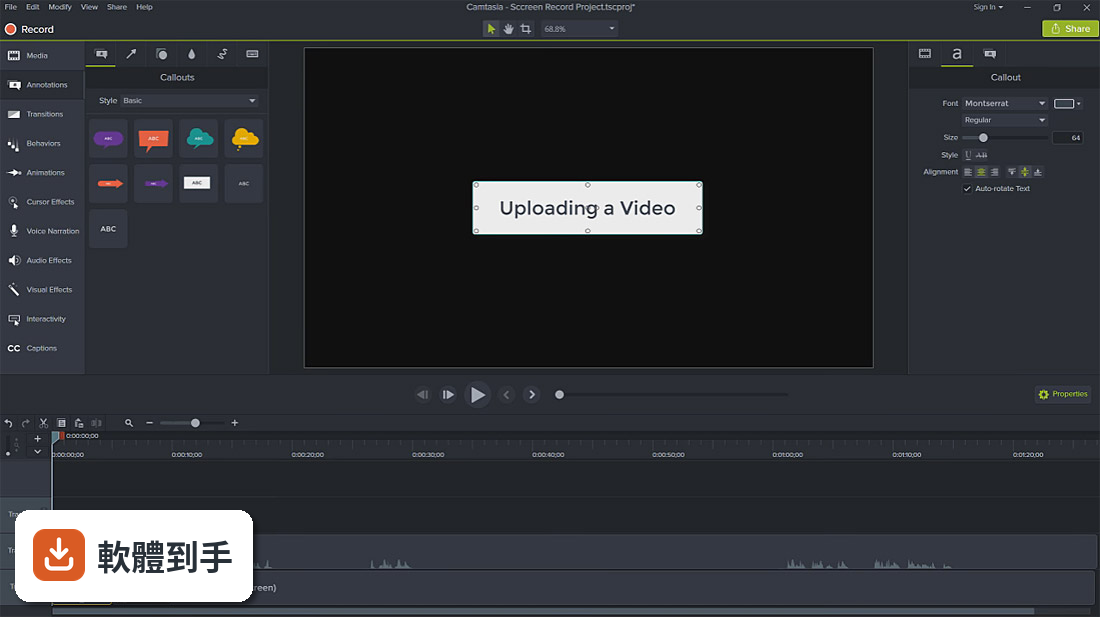
可以直接從Camtasia匯出到Screencast平台,對方可以在線上觀看、留言、自動轉錄字幕。也可以輸出成一般影片檔案,再上傳到其他平台。專案檔可以打包成單一檔案,方便傳給同事或轉移到另一台電腦繼續編輯。
05音訊可以調整嗎?
可以。它有一個「強調音訊」效果,直接拖到片段上,就會自動調整背景音樂和旁白的音量比例。編輯器裡也有音量表,可以即時看到音量大小。旁白可以傳到TechSmith Audiate做進一步的降噪和修音,再傳回來。
06不會剪片的人用得了嗎?
官方說它的功能設計同時考慮到初學者和專業使用者。操作介面是時間軸式的剪輯,但常用功能都有預設效果可以直接套用。不過介面是英文的,如果對英文介面不熟悉,學習成本會比較高。建議先下載試用版,實際操作看看再決定。
07做教學影片的人適合嗎?
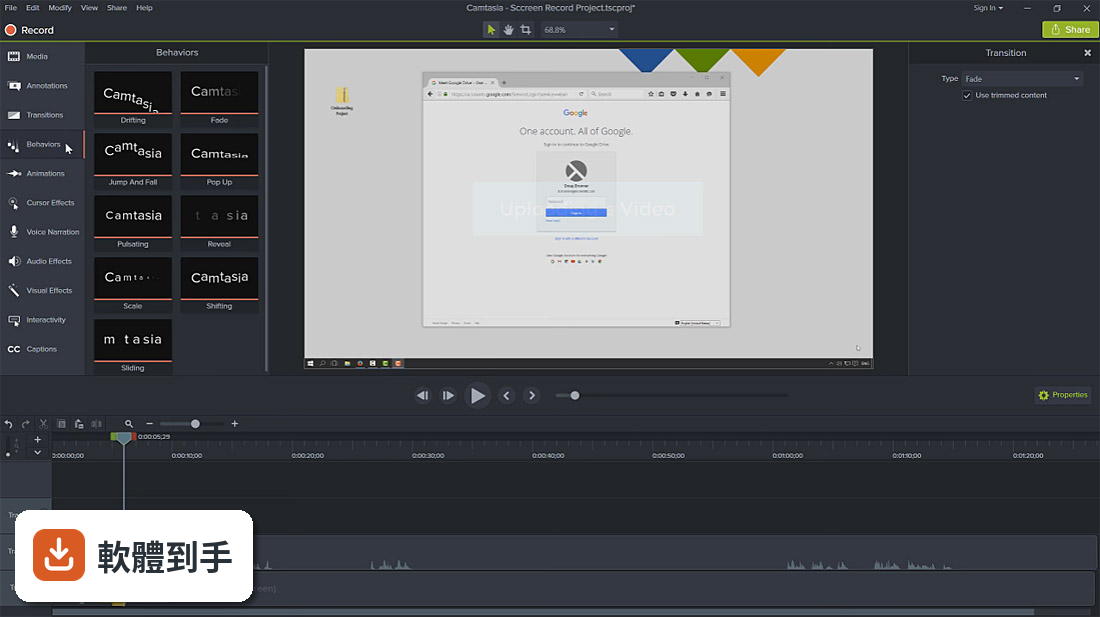
適合。它的核心用途就是螢幕錄製加剪輯,可以錄製操作步驟、加上字幕和標註、輸出成教學影片。AI功能裡的腳本生成、填充詞移除、自動字幕,都是為了加速教學影片製作而設計的。不過這些AI功能需要訂閱Create以上的方案,要確認預算。
08跟免費的OBS比起來差在哪?
OBS是免費開源的錄製和直播軟體,但剪輯功能很有限,錄完通常要另外用剪輯軟體處理。Camtasia把錄製和剪輯整合在一起,還有AI輔助功能,但它是付費訂閱制,一年要€197.94起。如果只需要錄製不需要剪輯,OBS就夠了;如果需要完整的剪輯流程,Camtasia的整合性比較高。
09只有Windows可以用嗎?
根據資料,Camtasia Studio支援Windows 10(64位元)和Windows 11。官方說明提到Mac和Windows平台都可以編輯內容,但這份資料的系統需求只列出Windows,如果要用Mac版,需要自行到官方網站確認。
10一定要付費才能用嗎?
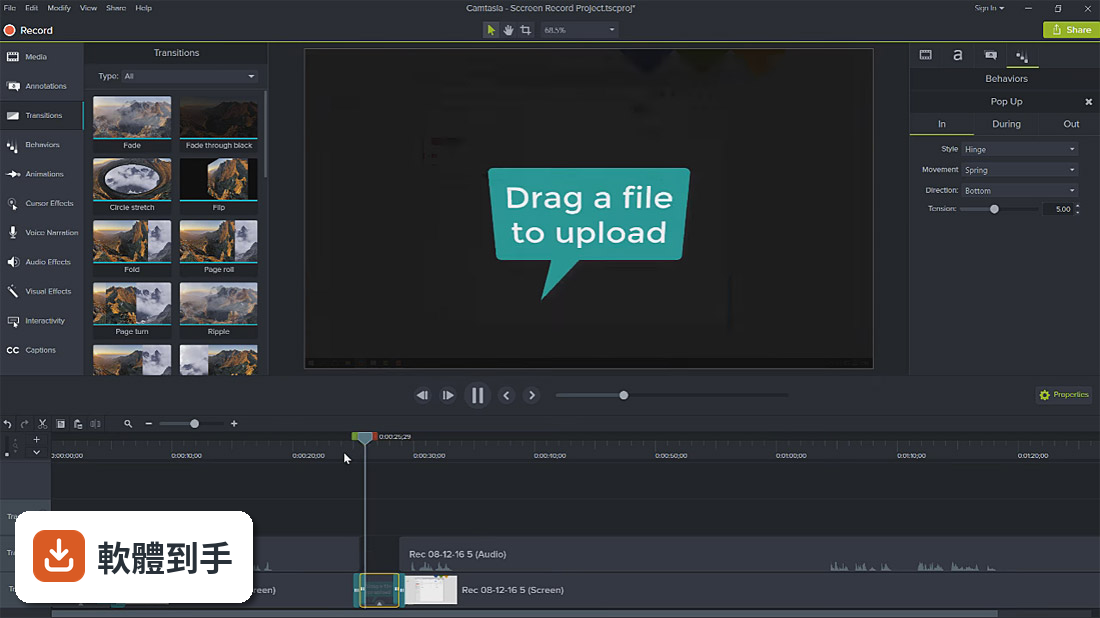
可以免費試用,但官方說明提到「各種限制」。正式使用需要訂閱,有三個方案:Essentials一年€197.94、Create一年€274.01、Pro一年€659.16。Essentials包含螢幕錄製、剪輯工具和語音轉文字;Create多了AI腳本生成、音訊清理、200多種配音聲音;Pro再多了協作審閱、AI翻譯、AI標題章節生成和1億多個素材。
11介面是英文的,看不懂怎麼辦?
這套軟體的介面語系是英文,沒有提到中文介面。如果英文不熟,可以考慮用其他有中文介面的替代軟體,例如Filmora或ScreenPal,官方FAQ裡有列出這些替代方案。或者先下載試用版,看能不能接受英文介面。
12有免費替代品嗎?
有。官方FAQ列出的替代方案包括:OBS Studio(免費開源錄製和直播)、Shotcut(免費開源剪輯軟體,也有螢幕錄製功能)。如果預算有限,可以考慮OBS錄製加Shotcut剪輯的組合,但流程上會比Camtasia多一道手續。
下載與官方連結
camtasia.exe · 476 MB · 連結指向軟體原廠
版本紀錄
- 2026-10-27 Camtasia Studio 2026.2.3 306 MB
- 2026-09-24 Camtasia Studio 2026.2.2 304 MB
- 2026-08-19 Camtasia Studio 2026.2.1 304 MB
再看 5 筆
- 2026-08-11 Camtasia Studio 2026.2.0 304 MB
- 2025-11-12 Camtasia Studio 2025.2.5 335 MB
- 2025-01-22 Camtasia Studio 2024.1.5 327 MB
- 2023-08-23 Camtasia Studio 2023.2.0
- 2023-08-09 Camtasia Studio 2023.1.2
這一版改了什麼
What's new in this version:
- Added ability to automatically adjust audio levels with defined Loudness Units Full Scale (LUFS) normalization
- Added new mouse cursor effect to smooth out cursor movements
- Expanded number of customizable product hotkeys and shortcuts
- Added new Block Text style for annotations
- Added properties to adjust vertical and horizontal text spacing in annotations
- Added Whip Spin transition
- Add ability to include logos and images to Themes
- Added additional device frames for download in TechSmith Assets
- Added “Open in Camtasia” option for TechSmith Asset downloads
- Improved SmartFocus functionality
- Updated Canvas preset sizes to match more modern devices and platforms
- Added support for importing and using PDF files
- Fixed an issue that could cause the Camtasia Recorder to record a black frame at the beginning of recording
- Fixed an issue preventing H.263-encoded mp4s from playing back properly
- Fixed a problem that impacted editing performance on systems with Intel Integrated graphics processors when scaling down large images
- Fixed a problem that impacted editing performance on systems with Intel Integrated graphics processors when applying Behaviors to text callouts
- Fixed a crash that could occur while editing a clip with both a stitch and the clip speed effect applied
- Fixed an issue that could cause audio clips to seek incorrectly across splits
- Retired FTP output
- Retired ability to add new Legacy Callouts to a project
- Update mp4v2 resolving: CVE-2018-14054, CVE-2018-14325, CVE-2018-14326, CVE-2018-14379, CVE-2018-14403, CVE-2018-14446