
程式碼比對合併老是卡關?Code Compare 能做什麼
 Code Compare 5.5.11
資料更新 2026-03-12
閱讀約 6 分鐘
寫程式的人大概都碰過這種時刻:改了好幾個月的分支要合回主線,衝突清單一長串,點開每個檔案卻看不出到底改了什麼;或者同事丟給你一個改過的檔案,說「幫我看一下改了哪裡」,你只能兩邊視窗切來切去,眼睛都快脫窗。當下想做的其實很單純——把兩個版本的差異看清楚,然後決定要保留哪一邊,但實際做起來卻總是卡在「看不出來」和「改錯邊」。
一般人最直覺的做法是開兩個記事本視窗並排,自己慢慢對;檔案小還行,檔案一多、行數一長,很快就眼花。另一種做法是丟給 Git 或 SVN 的 diff 指令,但終端機裡一片紅紅綠綠,對不熟指令的人來說門檻不低。這類工具的切入點,就是把你原本要手動比對、逐行確認的過程,變成用顏色標出差異、用按鈕決定取捨,甚至直接幫你把不衝突的部分合併好——你要做的只是確認結果。
01Code Compare 是用來做什麼的?
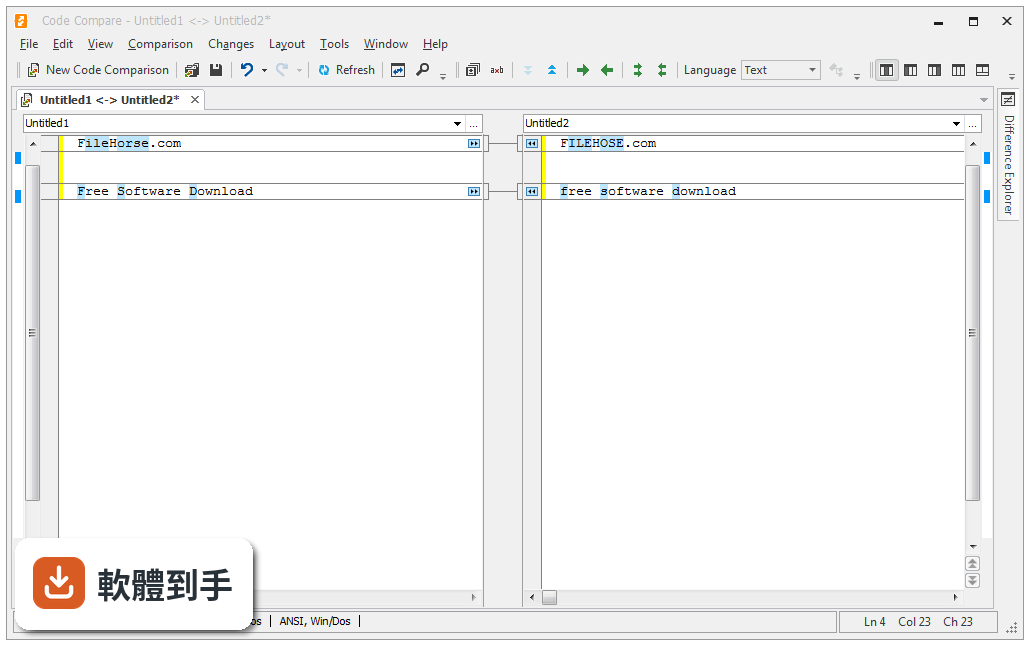
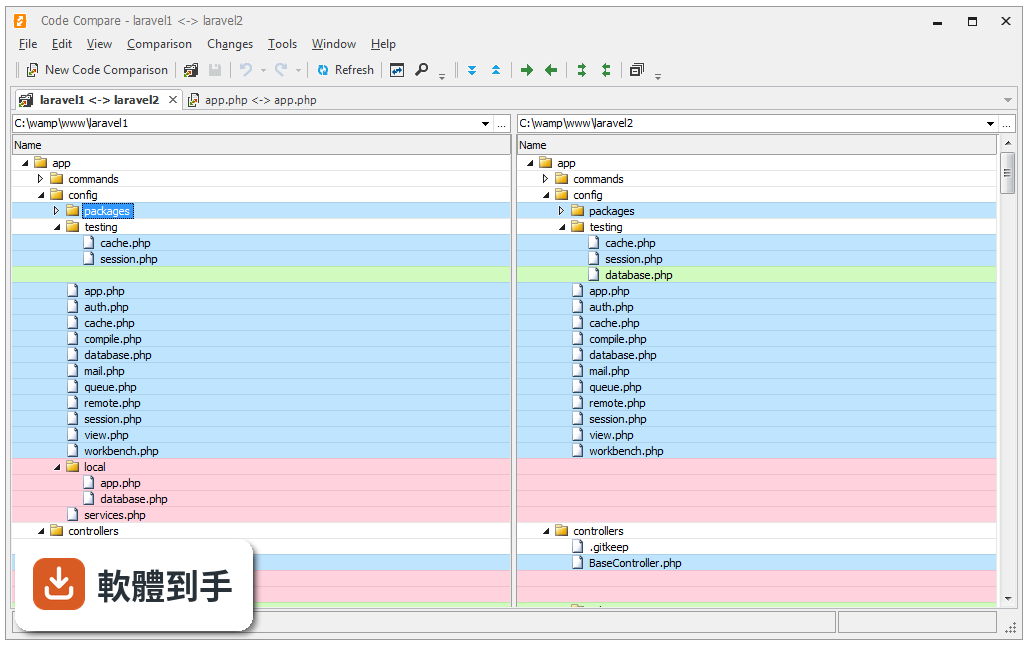
它是一套在 Windows 上比對檔案和資料夾差異的免費工具,主要用途是讓你看清楚兩個版本的檔案哪裡不同,然後把要的內容合併起來。除了單獨使用,它也能跟 Git、SVN、TFS 這類版本控制系統搭配,當作比對或解決衝突時的外部工具。官方說明指出,免費版就能涵蓋大部分原始碼比對的工作。
02它能跟 Git 或 SVN 搭配使用嗎?
可以。官方說明列出它支援 TFS、SVN、Git、Mercurial 和 Perforce 這幾套常見的版本控制系統。實際使用上,你可以在 Git 或 SVN 的設定裡,把比對工具和合併工具指向 Code Compare,這樣遇到衝突時就會直接開它來處理。不過具體要怎麼設定,會依你用的版本控制軟體而不同,需要自己查一下對應的設定方式。
03它能不能直接跟 Visual Studio 一起用?
可以,它本身有提供 Visual Studio 的外掛程式。官方說明提到支援 Visual Studio 2010、2012、2013、2015 和 2017 這幾個版本,也支援 Atmel Studio 6.0 和 6.1。裝了之後,你可以在 Visual Studio 裡面直接叫出比對視窗,不用另外開一個獨立程式。它也可以讓你隨時切換要用獨立視窗還是整合在 Visual Studio 裡。
04三向合併是什麼?免費版有嗎?
三向合併是指同時看三個版本——通常是原本的基礎版本、你改的版本、對方改的版本——然後把兩邊的變更合在一起。官方說明指出,三向合併是 Code Compare Pro 版的功能,免費版沒有。如果你常常要處理多人協作的分支合併衝突,這功能會很有幫助;但如果你只是偶爾比對兩個檔案,免費版的雙向比對可能就夠用了。
05它比對程式碼的時候,會看語法結構嗎?
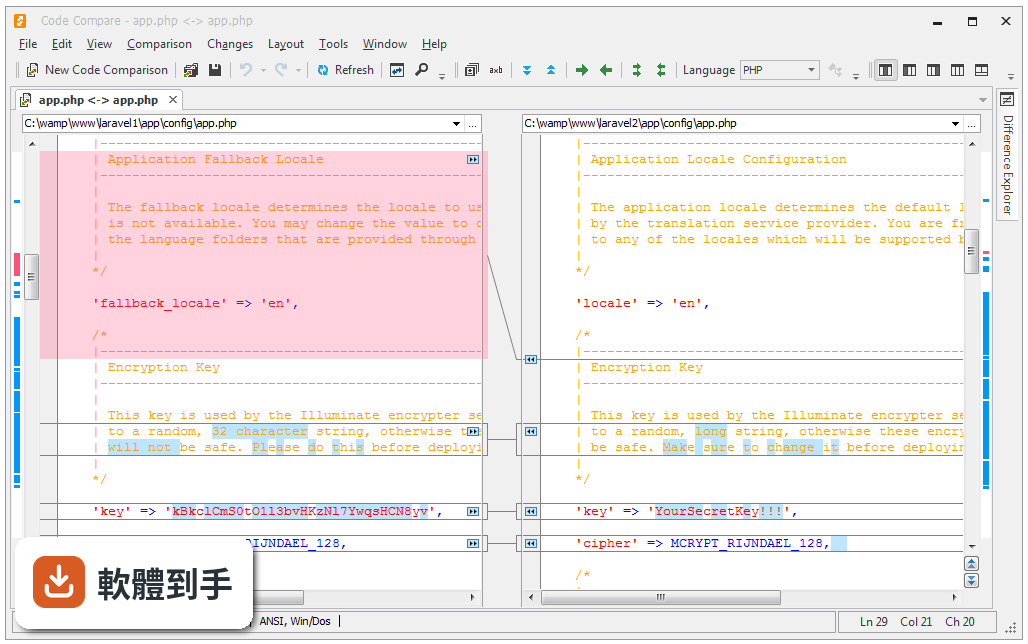
免費版和 Pro 版在這點上有差別。官方說明提到,Pro 版會針對程式碼的結構做比對,例如比對方法(method)的對應、重新命名或重構後還能認出相似的程式碼、偵測被移動的程式碼區塊,還有語法高亮。免費版則是以文字比對為主,用顏色標出新增、刪除、修改的內容。如果你只是要快速看差異,免費版夠用;要追蹤重構後的變更,就得用 Pro 版。
06什麼樣的人適合用這套軟體?
主要是在 Windows 上寫程式、會需要比對或合併原始碼的開發者。特別是已經在用 Visual Studio 的人,裝了外掛之後不用切換視窗就能比對,工作流程比較順。官方說明也提到,它的程式碼審查功能要搭配 Review Assistant 一起用,團隊協作時比較能發揮價值。如果你只是偶爾比對一下文字檔,它也能用,但功能可能超出你的需求。
07我只有一個人寫程式,用得到它嗎?
用不用得到,取決於你有沒有「需要比較兩個版本」的場景。就算一個人寫,你也可能想比對自己改過的檔案跟上一版差在哪,或者把舊專案的某段程式碼搬過來。這種時候它就能派上用場。不過官方說明裡有提到,團隊使用會比單人開發者受益更多,因為合併衝突和程式碼審查通常發生在多人協作的場合。
08我主要寫 PHP,它支援嗎?
官方說明提到它有語法高亮功能,支援多種程式語言,但沒有列出完整的語言清單。它也有提到可能不支援比較冷門或少見的語言。所以如果你寫的是 PHP 這種主流語言,大概沒問題,但如果你用的是比較小眾的語言,最好先自己試試看語法高亮有沒有作用,再決定要不要把它當作主要工具。
09我在 Mac 上開發,可以用它嗎?
不行。官方說明明確指出,這套軟體只支援 Windows 平台,官方列出的系統是 Windows XP、Vista、7、8、10。如果你主要用 macOS 或 Linux 開發,這套軟體不適合你。可以考慮找其他跨平台的比對工具,或者用你原本版本控制系統內建的 diff 功能。
10介面只有英文嗎?有中文嗎?
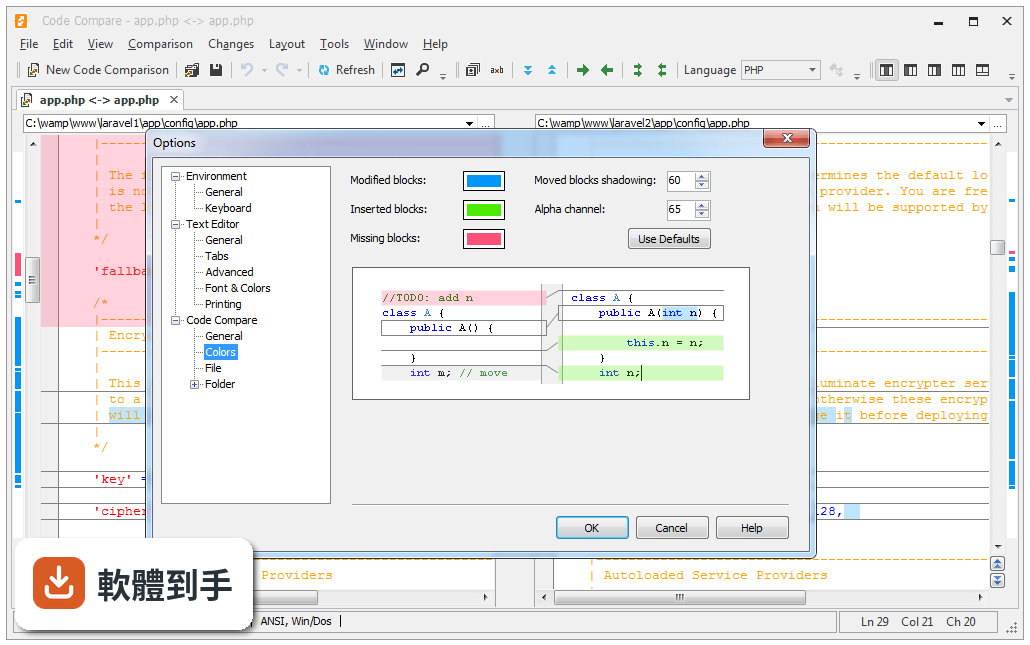
官方列出的介面語系只有 English,沒有中文。也就是說,整個操作介面、選單、按鈕都是英文的。如果你對英文介面不習慣,用起來會比較吃力。不過比對工具的操作邏輯通常不複雜,看久了大概能猜出功能;真的不行,就找其他有中文介面的比對軟體。
11檔案很大會很慢嗎?
官方說明有提到,有些使用者回報在比對或合併大型檔案時會遇到效能問題,特別是程式碼結構複雜或變更很多的時候。所以如果你常常要處理幾萬行以上的大檔案,這套軟體可能不是最穩的選擇。建議先拿你實際會用到的最大檔案試跑看看,確認效能可以接受再納入日常工作流程。
12免費版夠用嗎?還是要買 Pro?
官方說明指出,免費版可以完成大部分跟原始碼比對相關的工作,包含文字比對、合併、資料夾比對、版本控制整合這些基本功能。Pro 版多了三向合併、結構化程式碼比對、程式碼摺疊這些進階功能。官方也提到,下載的版本包含 30 天的 Pro 試用。如果你只是要比較兩個檔案、決定要保留哪些變更,免費版大概就夠了;需要三向合併或結構比對,才需要考慮 Pro。
下載與官方連結
codecompare.exe · 12.85 MB · 連結指向軟體原廠
版本紀錄
- 2026-03-12 Code Compare 5.5.11 12.85 MB
- 2024-08-17 Code Compare 5.4.21 12.48 MB
- 2024-08-16 Code Compare 5.4.27 12.48 MB
再看 5 筆
- 2024-05-21 Code Compare 5.4.20 12.49 MB
- 2020-02-27 Code Compare 5.3.231 12.46 MB
- 2019-11-02 Code Compare 5.2.170 16.9 MB
- 2019-09-27 Code Compare 5.2.166 16.92 MB
- 2019-08-08 Code Compare 5.1.183 16.89 MB