
這是歷史版本頁面 — 看 DAEMON Tools Pro 最新版本
DAEMON Tools Pro 能幫你處理哪些光碟映像檔問題
 DAEMON Tools Pro 8.2.0
資料更新 2017-05-17
閱讀約 6 分鐘
你手上有一堆 ISO 檔、VHD 檔,或者一張舊光碟想轉成映像檔留著,但 Windows 本身只能簡單掛載 ISO,其他格式就沒輒了。你想讀取、編輯、轉換這些映像檔,卻發現系統內建工具做不到,只好上網找一套能處理光碟映像的軟體來裝。
一般人最先想到的是用免費的虛擬光碟工具,但很多免費版功能陽春,只能掛載不能編輯,更別說轉換格式或燒錄。遇到要改映像檔內容、做開機碟、甚至加密保護資料時,就得回頭找功能完整的工具。這類軟體的切入點是:把光碟機的讀取、燒錄、模擬能力搬到軟體裡,讓你在沒有實體光碟機的狀況下也能處理映像檔。
01DAEMON Tools Pro 到底能幹嘛?
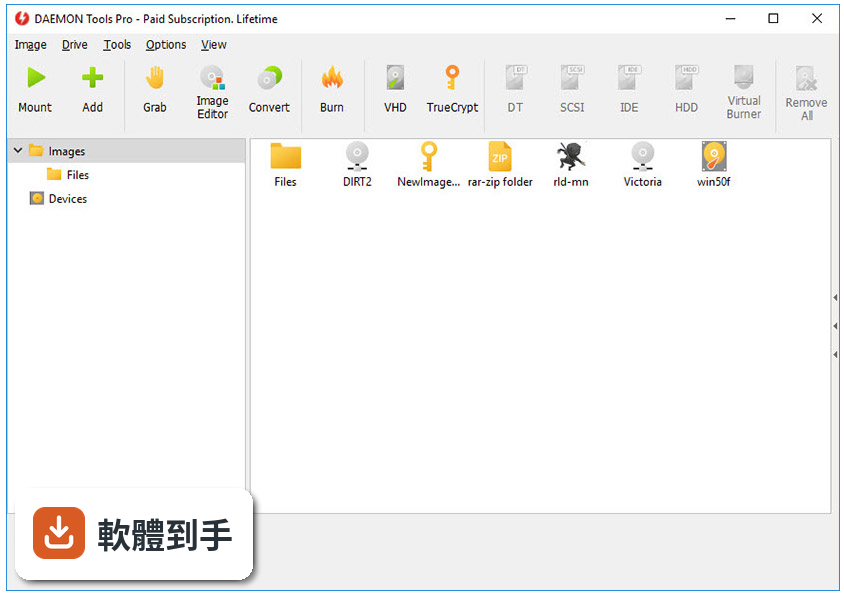
它是一套 Windows 用的光碟映像檔工具,核心功能是掛載映像檔當作虛擬光碟機,讓電腦以為你插了一張實體光碟。除此之外還能建立、編輯、轉換映像檔,燒錄光碟,最多同時模擬 32 個虛擬光碟機。官方說明也提到可以製作可開機映像檔、加密映像檔,以及把映像檔掛載到 RAM disk 或 iSCSI 目標。
02它可以掛載哪些映像檔格式?
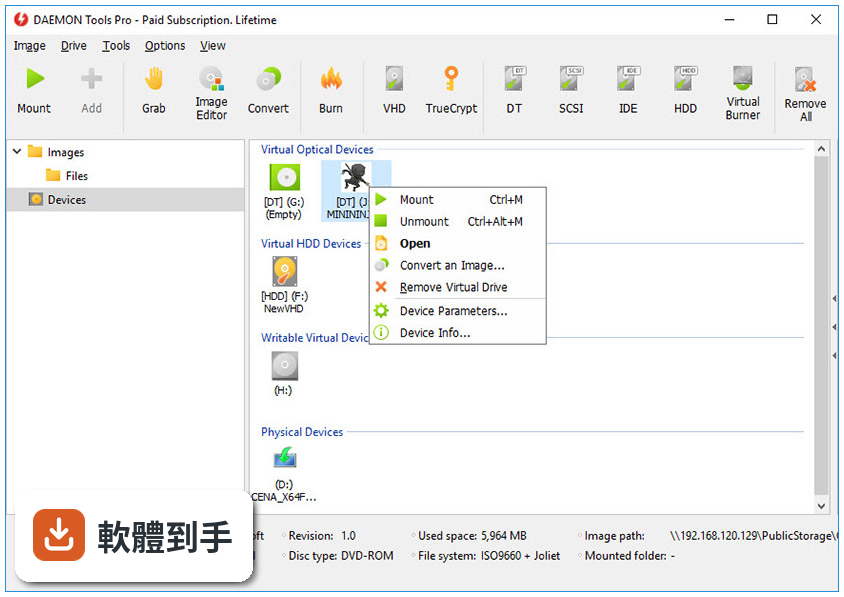
官方列出的支援格式包含 ISO、VHD、VMDK 等常見映像檔類型,也提到能從應用程式和檔案總管直接掛載。掛載後在檔案總管裡會顯示成一個虛擬光碟機,雙擊映像檔就能掛載,不用先開主程式。如果你手上是其他冷門格式,官方沒列出來,建議先確認你的格式在不在支援清單內。
03能不能把實體光碟做成映像檔?
可以。官方功能說明提到能從實體光碟擷取映像檔,並提供進階選項,例如建立動態或固定大小的虛擬硬碟。操作流程是開啟軟體後選 Disc Imaging 分頁,點 Create,選擇來源光碟機,指定輸出格式和儲存路徑,再按 Start 開始建立。這對想把舊光碟數位化保存的人來說是主要用途之一。
04映像檔可以編輯或轉換格式嗎?
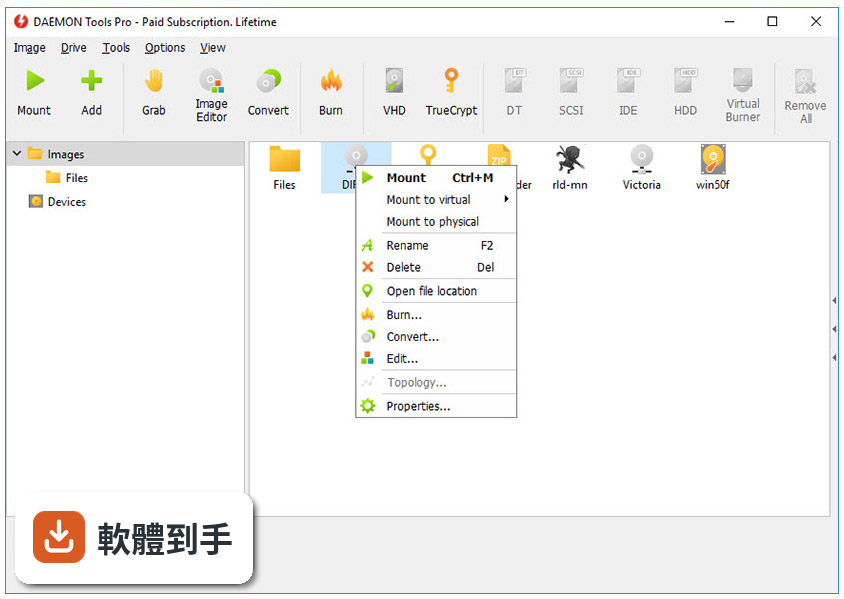
可以。官方說明指出它能建立、編輯、轉換多種映像檔格式,編輯方面可以新增或移除檔案、建立可開機映像檔、調整映像檔參數。轉換功能則是把映像檔從一種格式轉成另一種。另外也支援壓縮映像檔和加上密碼保護,這對要分享或備份映像檔的人來說是實用功能。
05它可以燒錄光碟嗎?
可以。官方說明提到能燒錄映像檔、資料和音樂 CD/DVD,也能製作標準或安全光碟以確保資料完整性。操作方式是到 Burn 分頁,選擇要燒錄的類型(資料、音樂或映像檔),加入檔案後設定燒錄速度與檔案系統,再按 Start 執行。另外還有 Virtual Burner 功能,可以模擬燒錄過程而不實際消耗光碟片。
06這種軟體適合什麼樣的人用?
適合需要頻繁處理光碟映像檔的人,例如要掛載遊戲映像檔、把大量實體光碟轉成數位檔、製作可開機 USB 或 SD 卡(官方提到能寫入 Raspberry Pi OS 到 SD 卡)、或需要同時掛載多個映像檔做測試的開發者。如果你只是偶爾開一個 ISO 檔,Windows 內建掛載就夠了,不一定需要裝這套。
07我只有偶爾掛載 ISO 檔,用它會不會太複雜?
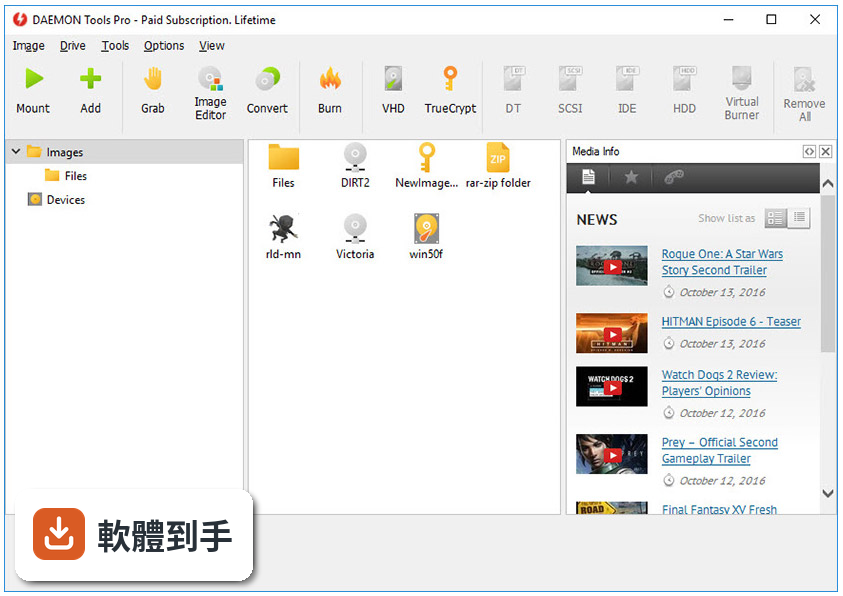
如果你的需求只有掛載 ISO,這套軟體的功能對你來說可能超出需要。官方說明提到它支援最多 32 個虛擬光碟機、映像檔編輯、燒錄、加密、iSCSI 掛載等進階功能,這些對輕度使用者用不到。介面是英文的,操作上會比免費的 DAEMON Tools Lite 多一層學習成本。可以先試用看看,覺得複雜再考慮功能更精簡的工具。
08它跟免費的 DAEMON Tools Lite 差在哪?
根據提供的資料,DAEMON Tools Pro 是 Trial 授權,Lite 版本則有 1467 人評分,明顯比 Pro 的 160 人評分多很多,表示 Lite 的使用者基數更大。Pro 版的功能定位在進階使用者,包含映像檔編輯、轉換、加密、虛擬燒錄機、iSCSI 掛載等,這些在 Lite 版不一定有。如果你只需要基本掛載,Lite 版可能就夠用,但具體功能差異官方資料沒細列,建議上官網比較。
09它只有英文介面,會不會很難用?
官方資料顯示介面語系只有 English,沒有中文。對不熟悉英文介面的人來說,操作上確實會多一層障礙,尤其是映像檔編輯、燒錄設定這些進階功能,選項多且專業術語多。不過官方說明提到介面設計是現代化且直觀的,主視窗、系統匣圖示和檔案總管右鍵選單都能操作。如果你英文閱讀沒問題,影響不大;如果會卡住,可以考慮有中文介面的替代軟體。
10它跟 PowerISO 或 UltraISO 比起來,哪個比較多人用?
以評分人數來看,PowerISO 有 503 人評分,UltraISO 有 160 人評分,DAEMON Tools Pro 也是 160 人評分,而 DAEMON Tools Lite 有 1467 人評分。評分人數多寡可以反映使用者基數,但不等於功能好壞。如果你在意社群支援和能找到的教學資源多寡,PowerISO 和 DAEMON Tools Lite 的使用者基數較大。功能面的差異官方資料沒有直接比較,需要自行查閱各軟體的功能清單。
11這套軟體更新頻率高嗎?
根據版本紀錄,這套軟體收錄了 6 個版本,最早在 2016 年 11 月,最近在 2026 年 8 月,近 12 個月更新 1 次,近 24 個月也是 1 次。也就是說大約一年更新一次,不算頻繁但也不是完全停滯。如果你需要的是持續獲得新功能或新格式支援的軟體,更新頻率這點可以納入考量。另外它支援 Windows 7 到 Windows 11,舊系統用戶也能用。
12試用版有什麼限制?
官方資料顯示授權型式是 Trial,也就是試用版,但具體限制(例如試用天數、功能鎖定範圍)在提供的資料中沒有說明。常見的試用限制包括使用天數限制、部分進階功能鎖住、或燒錄速度被降速。建議直接到官方網站下載試用,安裝後看功能表哪些項目是灰的,或找關於視窗看剩餘試用天數,這樣最準確。
下載與官方連結
DTPro820-0708.exe · 連結指向軟體原廠
版本紀錄
- 2026-08-16 DAEMON Tools Pro 8.3.1 32.33 MB
- 2019-05-14 DAEMON Tools Pro 8.3.0 32.29 MB
- 2018-01-23 DAEMON Tools Pro 8.2.1 31.41 MB
再看 3 筆
- 2017-05-17 DAEMON Tools Pro 8.2.0
- 2017-03-30 DAEMON Tools Pro 8.1.1 30.09 MB
- 2016-11-22 DAEMON Tools Pro 8.1.0 30.58 MB
這一版改了什麼
What's new in this version:
What's new:
- Read and write raw disk images to SD cards
- Get more Pro features in Explorer and command line
- Mount RAR archives as images
Bugs fixed:
- Minor bugs