
重灌後驅動一個個裝?Driver Genius 能做什麼
 Driver Genius 26.0.0.164
資料更新 2026-09-27
閱讀約 5 分鐘
你剛重灌完 Windows,看著裝置管理員裡一排黃色驚嘆號,網路卡沒驅動、音效卡沒驅動、顯示卡只剩基本解析度。你想趕快把電腦恢復正常,卻發現原廠光碟早就不知道丟到哪裡,官網驅動頁面一個一個找、一個一個下載,裝完還要重開機,再繼續下一個。光是想到這過程就讓人不想面對。
手動抓驅動最麻煩的不是下載本身,而是「你根本不知道該抓哪一個」。主機板型號、晶片組版本、音效卡晶片,這些資訊不是每個人都看得懂。就算用 Windows 內建的自動更新,也常常找不到較舊或較冷門的硬體驅動。於是有人開始找專門的驅動管理工具,讓軟體自己掃描硬體、比對驅動資料庫、一次處理備份和還原,省去手動判斷的力氣。
01Driver Genius 到底能幫我解決什麼問題?
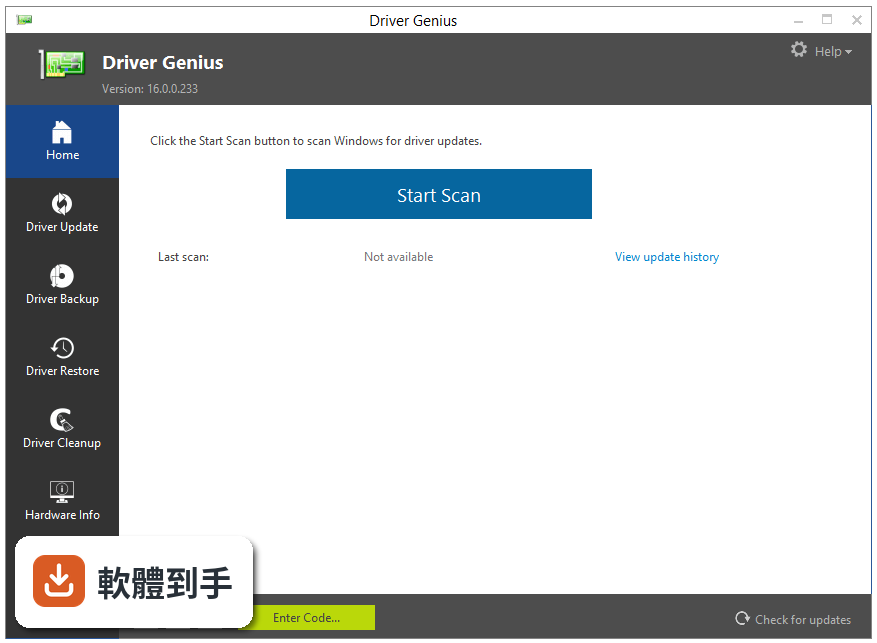
它的核心功能是驅動程式的備份、還原和更新。重灌系統前先用備份功能把現有驅動打包起來,重灌後用還原功能一次裝回去,不用再一個一個手動安裝。另外它會掃描系統中過舊或遺失的驅動,從內建的驅動資料庫比對後建議適合的版本,也能移除系統中殘留的舊驅動。
02我電腦用起來沒什麼問題,還需要這種工具嗎?
如果電腦運作正常、裝置管理員沒有驚嘆號,那確實沒有迫切需求。這類工具主要解決兩件事:一是重灌系統後的驅動安裝,二是某些硬體效能沒發揮出來但你不確定原因。若你從來不重灌、也不覺得硬體有異常,那它對你來說就是多餘的。
03備份驅動到底是什麼意思?備份了要怎麼用?
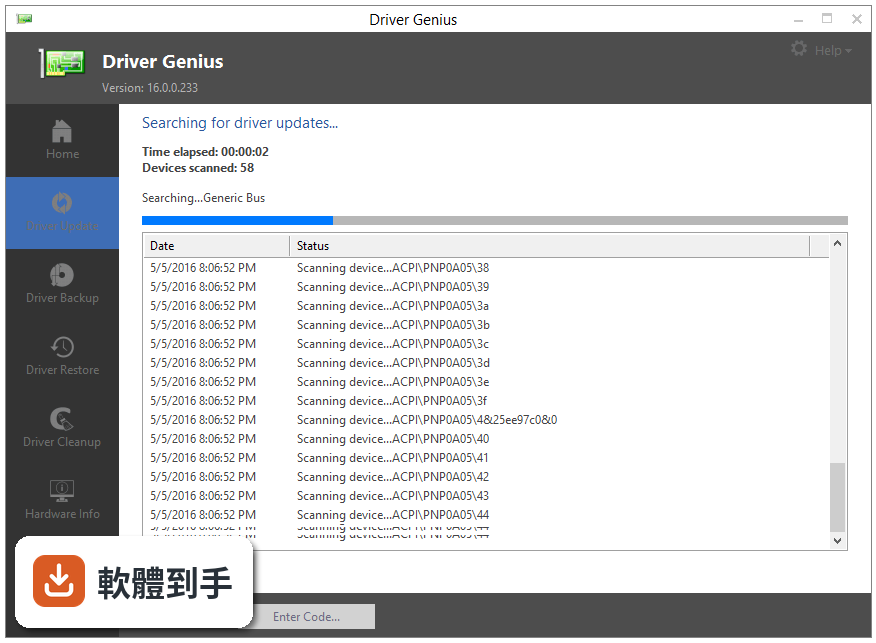
備份的意思是把你目前系統裡已安裝的驅動程式檔案打包起來,可以壓縮儲存。之後如果重灌系統,或某個驅動更新後出問題,就可以用還原功能把之前備份的版本裝回去。做法是先在 Driver Genius 裡選備份功能,指定要備份哪些驅動,之後在需要時開啟還原功能選擇備份檔即可。
04它掃描完說我的驅動有更新,我該直接更新嗎?
不一定。掃描結果只是告訴你資料庫裡有更新版本,但新版本不一定更穩定,尤其如果你的硬體較舊,新版驅動可能反而造成相容性問題。建議先看它列出的是什麼裝置、目前裝的是哪一版、新版解決了什麼問題。如果電腦目前正常,可以不必急著更新。
05除了更新和備份,它還有其他功能嗎?
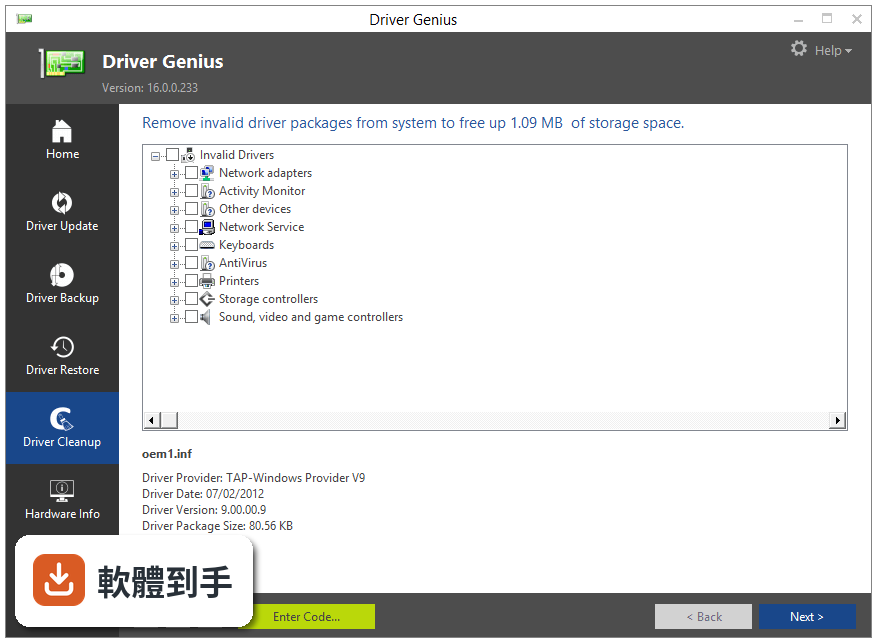
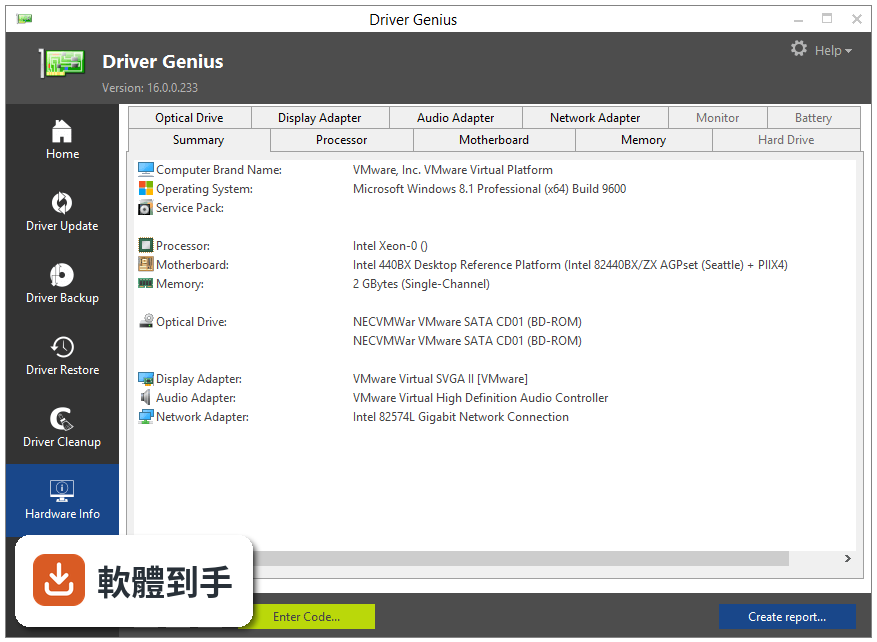
有。它包含驅動程式清理功能,可以移除系統中因為更換硬體或更新驅動而殘留的舊檔案;也有硬體資訊檢視功能,可以顯示 CPU、主機板等基本硬體資料。另外它有 Live Update 功能,可以同步本機的驅動資料庫,確保掃描時比對的是較新的驅動清單。
06我英文不好,這套軟體用起來會很吃力嗎?
它的介面是英文的,但操作流程不算複雜,主要按鈕就是 Scan、Backup、Restore、Update 這幾個。如果你對這些單字不熟,可能會需要對照翻譯才能確定每個按鈕的作用。介面沒有中文,這點在使用前要先有心理準備。
07這套軟體適合什麼樣的人用?
適合會自己重灌電腦、但不想花時間逐個找驅動的人。尤其是主機板或筆電型號較舊、原廠網站已停止提供驅動下載的情況,透過驅動資料庫比對有機會找到可用的替代驅動。另外,如果你習慣在更新驅動前先備份現有版本,它的備份功能也能派上用場。
08它支援哪些 Windows 版本?
官方列出的支援系統是 Windows 7、Windows 8、Windows 10 和 Windows 11。如果你還在用更舊的 Windows XP 或 Vista,這套軟體就幫不上忙。安裝前也建議確認你的系統是 32 位元還是 64 位元,避免裝到不相容的版本。
09它的授權方式是免費的嗎?
它的授權型式是 Demo,也就是試用版。這表示有些功能可能被限制,例如更新驅動或備份還原可能不是完整開放。具體哪些功能在試用版能用、哪些不能用,官方說明沒有詳細列出,建議下載後先確認功能是否完整,再決定是否付費。
10我聽說有 DriverMax、Driver Talent 這些軟體,跟它比起來怎麼選?
這幾套都是功能相近的驅動管理工具。DriverMax 有 318 人評分,Driver Talent 有 180 人評分,Driver Genius 則有 145 人評分,評分人數都不算多。選哪一套主要看你的需求:如果你只需要備份和還原,每一套都能做;如果需要更新的驅動資料庫夠不夠新,就要實際安裝掃描看看。沒有絕對的優劣,建議先試用再決定。
11什麼情況下不該選 Driver Genius?
如果你需要中文介面,它只有英文,操作上會多一層障礙。如果你希望軟體頻繁更新、持續維護,它近兩年只更新過一次,更新頻率偏低。另外它只是 Demo 授權,若你不想付費、又需要完整功能,可能要考慮其他免費替代方案。最後,如果你的硬體都是常見品牌型號,Windows 內建更新通常就能搞定,不一定需要額外裝這類工具。
下載與官方連結
DriverGenius_Setup_26.0.exe · 19.2 MB · 連結指向軟體原廠
版本紀錄
- 2026-09-27 Driver Genius 26.0.0.164 19.2 MB
- 2026-06-06 Driver Genius 25.0.0.143 20.7 MB
- 2023-10-27 Driver Genius 23.0.0.150
再看 5 筆
- 2023-10-02 Driver Genius 23.0.0.145
- 2022-08-06 Driver Genius 22.0.0.147
- 2022-01-19 Driver Genius 22.0.0.129
- 2021-01-24 Driver Genius 21.0.0.121
- 2020-07-01 Driver Genius 20.0.0.130 23.7 MB