
這是歷史版本頁面 — 看 EaseUS Data Recovery Wizard Free 最新版本
誤刪檔案救得回來嗎?EaseUS Data Recovery Wizard Free 能做什麼
 EaseUS Data Recovery Wizard Free Edition 12.0
資料更新 2018-04-24
閱讀約 6 分鐘
你正在整理資料夾,打算把舊專案清掉騰出空間,滑鼠點下去才發現刪錯資料夾,回收站也已經清空了。或者更糟,你隨手把隨身碟格式化,插回電腦才想起來裡面有沒備份的照片。當下第一個念頭是上網找救援軟體,但搜尋結果一堆,每個都說自己很厲害,你反而不知道該抓哪一個。
一般人遇到這種狀況,會先試著從回收站還原,但清空之後就沒輒了。有些人會去抓號稱免費的軟體,裝了才發現只能掃描不能復原,或是復原到一半跳出付費牆。這類工具的切入點是:刪除檔案時,系統只是把空間標記成可覆寫,資料其實還躺在硬碟裡。救援軟體就是去掃描這些殘留資料,在還沒被新資料覆蓋之前把它撈回來。
01EaseUS Data Recovery Wizard Free 可以救回什麼情況下的檔案?
官方說明指出,它處理的是刪除、格式化、分割區遺失、系統崩潰、病毒攻擊等造成的資料遺失。像是清空回收站、格式化硬碟或隨身碟、分割區突然消失、電腦開不了機、中了病毒之後檔案不見,都在它的涵蓋範圍內。它支援從硬碟、外接硬碟、USB、記憶卡、數位相機等裝置掃描並還原檔案。
02免費版能恢復多少資料?有沒有什麼限制?
免費版可以恢復最多 2GB 的資料,但有一個條件:如果你在精靈介面中點擊分享按鈕,恢復上限會從 500MB 提高到 2GB。也就是說,完全不分享的話只能救回 500MB,分享之後才能救到 2GB。如果你的遺失資料超過這個量,就必須考慮付費版本,這點在動手掃描前要先想清楚。
03我完全沒用過這類軟體,操作會不會很難?
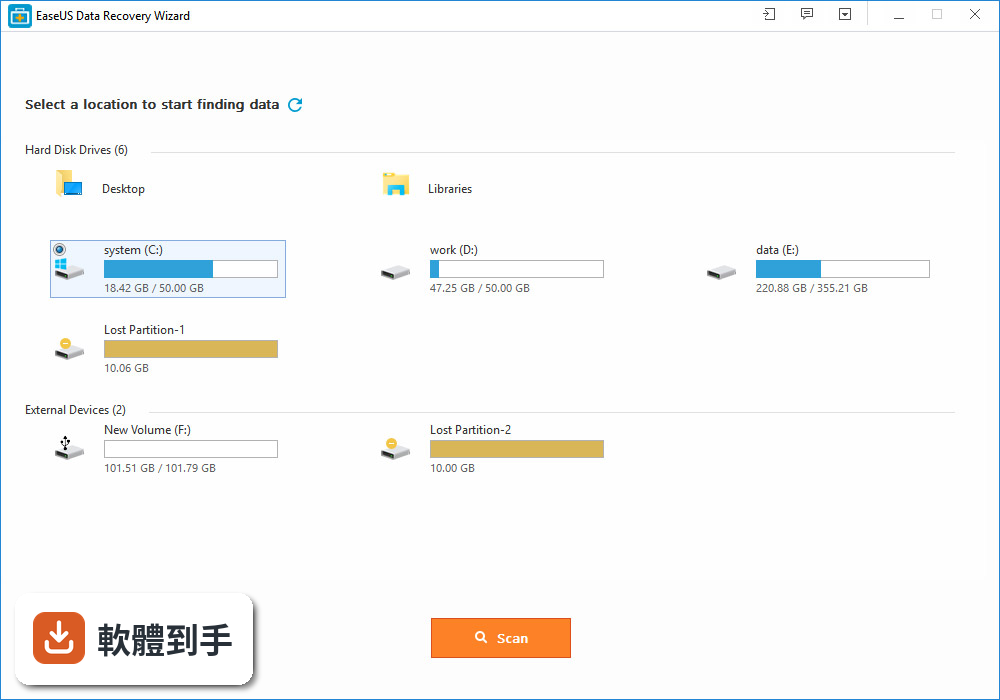
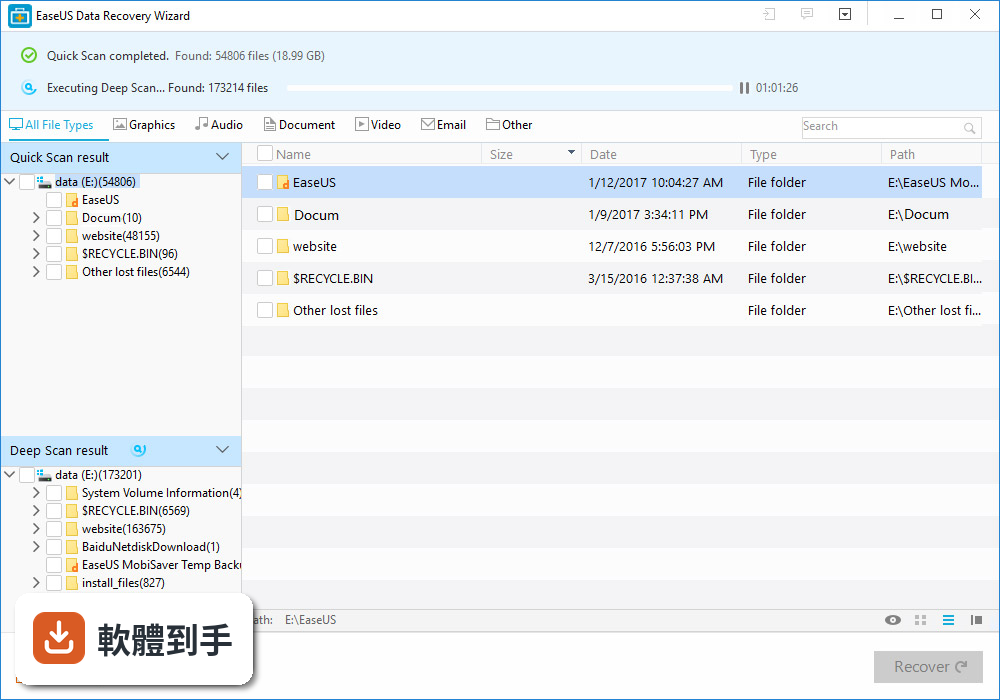
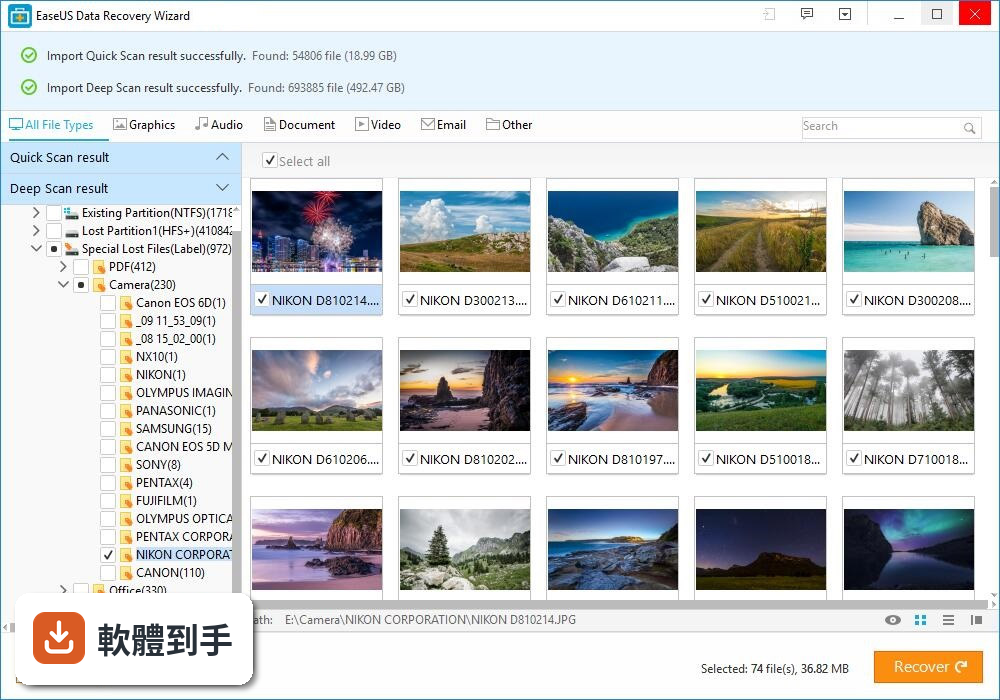
它設計成精靈模式,照著步驟走就能完成掃描和復原,官方說法是連初學者都能上手。基本流程是:選擇要掃描的磁碟或裝置、執行掃描、預覽找到的檔案、勾選要復原的項目然後執行還原。整個過程只需要三個步驟,不需要懂硬碟原理或指令碼。
04它能救回哪些類型的檔案?
官方列出超過 1000 種檔案類型,包含常見的文件格式(DOC、XLS、PDF、PPT)、圖片(JPG、PNG、RAW、CR2)、影片(MP4、AVI、MOV)、音訊(MP3、WAV)、郵件檔(PST、DBX),以及壓縮檔(ZIP、RAR)。也就是說,一般使用者會遇到的文書檔案、照片、影片、音樂,都在支援範圍內。
05掃描結果可以預覽嗎?還是要全部救回來才知道內容?
可以預覽。官方功能說明中明確提到,付費版支援「Preview files before recovery」,但免費版是否能預覽,官方資料沒有明確說明。建議你實際安裝後,在掃描結果上點右鍵看看有沒有預覽選項。如果免費版不能預覽,你只能靠檔名和路徑判斷要不要還原。
06我的電腦是英文介面,這套軟體有中文嗎?
根據收錄資料,這套軟體的介面語系只有英文,沒有中文。如果你對英文介面不熟悉,操作上可能會需要對照翻譯或說明文件。不過精靈模式的步驟不多,按鈕位置固定,就算英文不好,多試幾次應該也能完成基本操作。但如果你希望介面是中文,這套軟體就不符合你的需求。
07適合什麼樣的人用?
適合偶爾誤刪檔案、需要救回少量資料的人。免費版 2GB 的上限,對一般文件、照片、簡報這類檔案來說,通常夠用。它的操作門檻低,不需要懂磁碟結構或檔案系統,照著精靈走就能完成。如果你只是幾個月發生一次誤刪,不想為此訂閱付費軟體,免費版可以應付基本需求。
08我的電腦開不了機,這套軟體還有用嗎?
官方說明提到,它支援從崩潰的 Windows 系統中恢復檔案,而且提供 WinPE 可開機媒體,讓你可以從 USB 開機後進行資料救援。不過要注意,這個 WinPE 功能在官方功能列表中屬於付費版支援的項目(Crashed PC recovery with a bootable USB in WinPE),免費版是否包含這項功能,官方資料沒有明確說明,需要自行確認。
09這套軟體在 Mac 上能用嗎?
官方資料顯示,它支援 Windows 7、8、10、11,另外官方也有提供 Mac 版本可供下載,但這次收錄的版本是 Windows 版。如果你用的是 Mac,需要另外找 Mac 版來安裝,不能直接使用這套 Windows 版軟體。建議你到官方網站確認 Mac 版的免費限制是否相同。
10免費版會不會恢復到一半就卡住,一定要付費才能繼續?
免費版的主要限制是恢復容量上限(500MB 或分享後 2GB),而不是恢復到一半中斷。掃描和預覽功能應該都能正常使用,只是當你勾選的檔案總量超過免費上限時,就必須升級到付費版才能完成還原。建議你先掃描看看找到多少檔案,評估總容量是否在免費範圍內,再決定要不要繼續。
11這套軟體和 MiniTool Power Data Recovery Free 比起來,哪個比較多人用?
以評分人數來看,MiniTool Power Data Recovery Free 有 788 人評分,EaseUS Data Recovery Wizard Free 只有 237 人評分,前者在收錄資料中明顯有較多使用者回饋。不過評分人數多不代表一定比較好,只能說 MiniTool 有更多人可以參考的實際使用經驗。你可以兩套都裝來掃描看看,哪個找到你要的檔案就用哪個。
12這套軟體多久更新一次?會不會已經沒在維護了?
根據收錄紀錄,這套軟體近 12 個月更新 1 次,近 24 個月也是 1 次,代表大約一年才推出一個新版本。更新頻率不算高,但至少還有在維護。如果你在意的是能不能支援最新的 Windows 版本或新的檔案系統,建議安裝前到官方網站確認最新版本資訊,或參考其他更新更頻繁的替代軟體。
下載與官方連結
前往官方網站 下載 EaseUS Data Recovery Wizard Free
drw_free.exe · 39.96 MB · 連結指向軟體原廠
版本紀錄
- 2026-09-10 EaseUS Data Recovery Wizard Free Edition 20.8.0 2 MB
- 2026-06-26 EaseUS Data Recovery Wizard Free Edition 20.5.0 2 MB
- 2023-10-24 EaseUS Data Recovery Wizard Free Edition 16.5.0.0
再看 5 筆
- 2023-10-24 Select Version
- 2023-03-15 EaseUS Data Recovery Wizard Free Edition 16.0
- 2022-06-13 EaseUS Data Recovery Wizard Free Edition 15.2.0
- 2021-07-06 EaseUS Data Recovery Wizard Free Edition 14.2.0
- 2020-12-28 EaseUS Data Recovery Wizard Free Edition 13.5.0
這一版改了什麼
What's new in this version:
- Preview feature is available for audio and video files
- Speed up the scan process to find lost data more quickly
- Recover video files with better quality
- Minor optimization for the interactions