
這是歷史版本頁面 — 看 EmEditor Professional 最新版本
Windows 開超大檔案就卡住?EmEditor 能解決什麼
 EmEditor Professional 26.2.5 (32-bit)
資料更新 2026-08-02
閱讀約 7 分鐘
開場第一段:你正趕著處理一份好幾 GB 的伺服器紀錄檔,或是一個塞滿上百萬列資料的 CSV,滑鼠雙擊下去,記事本直接轉圈圈,接著跳出「沒有回應」。你只是想找某個錯誤碼、想抽幾行出來看,結果連開啟檔案本身都變成一個漫長的等待。這種時候你需要的不是另一個「記事本」,而是一個能扛住這種檔案規模的工具。
開場第二段:一般人會先試著用記事本或 Word 開,但這些程式本來就不是為這種檔案設計的,開檔慢、搜尋更慢,甚至根本開不起來。也有人轉向免費的程式碼編輯器,但那些工具往往為了功能齊全而犧牲啟動速度,光是開啟程式就要等好幾秒。EmEditor 這類編輯器的切入點很直接:把「開啟檔案」和「在檔案裡找東西」這兩件最基本的事做到極致,讓你在面對大型檔案時,不用先花時間等工具反應。
01EmEditor 這套軟體到底能做什麼?
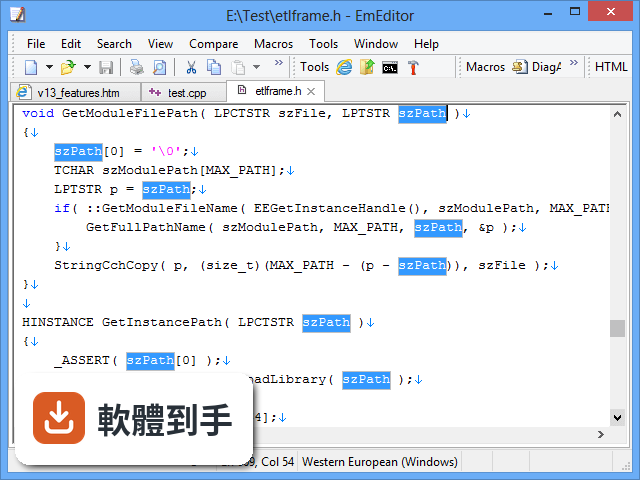
它是一個 Windows 上的文字編輯器,核心能力是快速開啟和處理非常大的檔案,官方說法是可以處理到 16 TB。除了當一般記事本用,它內建 CSV 工具,可以排序、分割、合併檔案,也有巨集和外掛程式可以擴充功能。對程式開發者來說,它提供多選編輯、專案清單、外部工具整合,可以拿來寫程式或改設定檔。
02它跟記事本或 Notepad++ 有什麼不一樣?
最大的差異在於處理大型檔案的能力。記事本開個幾百 MB 的檔案就幾乎動不了,Notepad++ 雖然比記事本好,但遇到超大檔案也會明顯變慢。EmEditor 的設計目標就是讓你在開啟大型檔案時,還能順暢地捲動、搜尋和編輯。如果你平常處理的檔案都在幾十 MB 以內,用記事本或 Notepad++ 可能就夠了,不需要特別換這套。
03它處理 CSV 檔案的能力具體是怎樣的?
它可以開啟 CSV、TSV 或自訂分隔符號的檔案,然後依照某一欄的數值做排序,排序時可以設定為穩定排序。它也能把大型 CSV 檔案分割成小檔,或是反過來合併多個檔案。另外有凍結表頭列的功能,捲動時表頭不會跑掉,還有樞紐分析表功能,可以針對欄位資料做整理。這些功能對處理資料匯出、報表整理這類工作會很有幫助。
04它對寫程式的人來說夠用嗎?
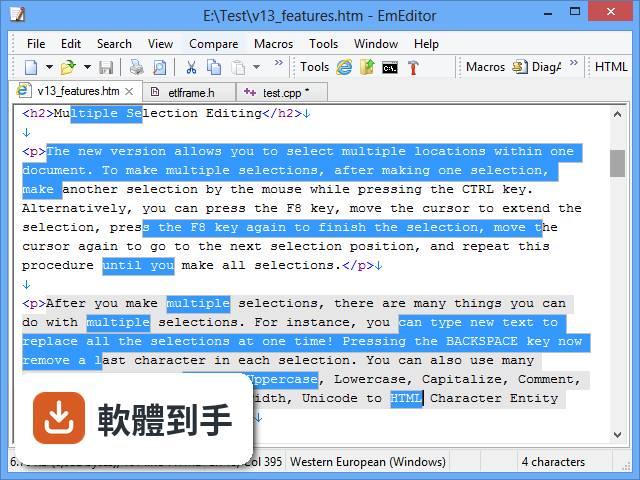
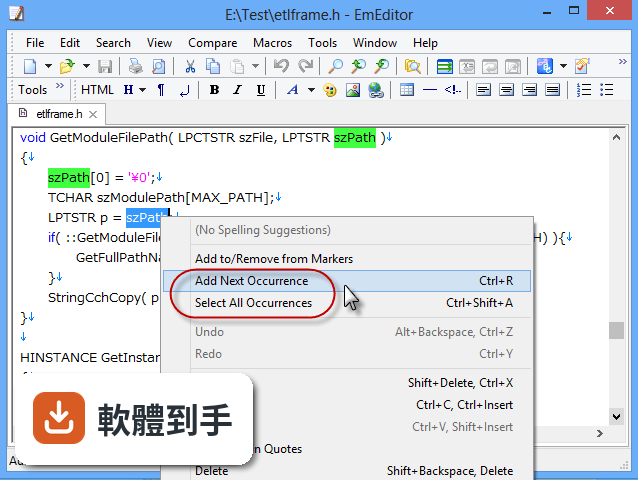
它提供多選編輯,可以同時修改多個相同字串,這在改變數名稱時很實用。專案外掛可以列出目前檔案或整個專案裡的函式和變數定義,方便跳轉。它也能設定外部工具,把編譯器整合進來,寫完直接從編輯器裡執行。不過它沒有內建版本控制功能,這點要注意。如果你需要的是除錯器、重構工具這些 IDE 功能,它可能不是最適合的選擇。
05它的搜尋和取代功能有什麼特別的?
它支援正規表示式搜尋,也支援批次取代,可以在多個檔案裡同時做取代。搜尋時可以加上書籤,把符合條件的行標記起來,然後把這些行抽出來存成新檔案。對伺服器管理員來說,這很適合拿來過濾紀錄檔,例如只留下含有 error 關鍵字的行。搜尋速度在大型檔案上表現得不錯,這是它主要的賣點之一。
06什麼樣的人適合用這套軟體?
如果你的工作會頻繁接觸大型檔案,例如伺服器紀錄檔、資料庫匯出的 CSV、或是幾百 MB 以上的文字檔,那這套軟體就是針對你的需求設計的。另外,需要快速啟動、不想等編輯器慢慢載入的程式設計師,或是需要處理大量文字內容的編輯、出版工作者,也會覺得它的輕量和快速很實用。它也有 AI 工具和巨集功能,適合喜歡把編輯器調整成自己工作流程的人。
07它只有英文介面嗎?中文使用者會不會有障礙?
官方資料顯示它支援多種介面語言,包含繁體中文、簡體中文、日文、韓文等,所以中文使用者可以切換成自己熟悉的語言。不過要注意的是,軟體本身的說明文件和部分外掛的說明可能還是英文為主。如果你對英文介面不排斥,那這點影響不大;但如果一定要全中文環境,可能需要先確認外掛程式的支援程度。
08這套軟體是免費的嗎?
不是。EmEditor 有分免費版和專業版,免費版可以處理大部分基本文字編輯工作,但功能上比專業版少。專業版採用訂閱制,一年 48 美元。官方有提供 30 天試用期,你可以先下載試用版看看是否符合需求。如果你只需要基本編輯功能,免費版可能就夠了,不需要付費升級。
09什麼情況不該選這套軟體?
如果你需要跨平台使用,這套軟體只有 Windows 版本,macOS 或 Linux 上無法使用。如果你需要團隊協作功能,例如即時多人編輯或內建的程式碼審查,它沒有這類功能。另外,如果你習慣用免費的開源編輯器,例如 Visual Studio Code 或 Notepad++,而且處理的檔案不算特別大,那這套軟體對你來說可能不是必要的投資。
10它跟 Visual Studio Code 或 Sublime Text 比起來,優勢在哪?
它的優勢在於啟動速度和大型檔案處理能力。Visual Studio Code 功能豐富,但啟動和載入大型專案時明顯較慢;Sublime Text 也很快,但對超大檔案的反應不如 EmEditor 那麼專門。如果你主要的工作是寫程式、需要大量外掛和整合開發環境,Visual Studio Code 可能更適合。如果你常常要開超大檔案、處理 CSV 或紀錄檔,EmEditor 會是更順手的選擇。
11它的更新頻率如何?軟體還活躍嗎?
根據收錄的版本紀錄,它在近 12 個月內更新了 4 次,近 24 個月也是 4 次,顯示開發商持續在維護和推出新版本。官方也提到它獲得微軟 Windows 10 認證,並支援 Windows 11。如果你在意軟體是否持續維護,這點看起來是正面的。不過實際的更新內容和功能變動,還是要上官網看版本說明。
12它的試用版有什麼限制嗎?
官方提供 30 天試用期,試用期間可以使用專業版的完整功能。試用期結束後,如果你不想付費訂閱,可以降級到免費版繼續使用,官方說法是不會再收到升級提醒或行銷訊息。免費版的功能比專業版少,但基本文字編輯工作還是可以勝任。如果你只是偶爾需要處理大型檔案,也許免費版就夠用了。
下載與官方連結
前往官方網站 下載 EmEditor Professional
emed64_26.2.5.msi · 76.4 MB · 連結指向軟體原廠
版本紀錄
- 2026-10-23 EmEditor Professional 26.4.0 (64-bit) 77.1 MB
- 2026-09-30 EmEditor Professional 26.3.0 (64-bit) 83.7 MB
- 2026-09-30 EmEditor Professional 26.2.9 (64-bit) 83.8 MB
再看 5 筆
- 2026-09-08 EmEditor Professional 26.2.8 (64-bit) 83.8 MB
- 2026-09-02 EmEditor Professional 26.2.7 (64-bit) 83.8 MB
- 2026-08-28 EmEditor Professional 26.2.6 (64-bit) 83.8 MB
- 2026-08-02 EmEditor Professional 26.2.5 (32-bit) 76.4 MB
- 2026-08-02 EmEditor Professional 26.2.5 (64-bit) 76.4 MB