
這是歷史版本頁面 — 看 Folder Protect 最新版本
資料夾不想被別人看到或亂改?Folder Protect 能做什麼
 Folder Protect 2.0.5
資料更新 2018-04-27
閱讀約 6 分鐘
共用電腦的人大概都遇過這種事:資料夾裡放著私人文件、工作檔案,結果小孩亂點亂刪,或同事借電腦時不小心動到不該動的東西。當下想做的其實很簡單——讓某些資料夾只有自己打得開、看得到,其他人連路徑都別想找到。但 Windows 本身沒有這種「單一資料夾上鎖」的功能,頂多設個帳號密碼,登入之後還是全部攤開。
一般人的習慣做法是手動把資料夾設成隱藏,或丟到很深的路徑裡,但這對稍微懂電腦的人來說等於沒鎖。另一種做法是壓縮成加密壓縮檔,但每次要看檔案都得解壓縮,改完還要重新壓回去,麻煩到最後根本不會想用。這類資料夾保護工具的切入點,是直接在檔案總管層級攔截——設定密碼後,指定資料夾可以變成完全看不見、不能開啟、不能刪除或只能讀不能改,而且保護在安全模式下也有效。
01Folder Protect 可以保護哪些東西?
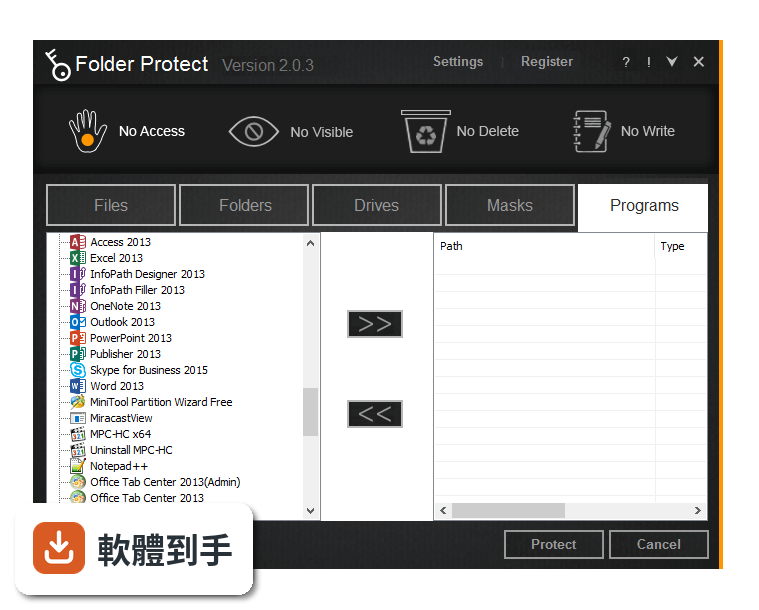
它不只鎖資料夾,也能保護整顆磁碟機、特定副檔名(例如把所有 .jpg 檔上鎖)、程式和桌面應用程式。也就是說,你可以指定某個資料夾完全隱藏,也可以讓某個程式(例如 Outlook)沒有密碼就打不開。保護的對象涵蓋本機硬碟、外接硬碟、USB 隨身碟和網路磁碟機。
02它能做到哪些不同等級的保護?
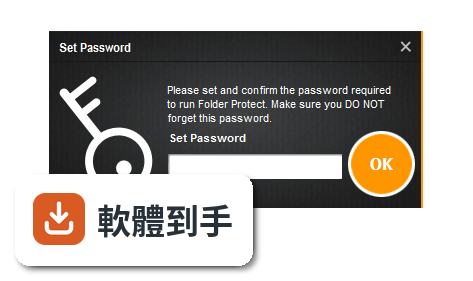
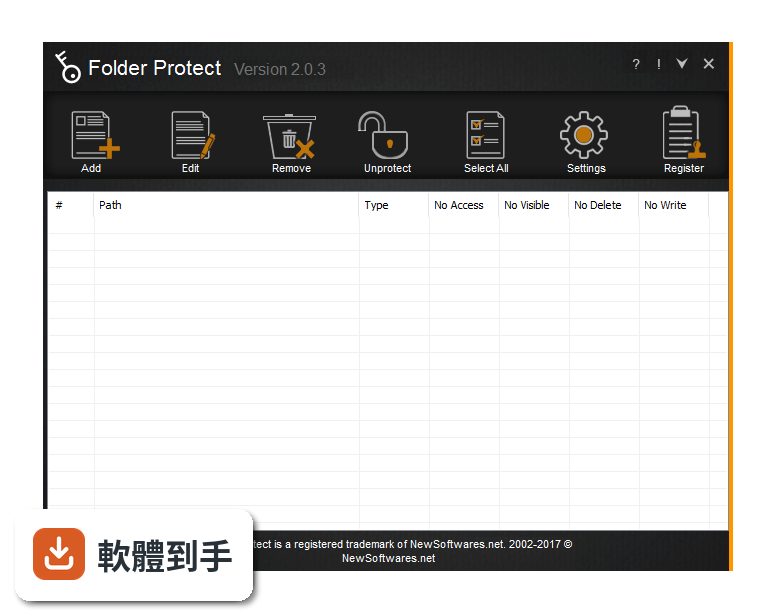
官方說明提到有 16 種密碼保護方式,核心是四種權限:No Access(不能開啟)、No Visibility(完全看不見)、No Delete(不能刪除)、No Write(不能修改)。你可以讓同事看得到檔案但改不了,也可以讓小孩連資料夾在哪都找不到。設定時先選資料夾,再選保護類型,最後按 Protect 套用。
03電腦閒置一段時間後,它會自動上鎖嗎?
會。它有一項「Automatic Protection」功能,可以設定電腦閒置多久後自動啟動保護。如果你離開座位忘了手動鎖定,時間一到保護就會自動生效,不需要每次記得回去開程式按鎖定。時間長短可以自己調整。
04什麼是 Stealth Mode?跟一般隱藏資料夾有什麼不同?
Stealth Mode 是把 Folder Protect 自己藏起來。一般隱藏資料夾在檔案總管勾選「顯示隱藏檔案」就露餡了,但 Stealth Mode 是讓這套軟體在系統裡看不出痕跡,別人不知道你裝了保護軟體,自然不會想辦法繞過。要解除隱藏時,重新開啟程式輸入密碼就能看到介面。
05它能在 Windows 安全模式下繼續保護嗎?
可以。官方功能說明特別提到 Safe Mode Protection——就算有人把電腦重開機進安全模式,保護依然有效。因為安全模式是繞過一般登入流程的常見手段,這項功能等於堵住這個漏洞。不過前提是你要先在一般模式下把這個功能開啟。
06家裡有小孩會亂刪檔案,這套軟體適合嗎?
適合。官方說明直接點名這個使用情境——擔心個人檔案被小孩意外刪除。你可以把重要資料夾設成 No Delete 或 No Visibility,小孩在檔案總管裡根本看不到,或看到了也刪不掉。設定一次之後,之後只要電腦閒置一段時間保護會自動啟動,不用每次手動開。
07辦公室場合,同事需要看檔案但不能改,它能做到嗎?
可以。它的 No Write 權限就是為這個設計的——同事可以開啟檔案閱讀,但無法修改或覆蓋。如果你連內容都不想讓對方看,就改用 No Access 或 No Visibility。不過要注意,它鎖的是資料夾層級的存取權限,不是檔案內容加密,如果對方把檔案複製到別台電腦,複製出去的那份就沒有保護了。
08這套軟體很久沒更新了,會有問題嗎?
從版本紀錄來看,它收錄的 6 個版本從 2017 年到 2021 年,之後就沒有新版本,近兩年更新次數是零。官方說明也承認「app has not received new features for several years」。這代表它可能不支援 Windows 11 或最新的檔案總管行為,如果你用的是新系統,安裝前最好先確認相容性。
09它是免費的嗎?
不是。它是 Trial 授權,官方註明「15-uses trial version」——也就是只能試用 15 次,之後要付費買完整版。如果你只是偶爾鎖一次資料夾,15 次可能很快就用完。如果不想花錢,可以考慮其他免費的資料夾上鎖工具,但功能範圍就要自己比較。
10介面只有英文,對英文不好的人有影響嗎?
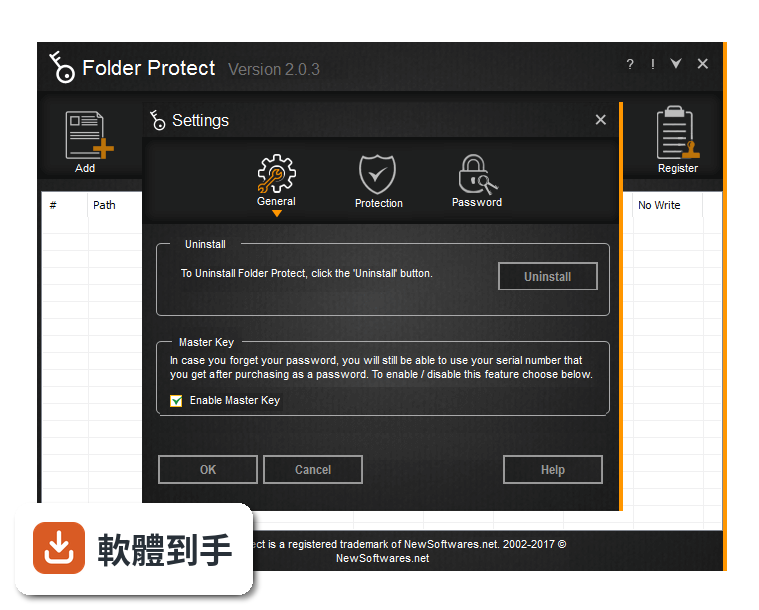
有影響。它的介面語系只有 English,沒有中文。不過操作流程不算複雜——設定密碼、Add Items 選資料夾、選保護類型、按 Protect,這幾個步驟就算看不太懂英文,對照官方說明的步驟也能完成。但如果你需要頻繁調整設定,或想搞懂 16 種保護方式的差異,英文門檻會是實際障礙。
11它跟 Folder Lock、Wise Folder Hider 比起來,哪個比較多人用?
以評分人數來看,Folder Lock 有 287 人評分、Wise Folder Hider 有 159 人、Anvi Folder Locker 有 186 人,而 Folder Protect 只有 24 人評分。評分人數少不代表軟體差,但代表使用者的回饋樣本比較少,實際遇到問題時能參考的經驗分享也比較少。如果你在意社群支援和成熟度,可以優先看評分人數多的那幾套。
12如果我把資料夾鎖起來,之後換電腦或重灌系統,檔案會怎樣?
官方說明沒有提到備份或遷移機制。這類軟體通常是把保護設定存在系統裡,重灌或換電腦後,原本的保護設定會失效,但檔案本身不會被刪除。比較需要注意的是,如果你在 A 電腦鎖了資料夾,把整顆硬碟拔到 B 電腦,B 電腦沒有安裝 Folder Protect,檔案就能直接存取——它鎖的是「這台電腦上的存取」,不是檔案本身的加密。
下載與官方連結
folder-protect-en.exe · 5.02 MB · 連結指向軟體原廠
版本紀錄
- 2021-09-16 Folder Protect 2.1.0
- 2019-10-04 Folder Protect 2.0.7 5.01 MB
- 2018-09-13 Folder Protect 2.0.6 5.02 MB
再看 3 筆
- 2018-04-27 Folder Protect 2.0.5 5.02 MB
- 2017-11-08 Folder Protect 2.0.4
- 2017-01-31 Folder Protect 2.0.3 4.27 MB