
這是歷史版本頁面 — 看 Folder Size for Windows 最新版本
硬碟空間消失卻找不到大檔?Folder Size 在檔案總管直接看
 Folder Size for Windows 2.6 (32-bit)
資料更新 2013-02-13
閱讀約 7 分鐘
你開啟檔案總管,想找是哪個資料夾把硬碟塞滿,卻發現每一層資料夾都只顯示「檔案總管正在計算大小」,或者根本沒有大小欄位。你只好一個一個資料夾點進去,按內容、等掃描、再跳出來,重複十幾次,還是看不出來哪個資料夾最肥。尤其是裝滿影片、遊戲、虛擬機器映像檔的磁碟,這種逐層點選的土法煉鋼,往往花掉半小時還理不出頭緒。
一般人的直覺是裝一套獨立的磁碟分析工具,開啟後掃描整顆硬碟,再看長條圖或色塊找出大檔案。但這種做法有個斷層:掃描要等、介面跟檔案總管是分開的、看完報告還是得回到檔案總管去刪東西。Folder Size 這類工具的切入點,是直接改變你原本就在用的檔案總管——在詳細資料檢視裡多一欄「Folder Size」,讓你在瀏覽資料夾的當下就看到大小,不用切換視窗,也不用等整顆硬碟掃完。
01Folder Size for Windows 到底是做什麼用的?
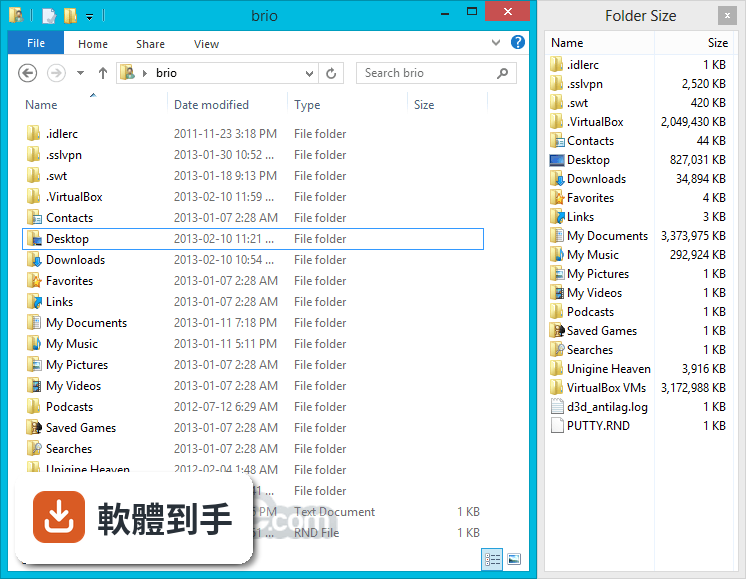
它是在 Windows 檔案總管的詳細資料檢視中,新增一個「Folder Size」欄位。原本檔案總管只顯示檔案大小,資料夾只顯示「計算中」或乾脆空白;裝了它之後,資料夾會像檔案一樣直接顯示大小,例如 1.2 GB、345 MB。你不用另外開程式,在原本的檔案總管視窗裡就能看到每個資料夾佔了多少空間,適合用來找出哪個資料夾最佔硬碟。
02裝了之後要怎麼開始用?需要先掃描整顆硬碟嗎?
不用。安裝後在檔案總管的詳細資料檢視中,在欄位標題上按右鍵,勾選「Folder Size」欄位,大小就會立刻出現。它不會先掃完整顆硬碟才顯示,而是你瀏覽到哪個資料夾,它就掃哪個;大型資料夾會在背景繼續掃描,同時你還是可以正常瀏覽其他檔案。掃描過程中數字會持續更新,不用手動重新整理。
03它跟 WinDirStat、TreeSize 那些獨立視窗的磁碟分析軟體有什麼不同?
最大的差別在於使用情境。WinDirStat 或 TreeSize 是獨立的應用程式,你要先開啟它、選磁碟、等掃描完成,再看色塊或清單;Folder Size 則是直接嵌在檔案總管裡,你平常開檔案總管找檔案時,順便就看到資料夾大小。它沒有整顆硬碟的總覽圖,也不做色塊視覺化,但省掉了「開另一個程式」這一步。如果你習慣在檔案總管裡作業,它比較不打斷流程。
04它能不能顯示 GB、TB 這種大單位?還是隻會顯示 KB、MB?
可以。預設顯示的單位會依資料夾大小自動切換,小檔案顯示 KB、MB,大資料夾顯示 GB、TB。如果你想要固定用某個單位,可以從 Folder Size 的控制面板(Control Panel)裡調整顯示方式。官方說明指出,這個功能是內建的,不需要另外安裝外掛或修改登入檔。
05背景掃描會不會拖慢電腦?我正在玩遊戲或傳大檔的時候會受影響嗎?
它設計成會讓出磁碟資源。當它偵測到其他程式正在大量讀寫硬碟時,背景掃描會暫停,等別的程式忙完再繼續。另外,如果你一段時間沒顯示 Folder Size 欄位,它不會一直掛在背景維護快取,所以不會白白耗用 CPU。不過官方沒有提供具體的效能測試資料,實際影響還是要看你自己的硬碟速度和當時的系統負載。
06這套軟體適合什麼樣的人用?
適合平常就在檔案總管裡整理檔案、不想為了看資料夾大小而另外開一套分析軟體的人。例如你正在清理 D 槽,想知道哪個資料夾最肥,直接在檔案總管裡照大小排序就能找到目標。它也適合不太熟悉電腦的人——介面就是檔案總管加一欄,沒有額外的操作要學。官方說明強調介面不需要技術背景,開欄位就能用。
07我只有 32 位元的 Windows,可以用嗎?
不行。官方列出的支援系統是 Windows XP 64、Vista 64、Windows 7 64、Windows 8 64,全部都是 64 位元版本,沒有 32 位元版。如果你的系統是 32 位元,這套軟體無法安裝。另外,官方沒有列出 Windows 10 或 Windows 11,雖然 64 位元程式通常可以在新系統上跑,但官方沒有保證,安裝前最好自行確認。
08介面是英文的,我看不懂會很難操作嗎?
介面語系只有 English,沒有繁體中文。不過它的操作很簡單——安裝後在檔案總管欄位按右鍵勾選「Folder Size」就完成了,日常使用時你看到的其實是原本的檔案總管介面,只有多出來的那一欄叫「Folder Size」。控制面板的選項不多,大多是顯示單位的設定。如果你完全無法閱讀英文,可能需要靠翻譯工具輔助,但基本操作不太需要看文字。
09這套軟體跟 TreeSize Free 比起來,哪個比較多人用?
以評分人數來看,TreeSize Free 有 45 人評分,Folder Size for Windows 只有 24 人評分,WinDirStat 有 26 人。評分人數多寡可以粗略反映使用者的數量,但不等於品質好壞。功能上兩者取向不同:TreeSize Free 是獨立視窗、掃描後顯示樹狀清單;Folder Size 是嵌在檔案總管裡。如果你偏好不離開檔案總管,Folder Size 是少數的選擇;如果你可以接受獨立視窗,TreeSize Free 的使用者基數比較大。
10它是不是很久沒更新了?還值得裝嗎?
官方版本紀錄顯示,近 24 個月只更新過 1 次,更新頻率偏低。另外官方說明中也提到「缺乏官方支援和新版本更新」是它的缺點之一。這不代表它現在不能用,但如果你遇到問題,可能不會有官方修復。如果你比較在意軟體維護狀況,可以考慮評分人數較多的 TreeSize Free 或 WinDirStat,它們的開發比較活躍。
11我用的隨身碟有加密軟體,裝了它會不會有衝突?
官方 FAQ 提到,Folder Size 曾與 Kingston 隨身碟上的 TravelSafe 加密軟體發生幹擾。官方建議遇到這種情況時,考慮改用其他加密軟體,並表示正在研究加入「對特定磁碟停用 Folder Size」的選項,但這個功能目前不確定是否已經實作。如果你有使用隨身碟加密軟體,安裝前最好先測試,或直接考慮其他磁碟分析工具。
12它能不能把資料夾大小合併到原本的「大小」欄位,不要多一欄?
不行。官方說明指出,Windows 沒有公開的方法可以修改內建的「大小」欄位,他們曾經嘗試把資料夾大小合併進去,但沒有成功,所以才另外命名為「Folder Size」欄位,避免跟原本的「大小」欄位混淆。所以你在檔案總管裡會看到兩個欄位:一個是原本的「大小」(顯示檔案大小),一個是「Folder Size」(顯示資料夾大小)。
下載與官方連結
前往官方網站 下載 Folder Size for Windows
FolderSize-2.6-x86.msi · 268 KB · 連結指向軟體原廠
版本紀錄
- 2026-02-13 Folder Size 2.6 (64-bit) 288 KB
- 2013-02-13 Folder Size 2.6 (32-bit) 268 KB
- 2010-04-06 Folder Size 2.5 (32-bit) 204.8 KB
再看 5 筆
- 2010-04-06 Folder Size 2.5 (64-bit) 244 KB
- 2007-11-16 Folder Size 2.4 (32-bit) 224.5 KB
- 2007-11-16 Folder Size 2.4 (64-bit) 248 KB
- 2006-03-28 Folder Size 2.3 201.5 KB
- 2006-01-26 Folder Size 2.2 196 KB