
Free Language Translator 停止維護了,拿來翻譯字幕還行嗎
 Free Language Translator 3.9.0.0
資料更新 2016-02-29
閱讀約 7 分鐘
你手上有一份外文字幕檔,想趕快翻成中文看懂劇情;或者打開一個 PDF 文件,內容是英文,你只想快速知道大意,不想一段一段複製貼上到網頁翻譯。你找了一輪,發現很多翻譯工具都要連線、要註冊、要上傳檔案,而你的檔案可能涉及隱私,或者當下網路不穩,你只想要一個裝在電腦裡、直接開檔案就能翻的程式。
一般人的習慣是開瀏覽器、進 Google 翻譯或 DeepL,把文字貼上去。但遇到整份文件或字幕檔,貼上來的格式會亂掉,時間軸對不上,段落也不見了。更麻煩的是,如果檔案是 srt 或 sub 這種字幕格式,網頁翻譯根本不會保留時間碼,翻了等於白翻。這類桌面翻譯工具的切入點,就是直接在本地開檔、翻譯、存檔,不經過瀏覽器,也不用手動整理格式。
01Free Language Translator 能翻譯哪些檔案格式?
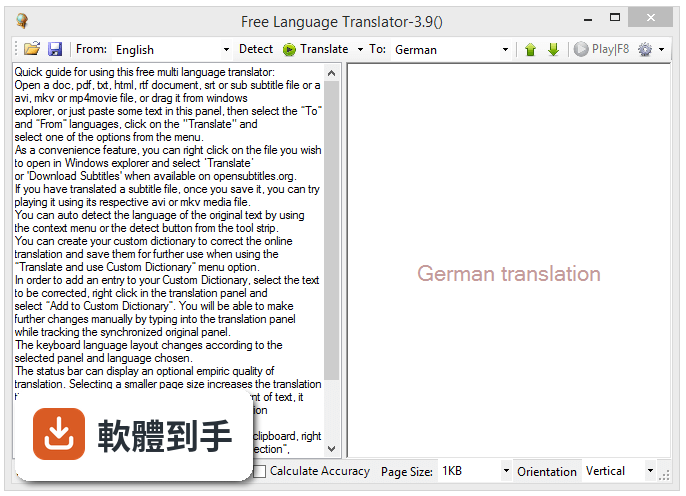
它能開啟的文件格式包括 txt、doc、pdf、rtf、html,字幕檔則支援 srt 和 sub。另外也接受 avi、mkv、mp4 這類影片檔,可以直接從 Windows 檔案總管把檔案拖進視窗,或是在檔案上按右鍵選「Translate」來處理。如果只是要翻一段文字,也可以直接貼上,不一定要開檔。
02字幕翻譯的流程是怎麼運作的?
開啟 srt 或 sub 字幕檔後,選好來源語言和目標語言,按 Translate 就會開始翻譯。翻譯完可以存檔,存好之後用對應的 avi 或 mkv 影片檔播放,就能檢查字幕時間軸有沒有對上。它也有自動偵測來源語言的功能,可以從工具列或右鍵選單啟動,不確定原文是什麼語言時可以用。
03它真的可以離線翻譯嗎?
官方說明寫明可以離線使用,不需要網路連線。但要注意,這套軟體已經停止開發,離線翻譯的引擎是內建還是需要另外安裝,官方資料沒有說清楚。如果你打算在完全不連網的環境下用,建議先裝好之後,把網路切斷實際測一次,確認翻譯功能還能跑。
04自訂辭典是什麼?怎麼用?
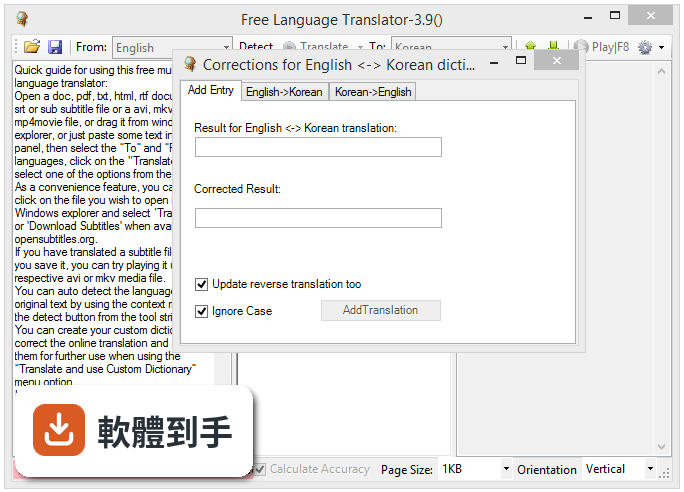
自訂辭典可以修正線上翻譯的結果。做法是:翻譯完成後,在翻譯面板選取要修正的文字,按右鍵選「Add to Custom Dictionary」,之後再用「Translate and use Custom Dictionary」這個選項翻譯時,就會套用你存的修正。你也可以手動在翻譯面板直接改字,改的同時,原文面板會同步對照。
05翻譯品質如何?有沒有辦法判斷?
官方資料沒有提供翻譯品質的具體數據,只說狀態列可以顯示一個「經驗品質」的數值,但沒有說明這個數值是怎麼算出來的。實際翻譯品質會因為語言配對和文字內容差很多,建議拿一段你已經知道正確翻譯的文字去測,看看結果能不能接受。另外,官方提到把頁面大小調小,翻譯時間會增加,但對大量文字來說,準確度和同步性會比較好。
06這套軟體適合什麼樣的人用?
適合需要離線翻譯、而且主要處理文件或字幕檔的人。例如你常收到英文 PDF 報告,不想把內容貼到網頁翻譯器,或是有大量 srt 字幕要翻,需要保留時間軸格式。它也適合在意文件隱私的人,因為檔案不用上傳到第三方伺服器。但介面只有英文,不熟悉英文操作介面的人會比較吃力。
07適合拿來翻譯字幕的人嗎?
適合,這是它少數還算突出的功能。一般網頁翻譯器處理 srt 檔會把時間碼弄亂,這套軟體直接開啟字幕檔、翻譯、存檔,時間軸會保留。翻譯完還能用對應的影片檔播放測試,確認字幕有沒有對上畫面。不過它已經停止維護,如果你要處理大量字幕,可能要考慮其他更新比較頻繁的工具。
08這套軟體停止維護了,還能正常用嗎?
官方說明明確指出「This product is not developed anymore and might not function properly」,意思是產品不再開發,可能無法正常運作。它最後一次更新是 2016 年,之後就沒有新版本。在 Windows 10 上能不能跑,官方沒有保證,建議安裝後先測基本翻譯功能,如果遇到當機或無法開啟檔案,就不要再花時間 troubleshoot,直接換別套。
09介面只有英文,對不懂英文的人來說會很難用嗎?
會。整個介面包含選單、按鈕、右鍵選項都是英文,沒有中文介面。如果你看不懂「Translate」「From」「To」「Save File」這些基本單字,操作上會卡關。但如果你只是要翻譯,核心流程其實只有幾個按鈕,認得「Translate」和「From」「To」就能跑基本功能。進階功能像自訂辭典、快捷鍵設定,就需要比較好的英文閱讀能力。
10和 Google 翻譯或 QTranslate 比,這套有什麼優勢?
優勢在於離線翻譯和字幕檔處理。Google 翻譯必須連線,QTranslate 雖然是桌面軟體,但翻譯引擎大多還是要連到線上服務。這套軟體可以完全不連網翻譯,而且能直接開 srt、sub 字幕檔,保留時間軸。但 QTranslate 和 Lingoes 的使用者評分人數都比它多,更新也比較頻繁,如果你不需要離線功能,那些工具可能更穩定。
11什麼情況下不該選這套軟體?
如果你需要翻譯的語言比較冷門,或要求翻譯品質接近母語程度,這套不適合,因為它最後更新是 2016 年,翻譯引擎可能停留在舊技術。另外,如果你用的是 Windows 11,官方 FAQ 雖然說支援,但沒有實際測試數據,風險自負。還有,如果你需要翻譯 DOCX 以外的 Office 格式,或要批次處理大量檔案,這套軟體沒有相關功能,要另找工具。
12這套軟體和 Subtitle Edit 或 Subtitle Workshop 比,哪個比較好?
如果你主要目的是翻譯字幕,Subtitle Edit 和 Subtitle Workshop 的使用者評分人數都比 Free Language Translator 多,而且它們是專門做字幕編輯的工具,時間軸調整、格式轉換、翻譯整合都更完整。Free Language Translator 的強項是文件翻譯和離線使用,字幕只是其中一個功能。純粹要處理字幕的話,後兩者會是更穩的選擇。
下載與官方連結
FreeTranslatorSetup.msi · 連結指向軟體原廠
這一版改了什麼
What's new in this version:
- Improved the Azure account creation workflow