
這是歷史版本頁面 — 看 Free Opener 最新版本
Free Opener 停止維護了,現在還值得裝嗎
 Free Opener 2.0.1.0
資料更新 2012-10-20
閱讀約 6 分鐘
電腦裡總有幾種檔案格式讓你打不開:客戶寄來的 .pages 文件、朋友傳的 .flac 音樂、下載到一半的 .mov 影片。每次遇到這種情況,你都得先搞清楚這是什麼格式,再上網搜尋對應的軟體,下載、安裝、用完之後還捨不得刪,怕下次又用到。不知不覺,電腦裡堆滿了各種只為一種格式存在的軟體,佔空間又拖慢開機速度。
其實你需要的不是更多軟體,而是少裝一點。一般人的直覺是「缺哪個裝哪個」,但這樣只會讓問題越來越複雜——每個軟體都有自己的更新通知、背景服務和預設值綁定,裝得越多,衝突和干擾就越多。這類萬用開啟工具的切入點很直接:用一個程式去認得常見的文件、圖片、音樂和影片格式,讓你在多數情況下不必先判斷檔案類型,直接雙擊就能看到內容。省下的是判斷和下載的時間,換來的是桌面乾淨一點。
01Free Opener 到底能開哪些檔案?
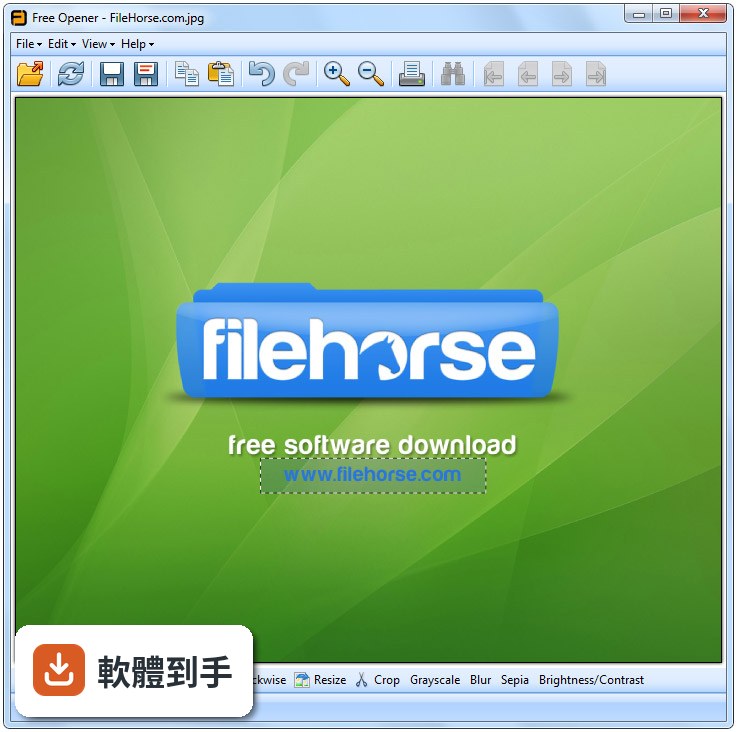
官方說法是可以開啟超過 350 種格式,涵蓋文件、圖片、音樂和影片四大類。文件部分包含 Office 的 DOC/DOCX、XLS/XLSX、CSV,以及 PDF 和 TXT;圖片有 JPEG、PNG、BMP、GIF、TIFF、ICO、RAW;音樂有 MP3、WAV、MID、FLAC;影片有 MP4、AVI、WMV、FLV、MPG、MOV。實際支援清單以官方網站為準。
02它能不能編輯文件,還是只能看?
這套軟體的主要定位是「開啟」,不是「編輯」。官方說明提到,對 DOC/DOCX、XLS/XLSX、CSV 這類 Office 檔案可以做「開啟和編輯」,圖片則可以裁切、調整尺寸和列印。但對於其他格式,編輯能力很有限,甚至沒有。如果你需要頻繁修改文件內容,還是得準備 Office 或 LibreOffice 這類正規的文書軟體。
03用 Free Opener 看影片和聽音樂,體驗好嗎?
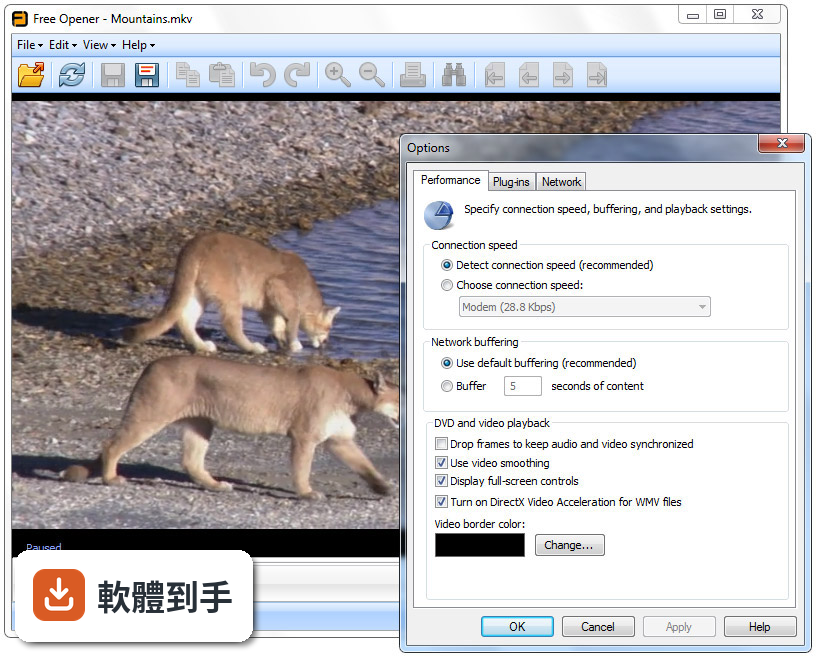
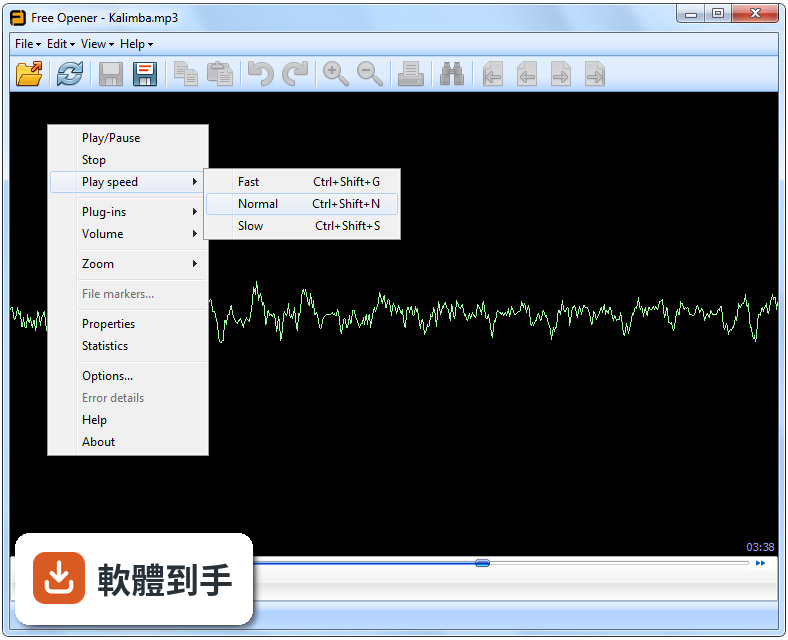
它能播放 AVI、WMV、FLV、MPG、MOV、MP4 等影片格式,以及 MP3、WAV、MID 等音樂格式,基本播放功能是有的。但要注意,它畢竟不是專門的播放器,沒有進階功能,例如字幕調整、播放清單管理、音效增強等。如果你對播放體驗有較高要求,或常看特定編碼的高畫質影片,建議還是用 VLC 或 PotPlayer 這類專業播放器。
04它跟直接裝 Office 或看圖軟體有什麼不同?
差別在於「廣度」和「深度」的取捨。Office 和專業看圖軟體在各自領域的功能更深,例如 Excel 的樞紐分析、Photoshop 的圖層編輯,這些 Free Opener 都做不到。但它的優勢是涵蓋範圍廣,一個程式就能應付多數「只是要打開來看」的需求,不必為了偶爾開一次 .XLSX 就裝整套 Office。如果你的需求只是「看內容」,它夠用;如果要「做東西」,它不夠。
05這套軟體適合什麼樣的人用?
適合「偶爾遇到打不開的檔案,但不想為此裝一堆軟體」的人。例如學生收到教授寄的各種格式講義、一般上班族需要瀏覽不同部門傳來的文件、或長輩的電腦只需要看照片和影片。它的介面簡單,安裝過程也快,對不熟悉電腦的人來說負擔很小。但如果你每天都要處理大量且多樣的檔案,或需要專業編輯功能,它就不是為你設計的。
06我的電腦是舊筆電,跑得動嗎?
官方列出的系統需求很低:1 GHz 處理器、512 MB 記憶體、50 MB 硬碟空間,並支援 Windows XP 到 11。以這個規格來看,絕大多數舊電腦都能順暢執行。另外官方強調它很輕量,不會佔用太多系統資源。不過要注意,它需要 .NET Framework 環境,如果你的系統沒有預裝,安裝時會一併處理,這點在舊電腦上可能稍微增加安裝時間。
07它已經停止維護了,還適合繼續用嗎?
這是最大的疑慮。官方已經明確標示產品 discontinued(停止發售與更新),最後一次更新停留在多年前。這代表它不會再支援新的檔案格式,也不會修補可能存在的安全漏洞。如果你只是拿來開一些老格式的檔案,影響不大;但如果你會接觸新的檔案格式,或在意安全性,就不適合把它當作主要工具。官方自己建議改用 File Viewer Plus 作為替代方案。
08介面是英文的,會不會很難操作?
這套軟體的介面語系只有英文,沒有中文。不過它的設計很簡潔,主視窗就是列出支援的檔案類型,點選檔案就能開啟,操作路徑很短。如果你對英文介面不熟悉,但能認得常見的檔案格式名稱(如 PDF、JPG、MP3),使用上不會有太大障礙。但如果你完全無法閱讀英文,或需要看選單說明才能操作,這套軟體會讓你卡關,建議找有中文介面的替代工具。
09我該不該為了它放棄已經裝好的 Office?
不需要,也不建議。Free Opener 的定位是「補充」,不是「取代」。它可以在你還沒安裝 Office 的電腦上應急開啟 Office 檔案,但如果你已經有 Office,繼續用原本的軟體就好,不需要為了統一而改用 Free Opener。它的價值在於「少裝軟體」,而不是「取代你已經習慣的工具」。兩者並存也不衝突,只是要注意檔案關聯的預設開啟程式可能會被它搶走。
10有沒有其他更多人用的替代軟體?
官方自己推薦 File Viewer Plus,但這不是免費軟體。免費且功能相近的選擇中,LibreOffice 可以處理 Office 文件,評分人數較多(250 人評分);Freemake Audio Converter 和 Miro Video Converter 則分別專注於音訊和影片轉檔。如果你需要的是「一個軟體開多種格式」,可以搜尋「萬用檔案開啟工具」或「File Viewer」這類關鍵字,比較目前仍在維護的選項。Free Opener 的評分人數只有 97 人,樣本不算大,參考價值有限。
下載與官方連結
freeopener_setup.exe · 25.93 MB · 連結指向軟體原廠
版本紀錄
- 2015-07-28 Free Opener 2.5.0.0
- 2015-03-04 Free Opener 2.2.0.0 66.31 MB
- 2012-10-20 Free Opener 2.0.1.0 25.93 MB
再看 1 筆
- 2012-01-15 Free Opener 1.4.0.0 25.93 MB