
這是歷史版本頁面 — 看 Genymotion 最新版本
開發測試 Android App 不想買真機,Genymotion 能幫上什麼
 Genymotion 3.5.1
資料更新 2023-10-10
閱讀約 6 分鐘
寫程式或測試 App 的時候,常常需要在不同尺寸、不同 Android 版本的裝置上確認畫面正不正常、功能有沒有問題。手邊沒有那麼多實體手機,只好在電腦上裝模擬器,但開一個模擬器要等很久,跑起來又卡,切換不同裝置設定更是麻煩。尤其當你只是要快速驗證某個功能,光是等模擬器啟動就耗掉大半耐心。
一般人的直覺是裝市面上常見的 Android 模擬器,但那些多半是為了玩遊戲設計的,介面跟工具鏈對開發者並不友善,也不容易跟 Android Studio 串接。另一條路是用 Google 官方的模擬器,雖然整合度高,但效能跟啟動速度常常讓人卻步。這類開發導向的模擬器切入點不太一樣:它把重點放在「建立多台虛擬裝置、模擬各種硬體狀態、跟開發工具整合」,而不是追求遊戲跑得順不順。
01Genymotion 跟一般遊戲用的 Android 模擬器有什麼不同?
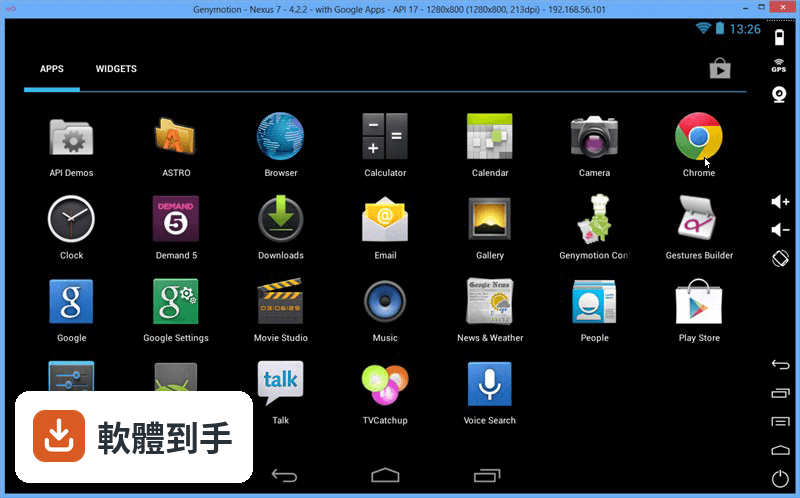
它定位是開發與測試工具,不是遊戲模擬器。主要差別在於提供 GPS、電池電量、網路強度、感應器等模擬功能,也支援 ADB 指令與 Java API 自動化測試,還能跟 Android Studio 整合做即時除錯。遊戲模擬器通常強調效能與按鍵映射,這些開發用的功能不會是它們的重點。
02這套軟體可以模擬哪些裝置狀態?
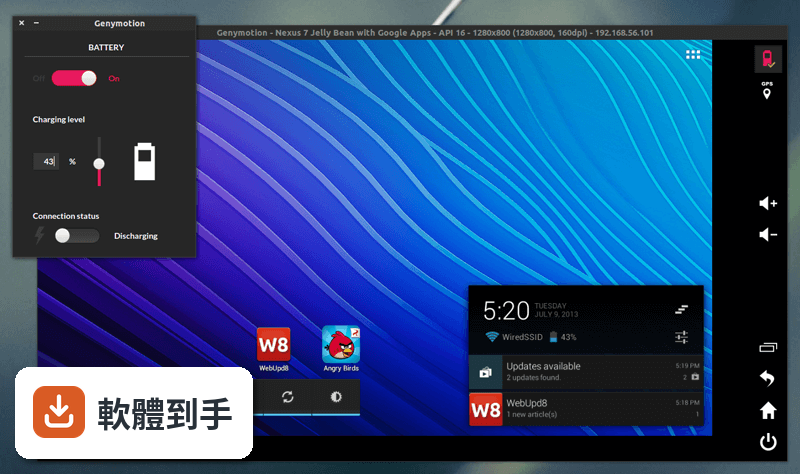
可以模擬 GPS 位置變化、電池剩餘電量、網路訊號強弱,以及加速度計、陀螺儀、多點觸控這類感應器。這些都是從工具列直接操作,不需要真的拿一台手機去改設定。對於要測試 App 在不同環境下行為的開發者來說,這些功能可以省下不少實機測試的時間。
03它跟 Android Studio 要怎麼搭配使用?
官方說明指出它與 Android Studio 完全相容,也支援 Eclipse。透過 ADB 連線,可以在 Android Studio 裡直接對模擬器進行即時除錯。建立好的虛擬裝置會出現在 ADB 裝置清單中,開發者可以像操作實機一樣安裝 App、看 log、下中斷點,不需要另外切換視窗。
04安裝 APK 檔案進去方便嗎?
直接把 APK 拖曳到模擬器視窗就能安裝,這是最快的方式。如果虛擬裝置有啟用 Google Play 商店,也可以從商店安裝,但預設情況下 Google Play 服務沒有包含在內,需要手動安裝 Open GApps 才能使用 Play 商店。這點在建立裝置時就要先考慮進去。
05它支援 ARM 架構的 App 嗎?
這套軟體主要支援 x86 架構,但可以安裝 ARM 轉譯函式庫來執行 ARM 架構的 App。不過官方說明也提到,有些 ARM 應用程式可能無法正常運作。如果你的 App 或要測試的程式只提供 ARM 版本,建議先確認轉譯後的相容性,免得測到一半才發現跑不起來。
06什麼樣的人適合用這套軟體?
行動 App 開發者、QA 測試人員,以及需要自動化測試流程的團隊。它的核心場景是「在沒有實體手機的情況下,建立多台不同規格的虛擬裝置來跑測試」,而且可以透過程式碼控制模擬環境。如果你只是想在電腦上玩玩 Android 遊戲,這套軟體不是為這個需求設計的,遊戲體驗不會比遊戲導向的模擬器好。
07個人開發者用免費版夠用嗎?
官方說明提到,免費版本僅供個人使用,功能有所限制;專業人士或團隊需要付費訂閱才能使用進階功能。個人開發者如果只是偶爾要開一台虛擬裝置來驗證功能,免費版可能足夠,但如果你需要用到完整測試工具或商業用途,就要考慮付費方案。具體免費版與付費版的差異,官方說明沒有細列,需要自行上官網確認。
08這套軟體適合拿來玩手遊嗎?
不適合。它的定位是開發與測試工具,不是遊戲模擬器。官方列出的替代方案如 BlueStacks、LDPlayer、NoxPlayer 都是遊戲導向的模擬器,主打效能與遊戲體驗。如果你要玩手機遊戲,那些是更常見的選擇;拿這套軟體跑遊戲,效能表現跟相容性都不見得理想。
09它跟 MEmu 或 Nox 這類模擬器比起來,選哪個比較好?
取決於你的用途。MEmu 和 Nox 是遊戲模擬器,評分人數分別有 752 人與 1456 人,社群討論較多,適合玩遊戲。Genymotion 的評分人數只有 144 人,但功能面向開發測試,提供 GPS、電池、網路模擬與自動化介面。如果你要測 App,選它;如果你要玩遊戲,選評分人數多的那兩款會更實際。
10這套軟體一定要裝 VirtualBox 才能用嗎?
是的,官方安裝步驟明確要求先安裝 VirtualBox,模擬器需要透過它來執行虛擬裝置。這代表你的電腦必須支援虛擬化技術(CPU 需具備 VT-x 或 AMD-V),而且要在 BIOS 中開啟。如果電腦不支援虛擬化,這套軟體就無法正常運作,安裝前最好先確認硬體條件。
11它的介面只有英文,會不會很難上手?
介面語系是英文,沒有中文選項。不過官方說明描述它的介面設計簡潔、儀表板組織良好,建立與管理虛擬裝置的流程算是直覺。對不習慣英文介面的人來說,初期可能需要花一點時間熟悉選單位置,但操作邏輯不複雜,主要功能都在工具列上。如果英文介面會造成困擾,這點要列入考量。
12這套軟體還有人在維護嗎?
從版本紀錄來看,收錄了 27 個版本,最早的版本在 2016 年,最近一次更新在 2026 年 4 月,近 12 個月內有 1 次更新,近 24 個月內有 3 次。代表它仍有持續在維護,不是放著不管的專案。不過更新頻率不算高,如果你需要非常頻繁的版本更新來跟上最新的 Android 系統變化,這點可以留意。
下載與官方連結
genymotion-3.5.1.exe · 連結指向軟體原廠
版本紀錄
- 2026-09-25 Genymotion 3.11.0 156.44 MB
- 2026-04-01 Genymotion 3.10.0 154.8 MB
- 2025-05-15 Genymotion 3.9.0 112.98 MB
再看 5 筆
- 2024-12-16 Genymotion 3.8.0 101.59 MB
- 2024-05-28 Genymotion 3.7.1 93.37 MB
- 2024-05-24 Genymotion 3.7.0 93.36 MB
- 2023-12-20 Genymotion 3.6.0 93.44 MB
- 2023-10-10 Genymotion 3.5.1
這一版改了什麼
What's new in this version:
New features:
- Added a “Beta” flag for OsImage released as beta version
Fixed:
- Fixed cloned devices startup issue
- Fixed issue when cloning devices with the “Return” key
- Improve VirtualBox reliability on Windows
- Fixed macOS permissions on Sonoma
- Fixed graphical issues on macOS