
這是歷史版本頁面 — 看 Google Drive 最新版本
電腦檔案散落各處備份麻煩?Google Drive 能怎麼幫你
 Google Drive Google Drive
資料更新 2021-08-23
閱讀約 7 分鐘
你電腦裡是不是堆了一堆照片、文件、影片,散落在桌面、下載資料夾、隨身碟裡,每次想整理都覺得很麻煩?尤其是換新電腦或硬碟快滿的時候,光是決定哪些檔案要留、哪些要刪就耗掉整個下午,更別提那些重要的合約、論文、家庭照片,萬一硬碟壞了真的會欲哭無淚。你需要的其實不是更大的硬碟,而是一個能讓檔案自動跟著你走的空間。
一般人最直覺的做法是拿外接硬碟或隨身碟手動備份,但這種方式有個致命傷:你永遠會忘記上次備份是什麼時候,而且檔案一多,不同版本散在好幾個地方,根本搞不清楚哪個才是最新的。就算改用雲端硬碟,很多人也只是把檔案拖進去就結束,沒有真正利用同步、版本紀錄這些功能。這類工具真正的切入點,是讓「備份」變成背景裡自動發生的事,你只要把檔案丟進指定資料夾,剩下的同步、版本管理、跨裝置存取都交給它處理。
01Google Drive 到底能拿來做什麼?
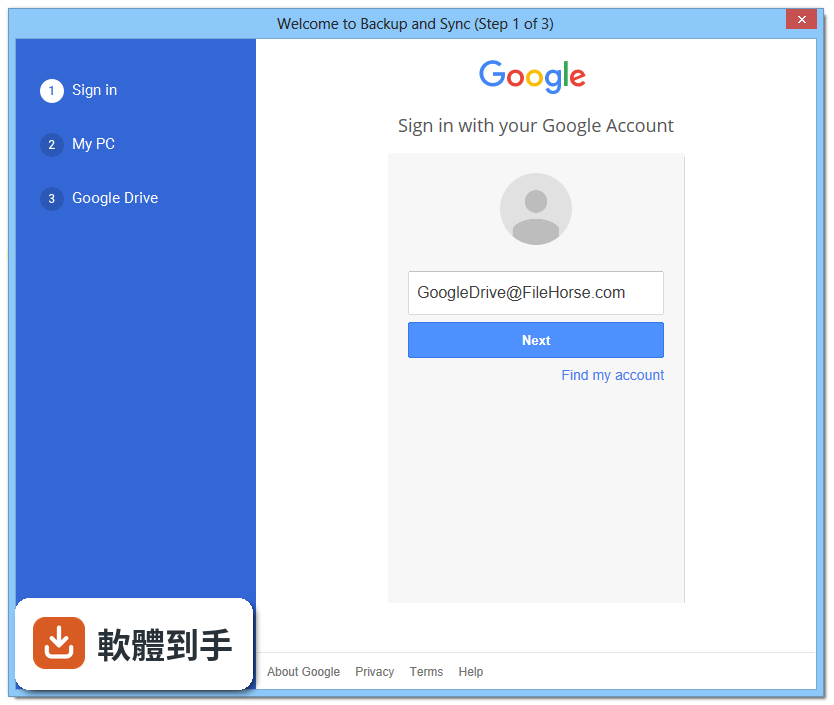
它主要提供三件事:把電腦裡的檔案上傳到雲端存放、讓你在手機平板電腦上隨時存取這些檔案、以及把檔案或資料夾分享給別人共同編輯。上傳之後,檔案會同步到你的其他裝置,就算電腦不在身邊也能用手機看。它也能設定自動備份電腦裡特定資料夾,照片影片會同步到 Google 相簿,檔案版本會自動保留,改壞了還能回復舊版。
02免費空間有多大?不夠用的話怎麼辦?
每個 Google 帳號有 15GB 免費空間,而且這 15GB 是跟 Gmail、Google 相簿共用的,不是只有雲端硬碟單獨使用。如果你平常只存文件、PDF、少量照片,15GB 可能夠用一陣子;但如果你要備份大量照片或影片,很快就會滿。空間不夠時可以付費升級,方案從 100GB 到數 TB 都有,但確切價格和方案內容建議直接上官網查,因為會隨地區和時間調整。
03它跟電腦的整合程度如何?用起來順不順?
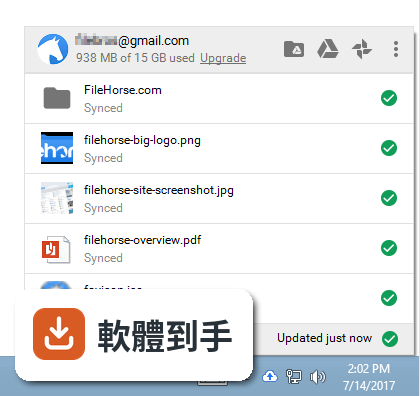
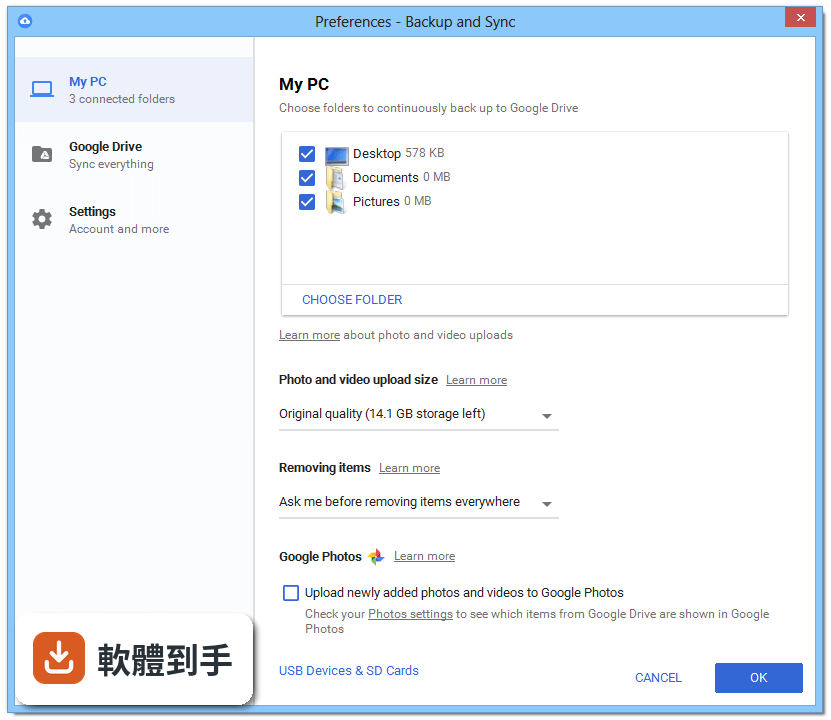
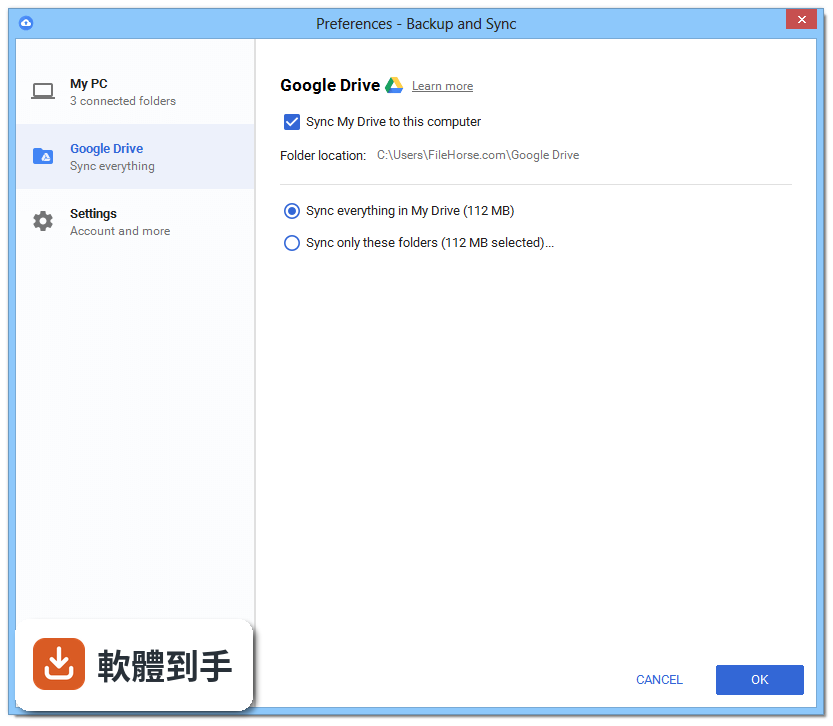
安裝桌面版之後,電腦會出現一個 Google Drive 資料夾,你只要把檔案丟進去或從裡面拖出來,它就會自動同步到雲端。也可以指定電腦裡其他資料夾(例如「文件」或「圖片」)做自動備份,設定好之後就不用管它。介面是英文的,但操作邏輯很直覺,右鍵選單就能看到同步狀態、分享連結、查看版本紀錄這些選項,對不熟英文的人來說可能需要稍微摸索一下。
04分享檔案給別人時,對方一定要有 Google 帳號嗎?
不用。你可以產生一個分享連結,把連結傳給任何人,對方用瀏覽器就能開啟或下載檔案,不需要登入 Google 帳號。差別在於權限設定:如果你開放「檢視」或「留言」權限,對方只能看不能改;如果開放「編輯」權限,對方就能直接修改檔案內容。另外也可以設定連結有效期限或限制只有特定 email 的人能存取,這在傳給客戶或合作夥伴時很實用。
05它跟 Google 文件、試算表、簡報的整合是怎麼運作的?
這三種 Google 自家格式的檔案可以直接在雲端硬碟裡建立、編輯,不需要下載到電腦再上傳。多人同時編輯一份文件時,每個人的修改會即時出現在畫面上,而且系統會自動儲存每一次變更,右上方可以看到誰在線上、誰改了哪一段。如果你收到的是 Word、Excel 檔,也可以直接用 Google 文件開啟編輯,不需要轉檔,編輯後會存成 Google 格式,但可以再下載回 Office 格式。
06這套軟體適合什麼樣的人用?
適合三種人:一是檔案常常要在不同裝置間切換的人,例如白天用公司電腦、晚上用家裡電腦,檔案同步過去就不用隨身碟帶來帶去;二是需要跟別人協作文件的人,例如學生分組報告、同事共同追蹤專案進度,即時編輯和留言功能比 email 寄來寄去方便很多;三是想把手機照片自動備份的人,設定好之後照片會自動上傳,不用怕手機遺失或壞掉。
07我已經在用其他雲端硬碟了,還需要換成它嗎?
這要看你的使用習慣。如果你已經習慣用 Dropbox、OneDrive 或 pCloud,而且空間和同步都正常運作,其實沒有必要換。Google Drive 的優勢在於跟 Gmail、Google 相簿、Google 文件這些服務是綁在一起的,如果你本來就是 Google 生態系的重度使用者,整合起來會比較順。但如果你只是需要一個單純的檔案存放空間,其他雲端硬碟也能做到,差別不大。
08什麼情況下不該選它?
如果你非常在意隱私,不希望檔案內容被掃描分析,那 Google 的服務可能不適合你,因為 Google 會掃描雲端硬碟內容來提供搜尋建議和 AI 功能。另外,如果你需要的是「本機資料夾即時雙向同步」——也就是辦公室電腦和家裡電腦的某個資料夾永遠保持一模一樣——Google Drive 的同步邏輯是「雲端為主」,在某些情況下可能不如 Dropbox 或 Syncthing 來得直接。還有,如果你完全看不懂英文介面,操作上會比較吃力。
09它的離線存取功能是怎麼運作的?
你可以把特定檔案或整個資料夾設定為「可用離線存取」,設定之後,就算沒有網路也能開啟這些檔案來檢視或編輯。等網路恢復時,你在離線狀態做的修改會自動同步回雲端。要注意的是,離線功能需要先安裝桌面版或手機 App,而且不是所有檔案類型都支援離線編輯,例如某些大型影片檔可能只能離線檢視不能編輯。免費版和付費版的離線功能沒有差別。
10這套軟體的更新頻率如何?會不會放著不管?
根據現有紀錄,它近一年內有釋出更新,算是持續在維護的軟體,不是那種放著長灰塵的專案。更新內容主要圍繞同步速度、搜尋準確度、與 Google 文件等服務的整合、共用雲端硬碟的管理介面、檔案預覽效能、離線存取穩定度、安全性與惡意軟體偵測這些方向。不過它的更新是自動的,使用者不需要手動處理,也不用擔心版本相容性問題。
11它的評價如何?用的人多嗎?
在收錄的評分中,它獲得 7.2/10 分,共有 430 人評分,樣本數不算少,但分數不算特別突出。跟其他雲端硬碟軟體相比,Amazon Drive 和 Yandex.Disk 的評分人數也是 430 人,Box Sync 只有 11 人評分,pCloud Drive 有 39 人評分。評分人數多代表有一定數量的使用者回饋,但 7.2 分也說明它並非完美,有些人可能對同步速度、介面設計或免費空間限制有意見。
12如果我只是想備份照片,不想管其他功能,它會不會太複雜?
不會。安裝桌面版之後,在設定裡可以勾選「備份照片和影片」,它會自動把電腦裡「圖片」資料夾或你指定的資料夾內容上傳到 Google 相簿,之後你只要偶爾打開確認有沒有備份成功就好。手機版也有自動備份功能,拍完照片就自動上傳,不需要手動操作。如果你完全不想碰同步、分享、協作這些進階功能,可以只把它當成一個自動備份工具來用,其他功能忽略即可。
下載與官方連結
GoogleDriveSetup.exe · 連結指向軟體原廠
版本紀錄
- 2026-08-09 Google Drive - 15 GB for Free
- 2021-08-23 Google Drive
- 2021-01-25 Google Drive 3.54.3529.0458
再看 5 筆
- 2020-10-03 Google Drive 3.51.3346.3543 1.1 MB
- 2020-09-15 Google Drive 3.51.3307.8076 1.1 MB
- 2020-06-26 Google Drive 3.50.3166.0017 1.1 MB
- 2020-04-09 Google Drive 3.49.9800.0000 1.1 MB
- 2020-03-24 Google Drive 3.49.9760.2421 1.1 MB