
這是歷史版本頁面 — 看 Intel Chipset Device Software 最新版本
裝置管理員硬體名稱亂碼?Intel Chipset Device Software 在裝什麼
 Intel Chipset Device Software 10.1.18.18383
資料更新 2020-08-09
閱讀約 6 分鐘
裝完 Windows 或換了新主機板,打開裝置管理員,看到一堆「PCI 裝置」、「SM 匯流排控制器」顯示黃色驚嘆號,或某個硬體名稱長得跟型號完全不一樣。你想確認驅動程式到底裝齊了沒有,卻不知道該從哪裡下手,只能一個一個上網查,查半天還不確定哪個才是對的。
一般人的習慣是直接裝驅動更新工具,讓它一次掃描全部搞定。但這類工具常常夾帶其他軟體,或誤判硬體型號,裝錯反而更麻煩。這類晶片組工具的切入點其實很單純:它不負責效能、不負責顯示卡,只做一件事——把正確的硬體名稱寫進 Windows,讓系統認得每個裝置。名稱對了,後續找驅動、查問題才不會像無頭蒼蠅。
01Intel Chipset Device Software 裝了到底有什麼用?
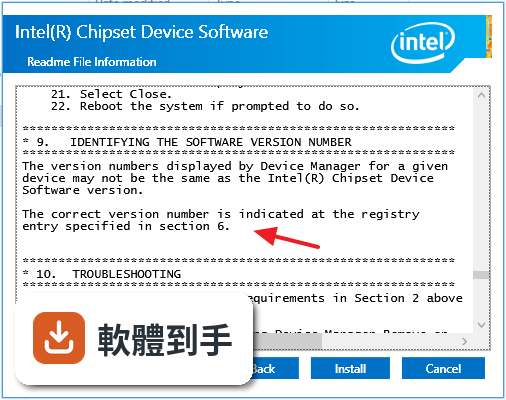
它的作用是安裝 Windows 的 INF 檔案,讓作業系統在裝置管理員裡顯示正確的硬體名稱。舉例來說,裝了之後,原本顯示「PCI 裝置」或「SM 匯流排控制器」的地方,會變成實際的晶片組型號名稱。它不提供效能提升,也不負責安裝 AGP 或 USB 驅動程式,單純是讓系統「認得」硬體。
02我剛組好電腦、裝完 Windows,這套軟體一定要裝嗎?
如果你的裝置管理員裡沒有出現「PCI 裝置」或「其他裝置」這類無法辨識的項目,那系統可能已經透過 Windows Update 抓到正確的 INF 資訊,不裝也可以。但如果你看到一堆無法辨識的裝置,或硬體名稱顯示不完整,那裝這套軟體可以讓名稱正確顯示,之後要查驅動或除錯會方便很多。
03裝完之後裝置管理員還是顯示黃色驚嘆號,是哪裡沒弄好?
這套軟體只負責讓硬體名稱正確顯示,不負責安裝驅動程式。如果裝完後驚嘆號還在,代表那個裝置缺少的是真正的驅動程式,不是 INF 檔。你需要去裝置製造商網站找對應的驅動,或確認該裝置是不是已經停產、沒有支援 Windows 10/11 的驅動可用。
04它跟顯示卡驅動、音效驅動有什麼不同?
完全不一樣。顯示卡驅動、音效驅動是讓裝置「能運作」的程式,而這套軟體只是讓 Windows 知道「這個硬體叫什麼名字」。它不包含任何功能性的驅動程式碼,所以裝了它不會讓遊戲變順、不會讓音效變好,也不會解決裝置無法運作的問題。
05我怎麼知道裝完有沒有成功?
裝完後重新開機,打開裝置管理員,檢查原本顯示「PCI 裝置」、「SM 匯流排控制器」或「其他裝置」的項目,看名稱是否變成具體的晶片組型號。如果名稱正確顯示,就代表 INF 檔安裝成功。如果還是顯示未知裝置,可能該硬體不在這套軟體支援的清單內。
06這套軟體適合什麼樣的人裝?
適合剛組裝新電腦、或重灌 Windows 後發現裝置管理員出現一堆無法辨識裝置的人。另外,如果你在裝置管理員裡看到硬體名稱顯示不完整,例如只顯示「Intel」或「標準 SATA AHCI 控制器」,裝這套可以讓名稱變成完整型號,方便你確認硬體規格。
07一般使用者有必要手動裝它嗎?
如果你的電腦運作正常、裝置管理員沒有出現無法辨識的裝置,那手動安裝的意義不大。Windows Update 通常會自動帶入必要的 INF 資訊。只有在裝置管理員出現「其他裝置」或「PCI 裝置」這類無法辨識項目時,手動安裝才有實際幫助。
08它能不能解決 USB 或 AGP 相關的驅動問題?
不能。官方文件明確說明,這套軟體不安裝 AGP 或 USB 的驅動程式。如果你的裝置製造商建議用它來修正「AGP Driver」、「AGP Gart」或「USB Driver」的問題,那不會有效果。這類問題需要找對應的晶片組或主機板驅動程式,不是 INF 工具能處理的。
09我的主機板是舊型號,裝了會不會有問題?
這套軟體支援的晶片組型號有明確清單,從 Intel 100 系列到 300 系列都有涵蓋。如果你的主機板晶片組不在支援清單內,安裝可能沒有作用,但通常不會造成系統損壞。建議先確認主機板型號,再到 Intel 官網查詢是否在支援範圍內。
10介面只有英文,看不懂會不會裝錯?
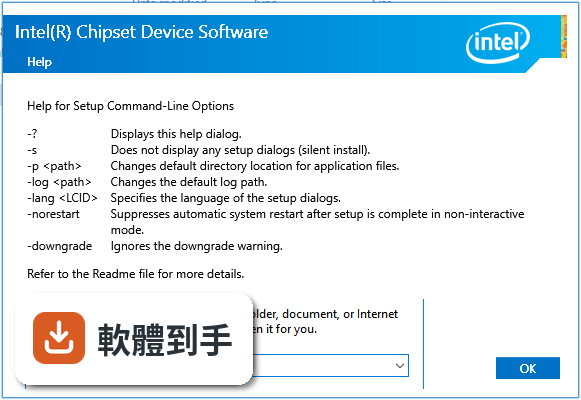
安裝過程基本上就是一直按「Next」到底,沒有複雜的選項。唯一要注意的是安裝完成後會要求重新開機,記得先儲存其他工作。如果你擔心裝錯,可以安裝前先建立系統還原點,出問題時可以還原。
11這套軟體跟 DriverPack Solution 或 Bluetooth Driver Installer 比起來,哪個比較好?
用途不同,無法直接比較。DriverPack Solution 是自動掃描並安裝多種驅動程式的工具,涵蓋範圍廣,但可能夾帶其他軟體;Bluetooth Driver Installer 專門處理藍牙驅動問題。這套 Intel 工具只做晶片組 INF 安裝,範圍最窄,但相對單純。如果你的問題是裝置名稱顯示不正確,這套就夠用;如果是其他驅動問題,要找對應工具。
12它多久更新一次?需要一直裝新版本嗎?
根據收錄紀錄,這套軟體近 24 個月只更新過 1 次,更新頻率不高。INF 檔的內容是硬體名稱對應表,除非有新晶片組推出,否則不需要頻繁更新。如果你現有的版本運作正常,裝置管理員顯示正確,就不需要特地追新版本。
下載與官方連結
前往官方網站 下載 Intel Chipset Device Software
chipset-10.1.18383.8213-public-mup.zip · 3.34 MB · 連結指向軟體原廠
版本紀錄
- 2025-11-20 Intel Chipset Device Software 10.1.20020.8623 3.47 MB
- 2024-08-23 Intel Chipset Device Software 10.1.19867.8574 3.43 MB
- 2023-03-28 Intel Chipset Device Software 10.1.19444.8378 2.99 MB
再看 5 筆
- 2021-06-16 Intel Chipset Device Software 10.1.18793.8276 2.93 MB
- 2020-08-09 Intel Chipset Device Software 10.1.18.18383 3.34 MB
- 2019-11-28 Intel Chipset Device Software 10.1.18.18228 3.12 MB
- 2019-05-02 Intel Chipset Device Software 10.1.1.45 3.2 MB
- 2017-01-21 Intel Chipset Device Software 10.1.1.42