
這是歷史版本頁面 — 看 Intel Graphics Driver 最新版本
舊電腦Intel內顯驅動怎麼更新?Intel Graphics Driver能做什麼
 Intel Graphics Driver 15.33.47.5059 (64-bit)
資料更新 2018-09-18
閱讀約 6 分鐘
電腦用久了,畫面開始卡頓,看影片偶爾破圖,玩個老遊戲也跑不順。你心想是不是該更新顯示卡驅動了,但打開裝置管理員看到「Intel HD Graphics」幾個字,卻不知道要去哪裡找驅動、該裝哪一版。上網查了一輪,反而看到一堆來路不明的下載站,更不敢亂點。
Windows Update偶爾會推驅動,但通常不是最新版,而且舊電腦常常被放生。去Intel官網找,又有一堆不同名稱的驅動和工具,搞不清楚哪個才是自己需要的。這類驅動的切入點是:先確認自己的CPU和內顯型號,再找對應世代的驅動版本,裝的時候還要注意是不是OEM改過的版本。方向對了,才不會越裝越糟。
01Intel Graphics Driver裝上去能解決什麼問題?
它負責讓作業系統跟Intel內顯溝通,更新後可能改善畫面卡頓、影片播放不順、遊戲效能低落等問題,也能修正一些顯示相關的錯誤。官方說明提到支援DirectX和OpenGL等API,對跑現代遊戲和軟體有幫助。不過它只支援4代和5代Core處理器以及Braswell系列,如果你的CPU不在這個範圍,裝了也不會有作用。
02它支援哪些處理器和Windows版本?
官方說明列出支援4代和5代Intel Core處理器、相關Pentium和Celeron,以及Braswell/Cherry Trail系列。作業系統方面,4代處理器只支援Windows 10 64位元(32位元限特定型號),5代和Braswell則支援Windows 7、8.1、10的64位元和32位元。裝之前先確認自己的CPU和系統版本,免得裝完無法使用。
03裝完怎麼調整畫面設定?
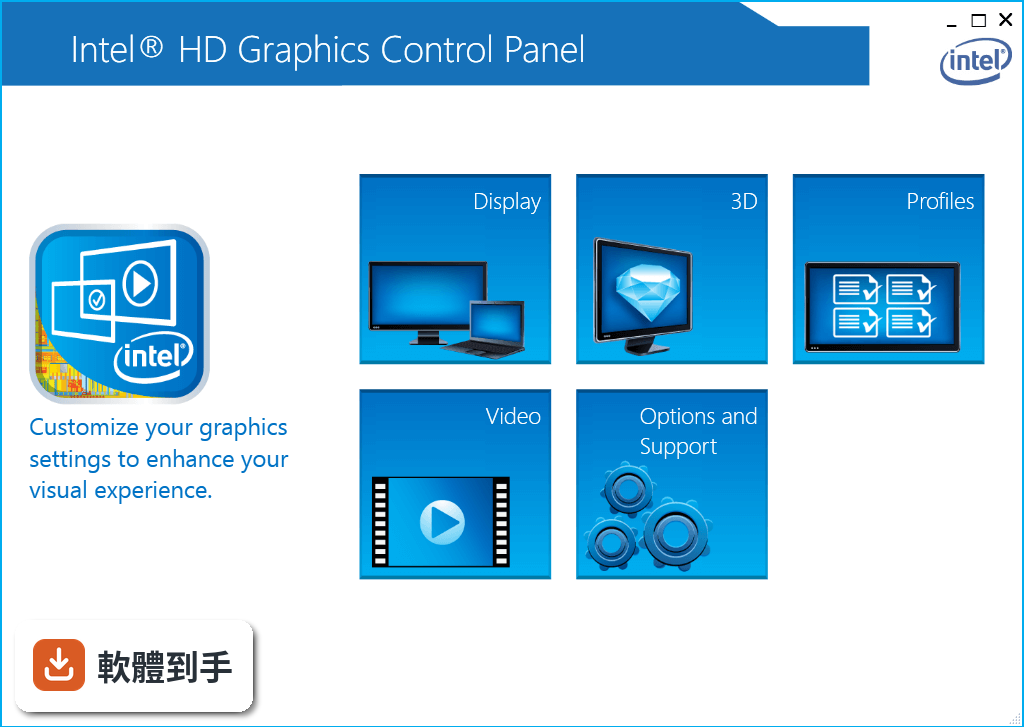
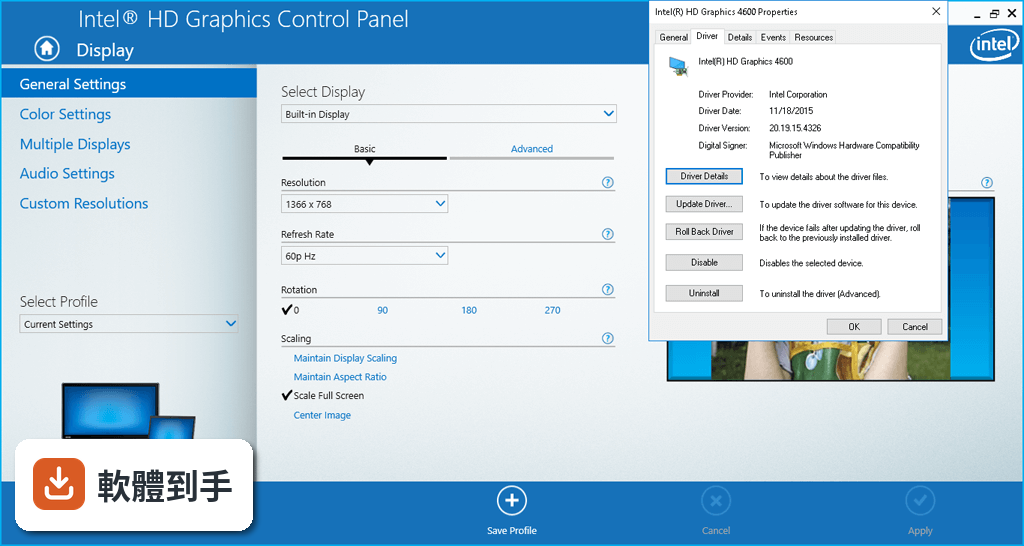
裝完後從系統匣或開始選單開啟Intel Graphics Control Panel,裡面可以調整解析度、色彩管理、3D效能和電源管理等選項。介面是英文的,但選單結構還算直覺,一般使用者都能找到要改的地方。改完記得套用,如果系統提示要重新開機,就重開一次讓設定生效。
04怎麼知道自己的Intel內顯是哪一代?
官方說明提供的方法:在桌面按右鍵選「顯示設定」,往下捲到「進階顯示設定」,就可以看到顯示卡資訊。也可以直接查CPU型號,因為內顯是跟著處理器走的,4代和5代Core對應的內顯是HD Graphics 4200到6000系列。確認型號後再決定要不要裝這個驅動。
05這驅動多久更新一次?
根據收錄的版本紀錄,這個驅動收錄了15個版本,最近一年更新1次,最近兩年也是1次,更新頻率不算高。官方說明也提到,某些版本有已知安全問題,之後不再提供任何更新。如果你需要頻繁更新,可能要改用Intel Driver & Support Assistant來自動偵測。
06我的電腦是品牌機,裝這個通用版會不會有問題?
官方說明特別提醒,電腦製造商(OEM)可能改過驅動內容或包裝,所以建議先檢查OEM提供的版本,用廠商給的驅動比較保險。通用版是Intel原廠做的,但OEM系統上可能遇到相容性問題,而且Intel和OEM都不一定會提供技術支援。裝之前先到電腦品牌官網找找看有沒有專屬驅動。
07我有獨立顯示卡,還需要裝這個嗎?
可以裝,但裝了主要是在管理內顯,你的獨立顯示卡有自己的驅動,兩者互不干擾。官方說明提到,裝了這個驅動後,內顯還是會被系統辨識,但實際跑遊戲或繪圖時用的是獨顯。如果你確定自己只用獨顯,不裝內顯驅動通常也不影響日常使用。
08電腦是舊型號,裝這個會有幫助嗎?
如果你的電腦是4代或5代Intel Core處理器,裝這個驅動可能改善內顯的穩定性和效能,官方說明提到有最佳化效能、省電和支援新API等功能。不過要注意,官方已經警告某些版本有安全漏洞,而且之後不再更新。舊電腦如果還能正常用,不一定要追最新版,穩定比較重要。
09我的Intel內顯是第6代以後,裝這個有用嗎?
沒有用。這個驅動只支援4代、5代Core和Braswell/Cherry Trail系列,第6代以後的處理器要用Intel提供的其他版本驅動。裝了也不會被系統接受,可能還會出現裝置管理員顯示錯誤。建議先確認自己的CPU世代,再去找對應的驅動,不要硬裝這個。
10這個驅動有安全漏洞,還能用嗎?
官方說明明確警告,某些Windows版本有已知安全問題,之後不再提供任何功能或安全更新,所有版本都以「原樣」提供,Intel建議使用者盡快停止使用。如果你的系統還在用這個版本,建議改用Intel Driver & Support Assistant自動偵測並安裝新版,或找OEM提供的替代方案。
11我習慣用中文介面,這個驅動是英文的,有影響嗎?
這個驅動的介面是英文,包括Intel Graphics Control Panel也是英文選單。如果你不熟悉英文,調整解析度、色彩或3D設定時可能會比較吃力。不過這些設定項目不算多,常用的就那幾項,查一下單字就能操作。介面語言不是功能問題,但確實會影響使用體驗。
12有沒有比這個更好用的工具?
官方說明推薦用Intel Driver & Support Assistant來自動偵測和安裝驅動,這是Intel自家的工具,可以避免手動選錯版本。另外,如果你的電腦是品牌機,OEM提供的驅動通常更符合你的硬體。其他像是Driver Easy這類第三方工具也可以考慮,但要注意它們的授權和安全性,裝之前先查清楚。
下載與官方連結
前往官方網站 下載 Intel Graphics Driver
win64_15.33.47.5059.exe · 121.26 MB · 連結指向軟體原廠
版本紀錄
- 2025-12-31 Intel Graphics Driver 15.40.48.5171 (64-bit) 198 MB
- 2020-03-25 Intel Graphics Driver 15.33.50.5129 (64-bit) 120 MB
- 2020-03-25 Intel Graphics Driver 15.40.45.5126 (64-bit) 199 MB
再看 5 筆
- 2019-03-20 Intel Graphics Driver 15.40.42.5063 (64-bit) 200 MB
- 2018-09-18 Intel Graphics Driver 15.33.47.5059 (64-bit) 121.26 MB
- 2018-01-03 Intel Graphics Driver 15.33.46.4885 (64-bit) 120.69 MB
- 2017-05-30 Intel Graphics Driver 15.45.19.4678 (64-bit) 243.56 MB
- 2017-05-23 Intel Graphics Driver 15.33.45.4653 (64-bit) 125.93 MB