
這是歷史版本頁面 — 看 iSpring Free Cam 最新版本
免費螢幕錄影軟體 iSpring Free Cam 能解決什麼
 iSpring Free Cam 8.3.0 Build 15297
資料更新 2016-08-12
閱讀約 6 分鐘
你打開電腦,想錄一段操作畫面當教學影片,可能是教同事跑流程、錄給學生看簡報,或是把某個軟體的操作步驟存下來。你已經試過線上錄影工具,但錄到一半跳出浮水印,或時間被限制在五分鐘內,只好重錄。你也想過用內建的錄影功能,但錄完發現沒有剪輯工具,多餘的片段只能留著,麥克風雜音也清不掉。
一般人的做法是裝一套功能完整的付費錄影軟體,但你不確定自己會不會常用,不想為了一次需求就花錢訂閱。另一條路是找免費工具,但免費版常常閹割輸出格式、強制浮水印,或者介面複雜到要花半天學。這類工具的切入點是:免費、能錄、能剪、能輸出,四件事都有基本水準,讓你不必為了簡單需求去碰專業軟體。
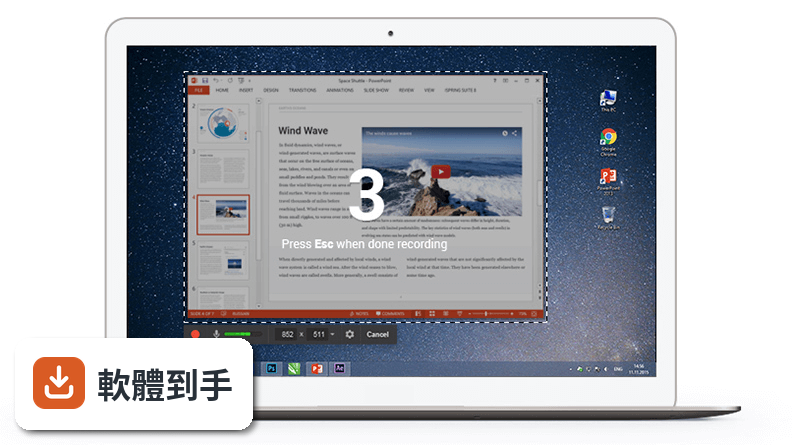
01iSpring Free Cam 錄影時可以只錄某個視窗嗎
可以。它提供三種錄製範圍:全螢幕、選取螢幕上的特定區域,以及鎖定單一視窗或應用程式。鎖定視窗的好處是錄製過程中即使切換到其他程式,畫面也不會被錄進去,適合錄簡報或單一軟體操作。錄製時螢幕上會出現黑白邊框標示範圍,工具列在範圍下方,方便你確認目前錄的是哪一塊。
02錄教學影片時想把滑鼠游標弄得明顯一點,它有辦法嗎
有。錄製時可以開啟滑鼠游標高亮功能,讓游標在畫面上更醒目,同時也能開啟滑鼠點擊音效,觀眾會聽到點擊聲,知道你在哪裡按了滑鼠。這兩個功能對教學影片很實用,尤其當你在講解操作步驟時,觀眾能清楚跟上你的游標位置。設定可以在錄製前調整,不需要後製。
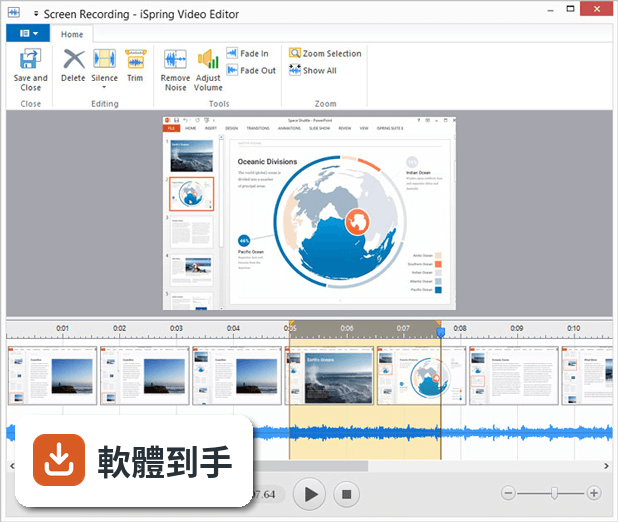
03錄完的影片想剪掉開頭和結尾的空白片段,這套軟體能做嗎
可以。它內建簡易的影片編輯器,錄完之後可以直接在軟體裡剪掉不需要的片段,不需要另外開其他剪輯程式。操作方式是選取時間軸上的片段,然後刪除。除了剪輯,它也能處理音訊,例如調整音量、加入淡入淡出效果,或把某段聲音靜音。這些功能足以應付基本的影片整理需求。
04麥克風錄音有背景雜音,它能不能處理
可以。它提供去除背景雜音的功能,可以針對整段錄音的雜訊進行處理。如果你錄旁白時房間有冷氣聲或電腦風扇聲,錄完之後用這個功能清一遍,聲音會乾淨不少。另外它也能分開設定麥克風和系統聲音的音量,錄製時可以只錄麥克風、只錄系統音效,或兩者同時錄。
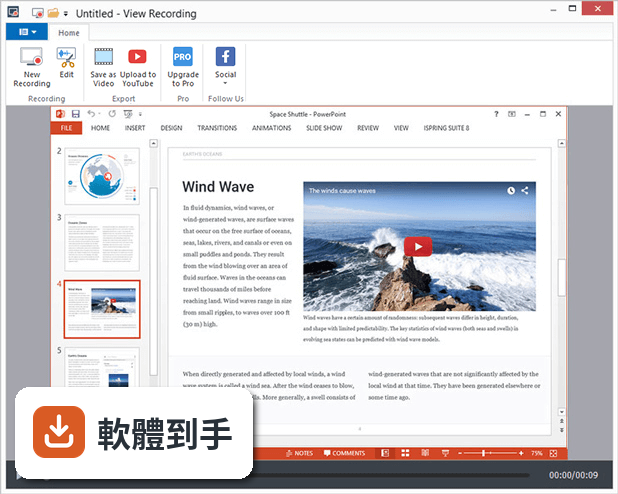
05錄好的影片可以輸出成什麼格式,能直接上傳 YouTube 嗎
輸出格式是 WMV,畫質為 HD 720p。這個格式可以直接用 Windows 內建播放器開啟,也能放進 PowerPoint 簡報或寄給別人。另外它支援直接登入 YouTube 帳號,錄完剪好之後一鍵上傳,不用先存檔再開瀏覽器上傳。要注意的是免費版沒有 MP4 輸出選項,如果你需要 MP4,要考慮其他方案。
06這套軟體適合什麼樣的人用
適合需要快速錄製教學影片、簡報講解或操作示範的人,尤其是預算有限、不想訂閱付費軟體的使用者。它的介面設計簡單,錄製、剪輯、上傳三個步驟就能完成一支影片,不需要學習專業剪輯概念。如果你是老師要錄課程、上班族要錄操作流程給同事,或學生要交螢幕錄影作業,它的功能都夠用。
07我英文不好,介面只有英文會不會很難用
介面確實只有英文,沒有中文語系。不過它的操作流程很直覺,主要按鈕就那幾個:錄製、停止、剪輯、儲存。如果你用過任何錄影工具,大概不用看說明書就能上手。比較需要注意的是輸出設定和 YouTube 上傳的選項,這兩個地方英文單字比較多,但照著預設值走通常不會出問題。
08這套軟體錄 gameplay 適合嗎
可以錄,但要注意限制。它錄製時可以同時收麥克風和系統聲音,所以遊戲音效和你的講解都能錄進去。不過免費版輸出只有 WMV 720p,沒有 1080p 或更高畫質,錄動作快的遊戲畫面可能會覺得不夠清晰。另外它沒有錄製 webcam 的功能,如果你想在角落放自己的視訊畫面,這套軟體做不到。
09我需要錄電腦畫面同時拍自己講解,它做得到嗎
做不到。免費版沒有內建 webcam 錄影功能,無法同時錄螢幕和攝影機畫面。如果你需要這種功能,要升級到付費的 Cam Pro 版本,或改用其他支援雙畫面錄製的軟體。如果你的需求只是錄螢幕加麥克風旁白,那它沒問題;但只要有鏡頭畫面需求,這套就不適合。
10我想在影片上加箭頭、文字框或註解,它有這些功能嗎
免費版沒有。官方資料顯示,加入註解、文字、圖片、形狀這些功能屬於付費版 Cam Pro 才有的項目。免費版只能做基本剪輯、去雜音、調整音量,無法在畫面上疊加任何文字或圖形。如果你需要在影片中標示重點,錄製時可以靠滑鼠高亮和點擊音效輔助,但後製加註解的需求它無法滿足。
11這套軟體和 oCam、GOM Cam 比起來,有什麼明顯差異
就評分人數來看,iSpring Free Cam 有 166 人評分,是這幾套裡面最多的,oCam 有 55 人、GOM Cam 有 47 人。功能上,iSpring Free Cam 主打錄完直接剪輯和去雜音,oCam 則以簡單錄製和格式選擇多聞名。不過 iSpring Free Cam 免費版只能輸出 WMV,oCam 可以輸出 MP4 等多種格式。如果你需要 MP4,oCam 可能更合適;如果你重視錄完後的剪輯和音訊處理,iSpring Free Cam 的內建編輯器比較完整。
12這套軟體適合當作長期使用的錄影工具嗎
要看你的需求有沒有超出免費版範圍。如果你的使用情境是錄教學、錄簡報、錄操作流程,而且輸出 WMV 格式可以接受,那它作為長期工具是夠用的。但如果你開始需要錄 webcam、加註解、輸出 MP4,或需要多軌時間軸編輯,這些都要付費升級,屆時你可能要評估是否直接改用其他軟體。另外它只支援 Windows,沒有 Mac 版本,這點也要列入考量。
下載與官方連結
ispring_free_cam_8_3_0.msi · 連結指向軟體原廠
版本紀錄
- 2025-10-26 Free Cam 8.7.0
- 2016-08-12 iSpring Free Cam 8.3.0 Build 15297