
這是歷史版本頁面 — 看 KOPLAYER 最新版本
KOPLAYER 模擬器還能用嗎?老 Android 模擬器的現況
 KOPLAYER 2.0.0
資料更新 2018-11-27
閱讀約 7 分鐘
手機螢幕再大,看久了還是覺得累。你手上有一款手遊,每天要花一兩個小時解每日任務,但手機螢幕小、續航又差,玩沒多久就發燙。你心想,要是能在電腦上玩就好了——畫面大、可以掛著、打字聊天也方便。你上網找「Android 模擬器」,裝了幾個當紅的,結果電腦太舊跑不動,開個遊戲要等五分鐘,CPU 整天滿載,風扇轉得像起飛一樣。
你也試過用手機投影到電腦,但延遲明顯,操作還是得在手機上點,等於沒解放。那些主流模擬器功能多、更新勤,但對硬體的要求也跟著水漲船高。你需要的其實很簡單:一個輕量、能在舊電腦上跑 Android 環境的工具,不用太多花俏功能,能順順開個遊戲、裝個 APK 就好。這類模擬器的切入點,就是用虛擬化技術在 Windows 上模擬出一個 Android 裝置,讓你把手機上的 App 搬到大螢幕上跑。
01KOPLAYER 這套模擬器到底能拿來做什麼?
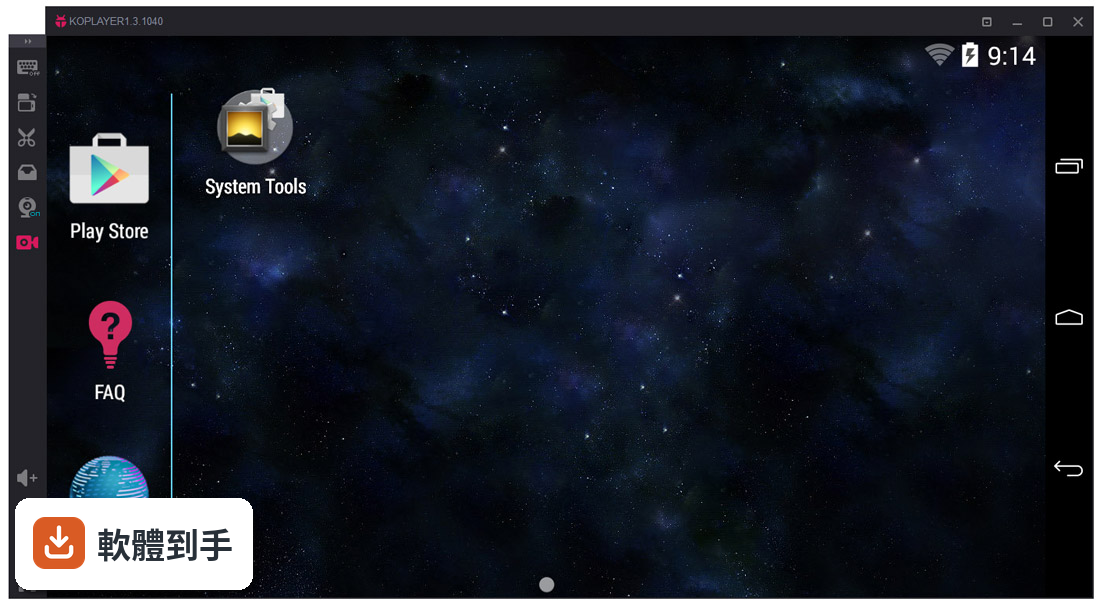
它是一套 Android 模擬器,讓你在 Windows 電腦上跑 Android 的 App 和遊戲。官方宣稱超過 99% 的 App 和遊戲都能在上面執行,像是 PUBG Mobile、Clash of Clans 這類手遊都有提到。除了玩遊戲,你也可以拿它來開通訊軟體、看影片,等於在電腦裡多了一台 Android 裝置。安裝過程不複雜,不需要特別的技術背景。
02它跑遊戲順不順?跟手機比起來會比較好嗎?
官方說法是在 x86 架構下採用較新的核心技術,效能、穩定性和相容性都比傳統模擬器有優勢,也強調比在 Android 裝置上玩更流暢。不過要注意,這套軟體已經很久沒有更新,新出的遊戲能不能跑、跑得順不順,官方說法無法保證。如果你玩的是幾年前的舊遊戲,可能沒問題;但近期才上市、對效能要求高的手遊,就可能會遇到相容性或效能的問題。
03能不能裝 Google Play 以外的 APK 檔?
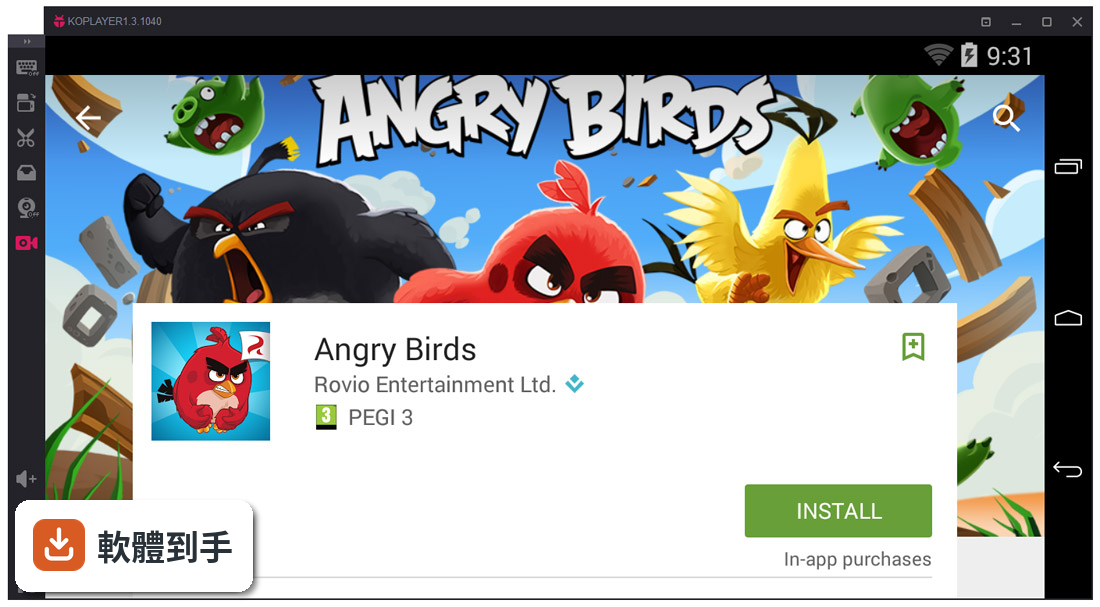
可以。它內建 Google Play 商店,可以直接搜尋下載安裝 App;同時也支援拖曳 .apk 檔到模擬器視窗來手動安裝。這代表你從其他來源取得的 APK 也能裝,不一定要透過 Play 商店。不過要提醒,從非官方來源安裝 APK 本來就有安全風險,這點不管用哪套模擬器都一樣,安裝前最好確認檔案來源。
04鍵盤滑鼠能不能操作?還是只能觸控?
可以自訂按鍵對應。它支援把鍵盤按鍵和滑鼠動作對應到觸控手勢,玩遊戲時可以用鍵盤操作,不用真的在模擬器視窗裡用滑鼠點。另外也支援遊戲手把,官方說法是可以享受用手把玩手機遊戲的體驗,還能用鍵盤打字聊天。這對需要精準操作的遊戲或長時間掛機的玩家來說,比在手機上觸控方便不少。
05能不能同時開兩個模擬器視窗?
可以。它有多開(Multi-Instance)功能,能同時跑多個模擬器實例,每個視窗獨立運作。這代表你可以同時開兩個遊戲帳號,或一邊開遊戲一邊開通訊軟體,不用切來切去。不過多開會同時吃 CPU 和記憶體資源,電腦配備不夠好的話,開兩個以上可能就會開始變慢,這點要自己斟酌。
06舊電腦跑得動嗎?我的是好幾年前的機器。
它支援 Windows 7、Windows 8、Windows 10,官方也提到相容 Windows XP,對舊系統的支援算是它的強項。官方強調在電腦上跑比在手機上更流暢,但這是在硬體足夠的前提下。如果你的電腦本身記憶體不大、CPU 也舊,建議安裝後到設定裡調整分配給模擬器的 CPU 和記憶體資源,看能不能找到一個順暢的平衡點。實際跑起來如何,還是得自己裝了才知道。
07介面只有英文,我看不懂會不會很難用?
介面語系是英文,但操作流程不算複雜。安裝完之後,主要就是登入 Google 帳號、開 Play 商店、搜尋安裝 App,這幾個步驟就算英文不好,看圖示也大概能猜。比較需要看懂的可能是設定頁面裡的資源分配、按鍵對應這些進階功能,但那些不是每天都會用到。如果你完全無法接受英文介面,這套可能就不太適合。
08拿來玩手遊適合嗎?跟其他模擬器比起來呢?
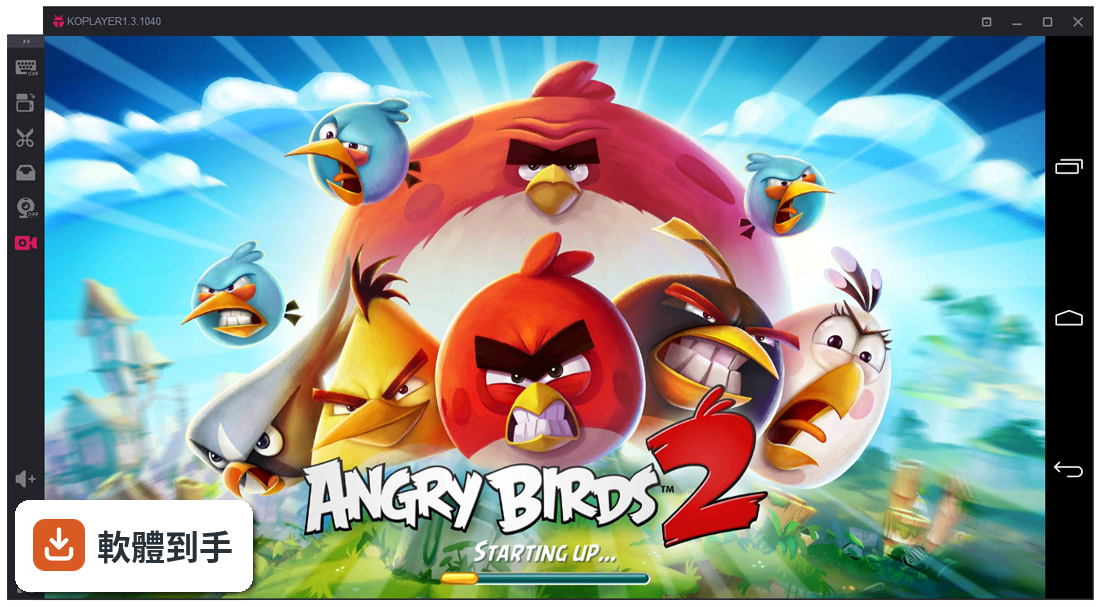
它當初設計就是主打遊戲用途,有按鍵對應、手把支援、錄影截圖這些功能,官方也列了一串熱門手遊名稱。但要注意,它的更新已經停滯很久,而其他模擬器如 BlueStacks 有超過四千人評分、持續在更新,對新遊戲的相容性通常比較有保障。如果你玩的是舊遊戲、電腦又不夠力,它可以考慮;如果常玩新遊戲,其他更新頻繁的模擬器可能更穩。
09跟 BlueStacks 比起來,我該選哪個?
兩者都是免費的 Android 模擬器,但情況差很多。BlueStacks 有將近五千人評分,更新頻繁,對新遊戲和現代系統的支援比較好;KOPLAYER 只有四百多人評分,最後一次更新停在幾年前,官方網站也已經不存在。如果你電腦配備普通、玩的遊戲比較舊,KOPLAYER 的輕量特性可能夠用;如果你需要穩定的新遊戲體驗,BlueStacks 這類持續維護的模擬器會是比較多人選擇的方向。
10新出的遊戲它跑得動嗎?
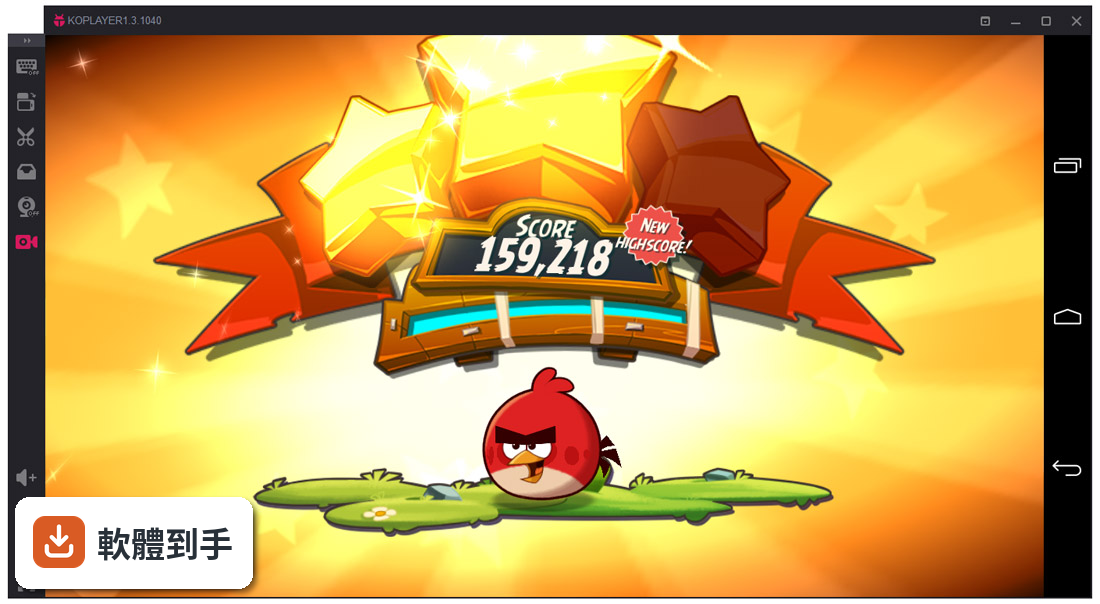
官方宣稱相容超過 99% 的 App 和遊戲,但那是當時的說法。這套軟體已經很長時間沒有新版本,而手機遊戲持續在更新、對硬體要求也愈來愈高。官方文件自己也提到,因為專案近年沒有積極開發,使用者需要自行確認與現代作業系統的相容性。所以如果你玩的是近期才上市、需要高效能的遊戲,它很可能跑不動或出現畫面異常,這點要有心理準備。
11Windows 11 的電腦能用嗎?
官方列出的支援系統是 Windows 7、Windows 8、Windows 10,沒有提到 Windows 11。官方文件也說,因為專案已經很久沒有更新,使用者需要自行確認與現代作業系統的相容性。如果你已經升級到 Windows 11,安裝後能不能正常運作、會不會有驅動或權限問題,官方沒有提供保證。建議先裝來試試看,不行就找其他有持續更新的模擬器。
12macOS 的電腦能用嗎?
官方說法是有出過 macOS 版本,但支援有限,在新的 macOS 系統上可能無法正常運作,尤其是 Apple Silicon(M 系列)處理器的機型。官方文件也提到,在 2026 年的環境下,相容性會因系統配置而異,更積極維護的模擬器可能提供更好的支援。如果你用的是 Mac,這套軟體大概不是好選擇,建議找其他有在持續更新的 Android 模擬器。
下載與官方連結
koplayer-2.0.0.exe · 603 MB · 連結指向軟體原廠
版本紀錄
- 2018-11-27 KOPLAYER 2.0.0 603 MB
- 2018-06-27 KOPLAYER 1.4.1056 368 MB
- 2017-11-14 KOPLAYER 1.4.1055
再看 4 筆
- 2016-10-10 KOPLAYER 1.4.1049 302 MB
- 2016-07-12 KOPLAYER 1.3.1046 318 MB
- 2016-05-26 KOPLAYER 1.3.1042 315 MB
- 2016-05-24 KOPLAYER 1.3.1040 317 MB
這一版改了什麼
What's new in this version:
- Optimized Homepage of KOPLAYER
- Add "App Center"
- Reduce the package size
- Enhance gaming experience
- Fix known bugs