
這是歷史版本頁面 — 看 LibreOffice 最新版本
Office太貴不想訂閱?LibreOffice免費能頂著用嗎
 LibreOffice 26.2.0 (64-bit)
資料更新 2026-02-06
閱讀約 7 分鐘
你打開電腦,發現朋友寄來的 .docx 文件,你的舊版 Word 打不開,格式還跑掉。或者你剛換新電腦,看到 Microsoft 365 的訂閱費用,猶豫著要不要每個月花錢。你只是想偶爾打份文件、做個簡報、整理一下表格,不想被綁在訂閱制裡,也不想為了開一個檔案去裝來路不明的破解版。
很多人第一個念頭是「那就裝免費的 Office 替代品」,但免費的選擇很多,裝了之後才發現介面不習慣、檔案開出來亂掉、或根本不知道怎麼開始用。這類工具的切入點其實很直接:用開放格式和微軟格式相容性,換取零成本的正版軟體。你不用改變太多習慣,只要願意花一點時間適應不同的介面邏輯,就能處理大部分日常文書需求。
01LibreOffice 能開 Word 和 Excel 的檔案嗎?
可以。它支援開啟和編輯 Microsoft Office 的 .doc/.docx、.xls/.xlsx、.ppt/.pptx 格式,包含新舊版本。實際使用上,複雜的排版、進階的 Excel 公式或特殊動畫效果,有可能出現細微的顯示差異。如果你只是要讀取內容、做基本編輯,通常沒有問題。儲存時可以選擇存成微軟格式,方便傳給沒裝 LibreOffice 的人。
02它跟 Microsoft Office 比起來,主要差在哪?
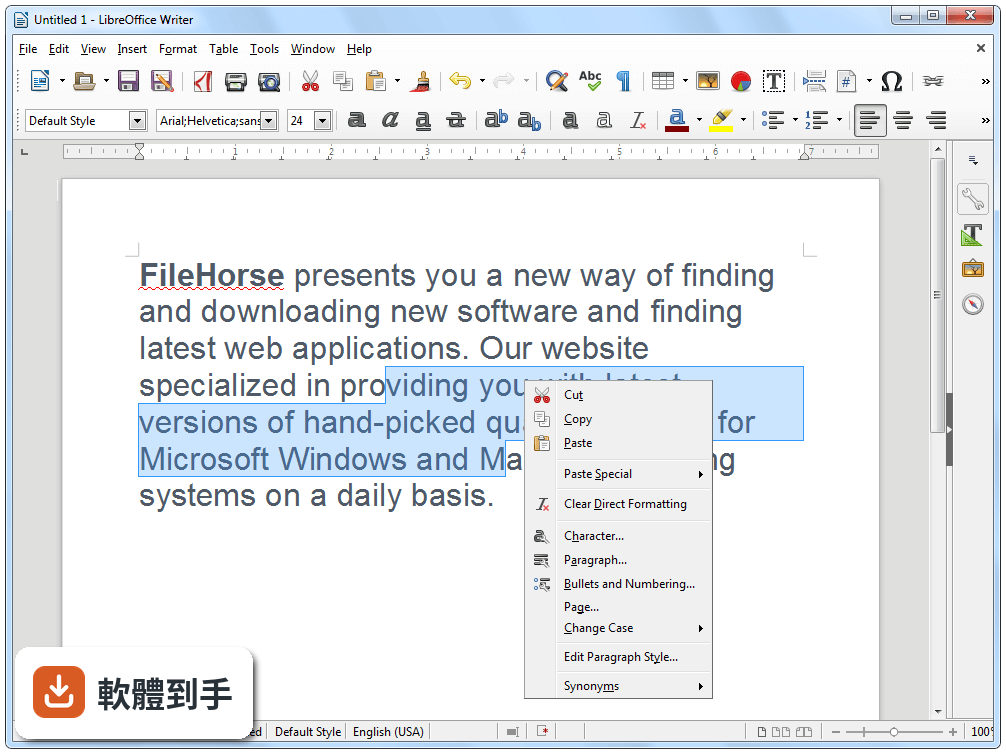
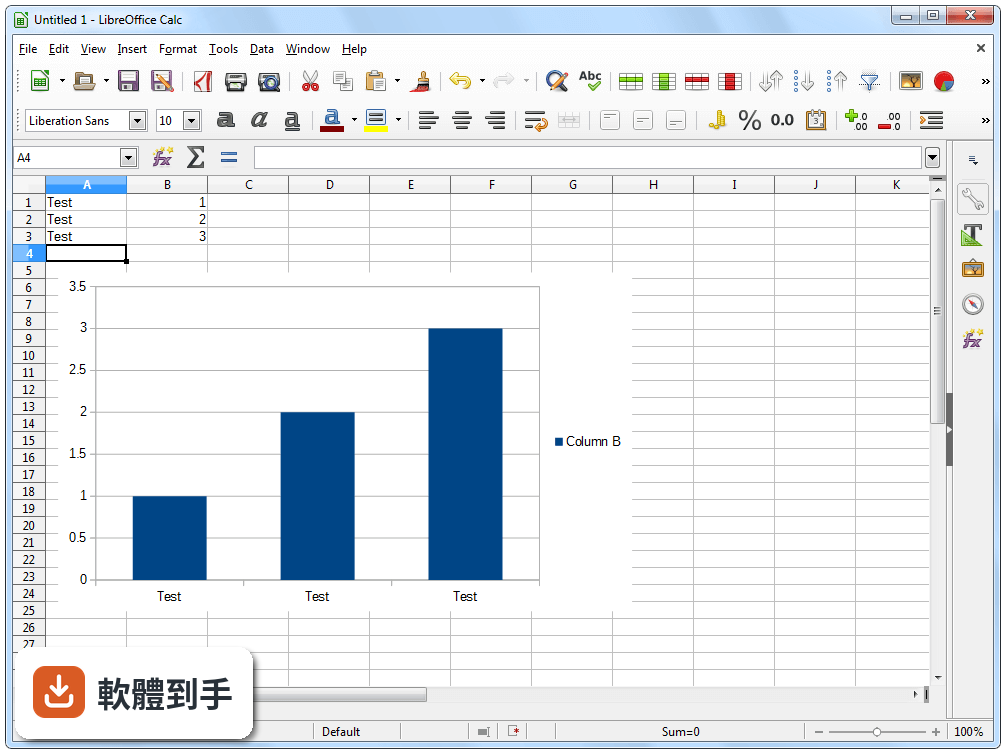
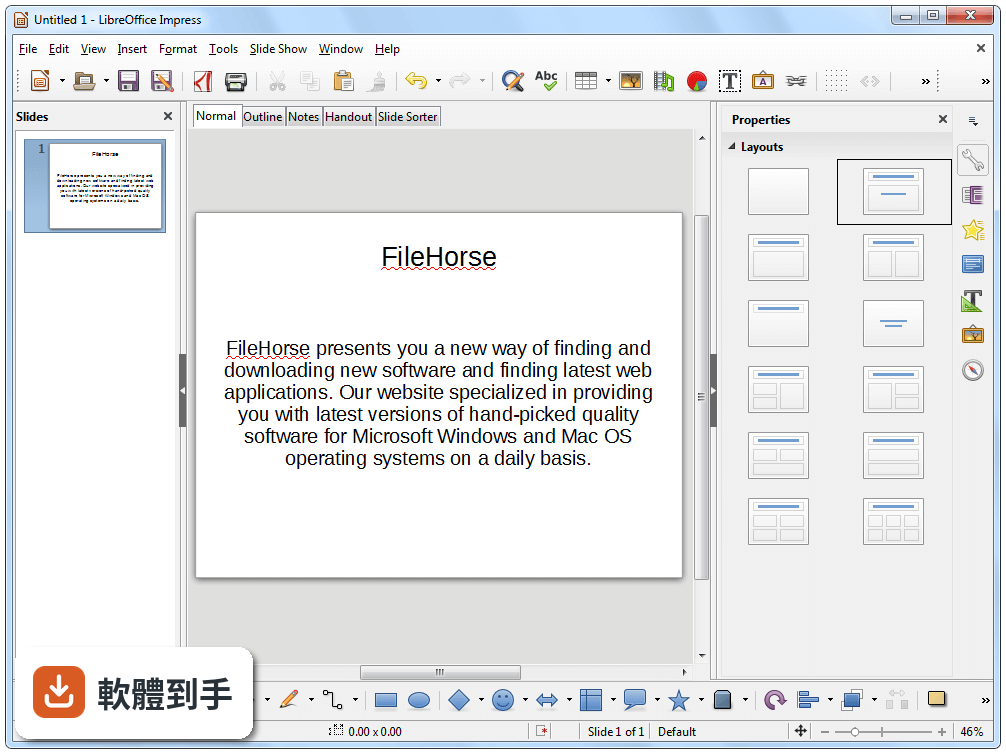
最大的差別是價格和授權:LibreOffice 完全免費,微軟 Office 需要付費訂閱。功能面上,Writer 對應 Word、Calc 對應 Excel、Impress 對應 PowerPoint,基本操作和功能都齊全。但微軟 Office 有更成熟的雲端協作、即時多人編輯,以及更完整的行動裝置 App 整合,這些是 LibreOffice 沒有的。介面方面,LibreOffice 預設是傳統選單,也可以切換成類似 Office 的分頁介面。
03這套軟體除了文書處理,還有哪些工具?
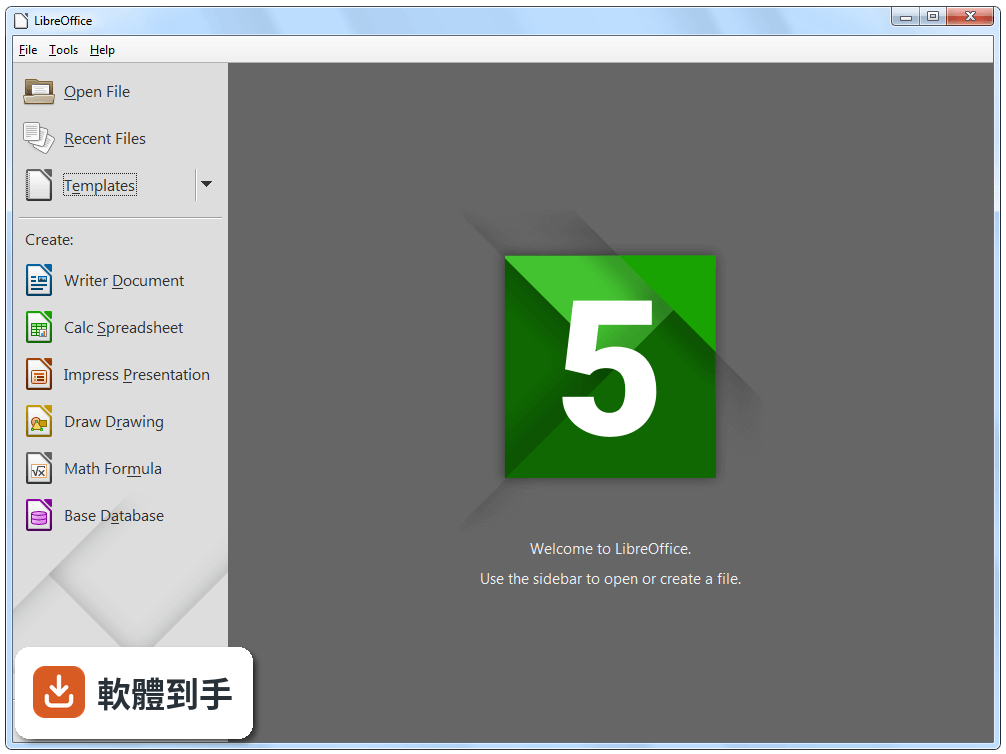
它是一個完整的辦公套件,包含六個模組:Writer 文書處理、Calc 試算表、Impress 簡報、Draw 向量繪圖(流程圖、型錄)、Base 資料庫管理(類似 Access)、Math 數學公式編輯器。安裝時可以選擇要裝哪些元件,不需要全部安裝。如果你只需要打文件和做簡報,可以只裝 Writer 和 Impress,省硬碟空間。
04可以把文件轉成 PDF 嗎?
可以,而且這是它做得不錯的功能。每個模組都有匯出成 PDF 的選項,Writer、Calc、Impress 都可以直接轉檔。PDF 匯出還有安全性設定(加密、權限)和無障礙選項,比很多免費軟體只能單純轉檔來得完整。如果你工作上需要頻繁輸出 PDF,這套軟體可以勝任。
05這套軟體需要網路才能用嗎?
不需要。它是純桌面應用程式,安裝後完全離線就能運作,文件都儲存在本機硬碟。這代表你沒有網路時照樣可以打文件、算表格、做簡報。相對地,它也缺少雲端同步和線上共同編輯功能,如果你習慣用 Google 文件或 Office 365 那種多人同時編輯的工作模式,這套軟體做不到。
06我的電腦是舊筆電,跑得動嗎?
官方列出的系統需求不高:Windows 7 64 位元以上、Pentium III 處理器、256 MB 記憶體(建議 512 MB)、1.5 GB 硬碟空間。以現在的標準來看,大部分舊電腦都能滿足。不過實際開啟大型文件或複雜試算表時,效能會比新電腦慢一些。官方說明有提到改善大型文件的開啟效能,但如果你常處理幾百頁的報告或幾萬列的 Excel,建議還是用效能好一點的機器。
07商業用途可以免費使用嗎?
可以。它採用 Mozilla Public License 授權,個人和商業使用都免費,沒有隱藏費用、沒有廣告、不需要註冊。公司行號拿來做內部文件、客戶簡報、財務報表,都沒有問題。如果你需要技術支援,官方有社群論壇可以發問,也有認證的合作夥伴提供付費的專業支援服務,但一般使用通常用不到。
08它跟 Apache OpenOffice 有什麼關係?該選哪個?
兩者有共同淵源,LibreOffice 是從 OpenOffice 分支出來的,但 LibreOffice 的開發更活躍,更新更頻繁。以評分人數來看,OpenOffice 有 333 人評分,LibreOffice 有 250 人評分,兩者評價都不錯,但 LibreOffice 近兩年有持續更新,OpenOffice 的開發步調明顯較慢。如果你要選一套長期使用的免費辦公室軟體,LibreOffice 是比較有在維護的選擇。
09介面只有英文嗎?不熟英文會不會很難用?
官方列出的介面語系是 English,沒有提到內建中文介面。如果你對英文介面不熟悉,操作上會有學習成本。不過文書軟體的功能選單相對固定,常用功能的位置記住之後,影響不大。另外,它支援多種語言的文件拼字檢查,但介面本身是否有多國語言版本,官方資料沒有提供,需要自行到官網確認。
10我需要跟同事即時共同編輯一份文件,這套軟體做得到嗎?
做不到即時協作。官方說明明確指出,它不提供即時雲端共同編輯,但支援註解、追蹤修訂和版本比較。也就是說,你可以用「一人編輯完傳給下一人」的方式協作,對方可以看到你改了什麼、留下註解,但無法像 Google 文件那樣多人同時在線上編輯。如果你的團隊需要即時協作,這套軟體不適合,要考慮 Google Workspace 或 Microsoft 365。
11我習慣用 WPS Office 的介面,換到這套會不會不適應?
會需要一段適應期。WPS Office 的介面模仿 Microsoft Office 的分頁功能區,而 LibreOffice 預設是傳統選單介面,雖然可以切換到分頁模式,但整體操作邏輯和快捷鍵配置不完全相同。WPS Office 有 811 人評分,比 LibreOffice 的 250 人多,表示有更多使用者熟悉那個介面。如果你很在意介面熟悉度,可以先用分頁模式試試看,但如果你完全無法接受不同的操作方式,WPS 或 Microsoft Office 可能更適合。
12這套軟體有持續在更新嗎?會不會裝了之後沒人維護?
有持續更新。官方收錄的版本紀錄顯示,近 12 個月更新了 8 次,近 24 個月更新了 20 次,屬於穩定維護中的軟體。更新內容包含對 Microsoft Office 格式的相容性改善、大型文件開啟效能提升、PDF 匯出安全性強化等。對比 Apache OpenOffice 的開發步調,LibreOffice 的更新頻率明顯較高,不用擔心裝了之後變孤兒軟體。
下載與官方連結
LibreOffice_26.2.0_Win_x86-64.msi · 354.73 MB · 連結指向軟體原廠
版本紀錄
- 2026-10-31 LibreOffice 26.8.2 (64-bit) 358.52 MB
- 2026-10-12 LibreOffice 26.8.1 (64-bit) 357.5 MB
- 2026-08-27 LibreOffice 26.8.0 (64-bit) 357.54 MB
再看 5 筆
- 2026-06-06 LibreOffice 26.2.4 (64-bit) 355.28 MB
- 2026-03-27 LibreOffice 26.2.2 (64-bit) 355.47 MB
- 2026-02-28 LibreOffice 26.2.1 (64-bit) 355.36 MB
- 2026-02-06 LibreOffice 26.2.0 (64-bit) 354.73 MB
- 2025-12-19 LibreOffice 25.8.4 (64-bit) 348.24 MB