
Windows讀不到Linux硬碟?Linux File Systems for Windows能做什麼
 Linux File Systems for Windows 7.0.29
資料更新 2026-05-03
閱讀約 6 分鐘
電腦裡裝了雙系統,或是從舊電腦拆下一顆裝過Linux的硬碟,接到Windows後打開檔案總管,卻發現那顆硬碟根本沒出現。不是硬碟壞了,而是Windows本來就不認得Linux用的Ext2、Ext3、Ext4這些檔案格式。當下只想把裡面幾個檔案抓出來,卻連磁碟代號都看不到,卡在第一步。
一般人會先想到裝虛擬機開Linux來讀,但為了讀一顆硬碟要跑整套系統,開機慢又佔資源。也有人想用網路傳,但硬碟都拆下來了,哪來的網路。這類工具的切入點是讓Windows直接認得Linux的檔案系統,把Linux分割區掛載成一個磁碟代號,像一般隨身碟一樣點開就能用,不用另外開系統。
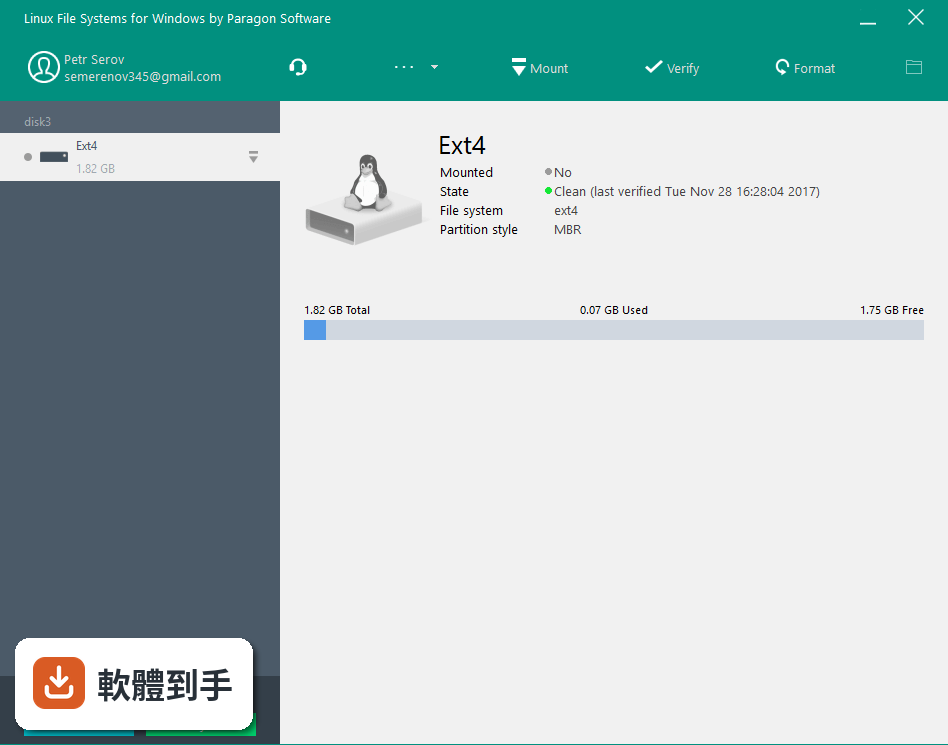
01Linux File Systems for Windows裝了之後,我在Windows裡能看到什麼?
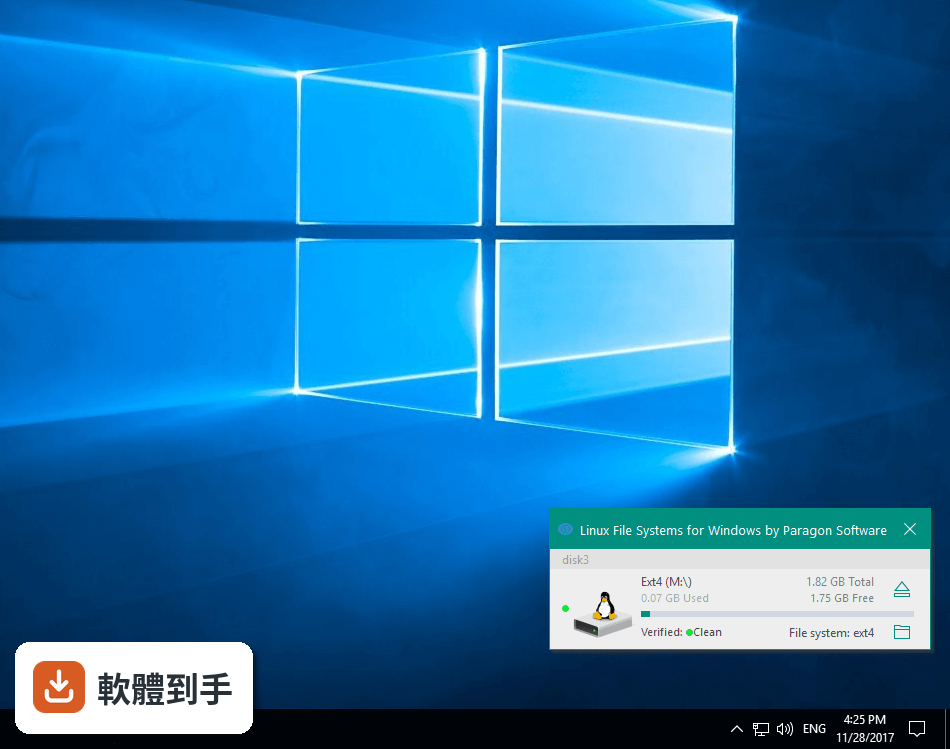
安裝後,Linux的Ext2、Ext3、Ext4分割區會自動掛載,在Windows檔案總管裡顯示成一般的磁碟代號,可以直接點進去瀏覽裡面的資料夾和檔案。Btrfs和XFS格式的分割區也能掛載,但只能讀取,不能寫入。掛載是開機時自動執行,不想要的話可以在程式介面裡關掉這個功能。
02我可以在Windows裡直接修改Linux分割區的檔案嗎?
可以。只要是Ext2、Ext3、Ext4格式的分割區,掛載成寫入模式後,就能對裡面的檔案做讀取、編輯、刪除、重新命名,也能新增檔案或資料夾。操作方式和一般Windows磁碟沒什麼差別,不需要先把檔案複製出來改完再放回去。
03這套軟體能不能幫我格式化或調整Linux分割區的大小?
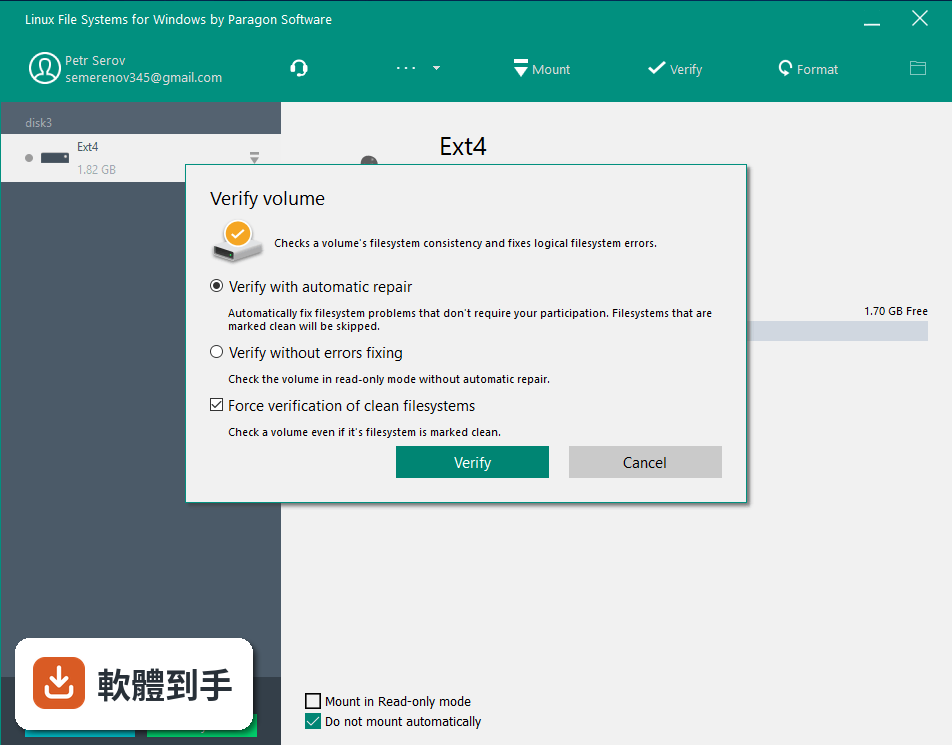
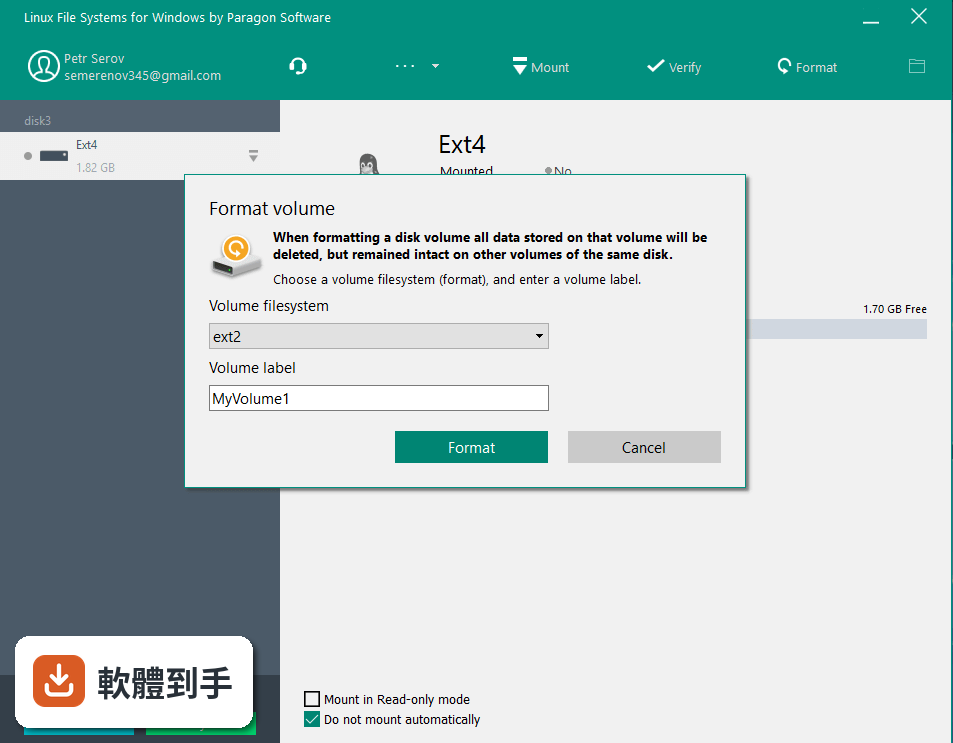
可以。程式內建分割區管理工具,能在Windows裡直接對Linux分割區做格式化、建立新分割區、調整分割區大小這些操作。另外也能檢查分割區的完整性,如果遇到損壞的ExtFS分割區,可以用它來修復。這些功能都包在同一個介面裡,不用另外裝其他工具。
04我的Linux硬碟有用LVM管理,這套軟體讀得到嗎?
讀得到。官方說明指出它支援LVM(Logical Volume Management)的讀寫操作,包括開啟、關閉、讀取、寫入。如果你的Linux分割區是用LVM配置的,掛載後可以正常使用,不會因為LVM的緣故而無法存取。
05它支援哪些Linux發行版?
官方說明提到與多種Linux發行版相容,包括Ubuntu、Fedora、Debian。因為它處理的是底層的Ext2/Ext3/Ext4檔案系統,所以只要分割區格式是這些,理論上不同發行版都能掛載。不過官方沒有逐一列出所有發行版,如果你的發行版比較冷門,安裝前可以先確認。
06我只有一顆Linux硬碟要讀一次,適合買這套嗎?
這要看你的需求。它提供的是完整的讀寫功能,不是單純的救援工具,而且授權型式是Trial,代表有試用限制。如果你只是偶爾要抓幾個檔案,先試用看看能不能滿足需求再決定。如果你經常在Windows和Linux之間切換工作,讀寫和分割區管理功能才會比較常用到。
07我平常都用Windows,偶爾會拿到別人給的Linux格式隨身碟,適合用嗎?
如果你只是偶爾遇到一次,先確認對方給的是不是Ext2/3/4格式。如果是,這套軟體可以讓你在Windows裡直接讀寫。不過要注意,它的介面是英文,操作上需要一點英文閱讀能力。另外它支援Windows 7到11的32位元和64位元版本,安裝前先確認你的系統版本。
08這套軟體和Paragon Partition Manager Free有什麼差別?
兩者定位不同。Linux File Systems for Windows專門處理Linux檔案系統的存取,讓Windows能讀寫Ext2/3/4分割區。Paragon Partition Manager Free是分割區管理工具,主要做磁碟分割區的建立、調整、格式化。如果你的需求只是讀Linux硬碟,前者是對的工具;如果你要管理Windows磁碟分割區,後者才符合需求。
09這套軟體只有36個人評分,分數也不高,該擔心嗎?
評分人數確實偏少,6.38/10的分數也不算突出。對比同類工具,EaseUS Partition Master Free有244人評分,AOMEI Partition Assistant有214人評分,能參考的樣本數多很多。評分人數少代表使用者的回饋有限,穩定性或相容性問題不容易從評分看出來。如果你要處理的是重要資料,建議先備份再使用,或考慮其他有更多使用者驗證的選擇。
10它的介面只有英文,看不懂會很難操作嗎?
介面確實只有英文,沒有中文選項。不過它的主要功能是掛載和瀏覽,安裝後Linux分割區會自動掛載到檔案總管,日常讀取檔案不太需要進程式介面。需要用到格式化、調整分割區大小這些進階功能時,才會需要看懂英文選項。如果英文閱讀有困難,操作前最好先查清楚每個按鈕的功能,避免誤按造成資料遺失。
11這套軟體是Trial授權,試用期過了會怎樣?
官方資料標示授權型式是Trial,代表有試用限制,但具體試用天數和試用期過後的功能限制,官方說明中沒有寫明。如果你打算長期使用,需要購買授權,個人版價格是29.95美元。建議在安裝前先到官方網站確認試用條款,了解試用期長度和試用期間的功能是否完整。
12我只需要讀取Btrfs或XFS格式的硬碟,這套軟體夠用嗎?
不夠。它對Btrfs和XFS只有讀取支援,不能寫入、修改或刪除檔案。如果你的需求只是把資料從Btrfs或XFS硬碟複製出來,讀取功能夠用;但如果你需要在那顆硬碟上編輯或新增檔案,這套軟體做不到。另外,它對Ext2/3/4才有完整的讀寫支援,選購前先確認你的硬碟格式。
下載與官方連結
前往官方網站 下載 Linux File Systems for Windows
linuxwin7_trial.msi · 39.4 MB · 連結指向軟體原廠
版本紀錄
- 2026-05-03 Linux File Systems for Windows 7.0.29 39.4 MB
- 2022-10-20 Linux File Systems for Windows 5.2.1183
- 2021-01-30 Linux File Systems for Windows 5.2.1146
再看 2 筆
- 2018-07-05 Linux File Systems for Windows 5.1.1015 40.4 MB
- 2017-12-05 Linux File Systems for Windows 5.0.956