
這是歷史版本頁面 — 看 Media Creation Tool 最新版本
重灌Windows 10卡關?Media Creation Tool 能做什麼
 Media Creation Tool 10.0.19041.572
資料更新 2020-10-21
閱讀約 6 分鐘
電腦開機一直轉圈、系統反覆更新失敗,或是硬碟壞軌想換一顆新的,你第一個念頭就是「重灌」。但真的動手才發現,手邊沒有安裝光碟或USB,去官網下載ISO檔又怕抓到來路不明的版本,搞到最後連開機都開不了。你需要的其實不是「下載一個檔案」,而是一條能安全把系統裝進隨身碟、再裝回電腦的完整路徑。
很多人習慣先抓ISO檔,再用第三方燒錄軟體做開機隨身碟。但這條路問題不少:ISO檔來源對不對沒人保證、燒錄軟體設定一堆看不懂的選項、做出來的隨身碟換一台電腦就開不了機。這類工具切入點很直接——把「下載系統」和「製作安裝媒體」兩件事綁在一起,由官方統一處理版本、檔案完整性和開機引導,你只要照著步驟點下一步就好。
01Media Creation Tool 到底是用來做什麼的?
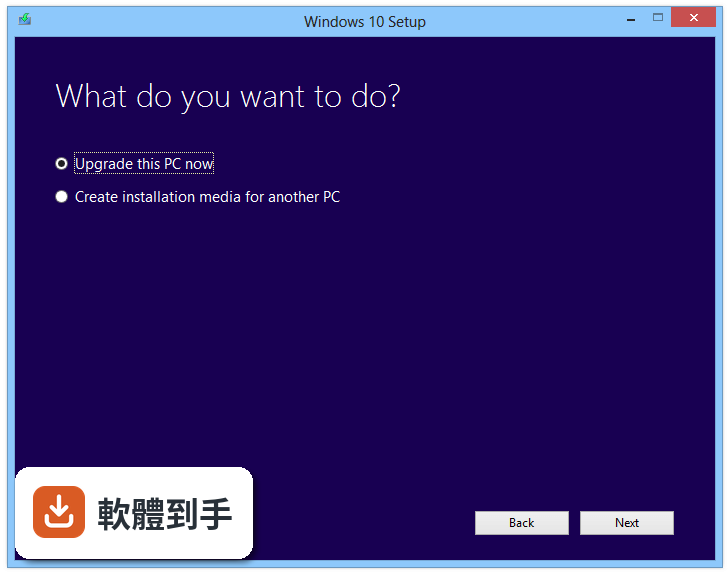
它是微軟官方提供的Windows 10安裝工具,主要做兩件事:一是把Windows 10的ISO檔下載到電腦,二是把ISO寫入USB隨身碟,做成可以開機的安裝媒體。另外它也能直接升級目前這台電腦的Windows系統,不用另外準備隨身碟。簡單講,重灌或升級系統時,從下載到製作安裝碟的流程它一手包辦。
02它可以下載Windows 10的ISO檔嗎?還是只能做USB?
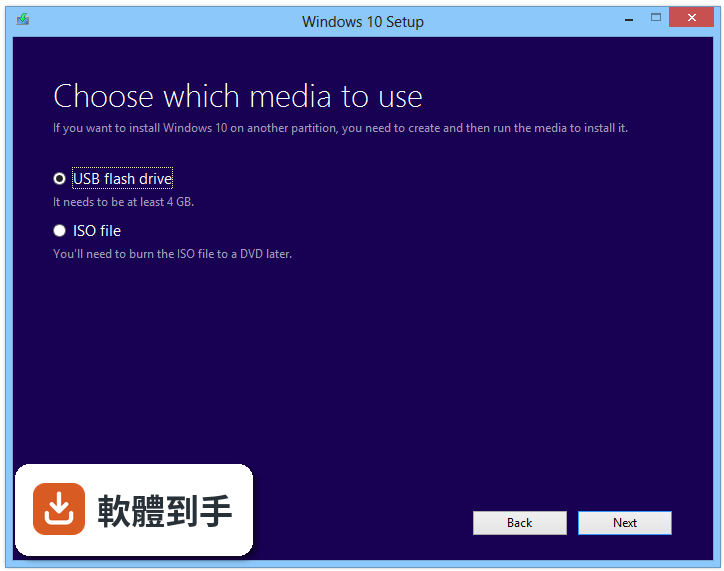
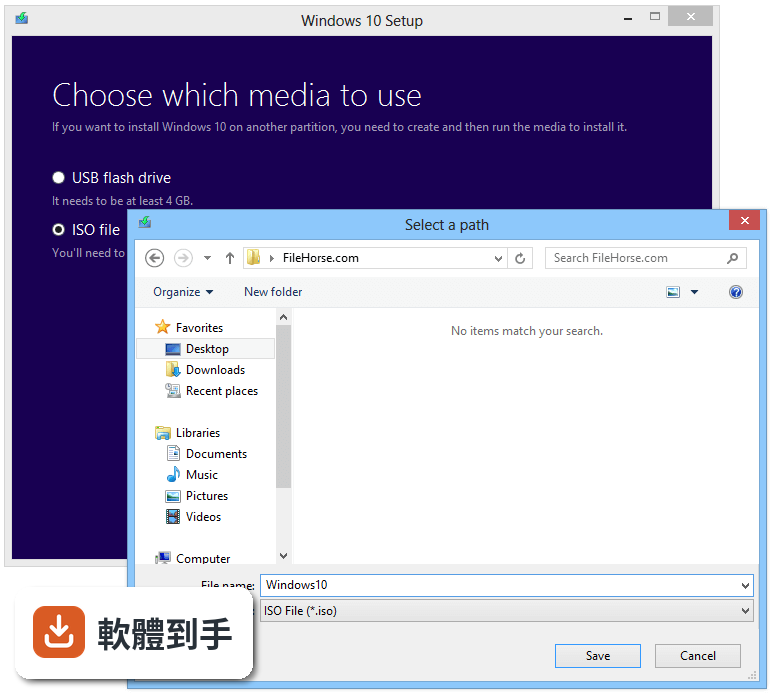
兩者都可以。執行後選擇「建立安裝媒體」,下一步會問你要「ISO檔」還是「USB隨身碟」。選ISO檔的話,它會把完整的Windows 10安裝映像存到硬碟指定位置,之後你要燒成光碟、掛載虛擬光碟機,或之後再拿去做USB都可以。選USB的話,它會直接格式化隨身碟並寫入開機檔案,做完就能直接拿來重灌。
03製作USB安裝碟之前,我需要準備什麼?
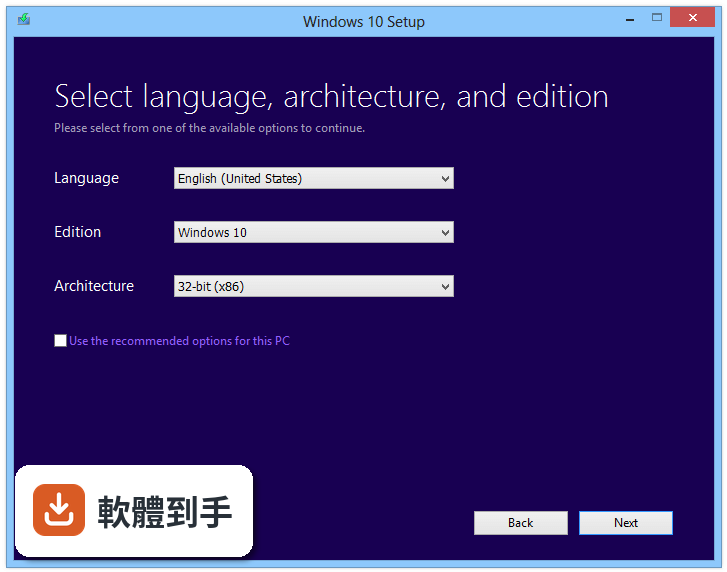
官方說明提到,需要一個至少8GB的空白USB隨身碟,以及穩定的網路連線。執行工具時,它會要求你以系統管理員身分執行,並接受授權條款。過程中可以勾選「使用建議選項」讓它自動抓取適合的版本,也可以取消勾選,手動挑選Windows 10的版本、語言和32/64位元架構。
04升級系統的時候,原本的檔案和程式會不會不見?
升級過程中可以自己選。它會問你要保留哪些東西,選項包括:保留個人檔案和應用程式、只保留個人檔案、或是全部清除。如果你只是從Windows 7或8.1升到Windows 10,選保留檔案通常可以讓舊資料和已安裝的程式繼續沿用。但如果你是想徹底重灌、清除所有東西,就選全部清除。
05這套工具只能做Windows 10嗎?Windows 11能不能用?
官方功能說明只提到Windows 10的ISO下載、USB製作和系統升級,沒有提到Windows 11的相關支援。如果你需要的是Windows 11安裝媒體,這套工具可能幫不上忙,建議直接去微軟官網找Windows 11的下載頁面,或確認微軟是否另外提供了對應的安裝工具。
06介面只有英文,看不懂操作選項怎麼辦?
這套工具的介面確實只有英文,沒有中文語系可以切換。不過操作流程不算複雜,主要就是幾個按鈕:Upgrade This PC(升級這台電腦)和Create Installation Media(建立安裝媒體)。如果你對英文介面不放心,可以找網路上別人寫好的步驟教學,邊看邊對照著點,會比硬猜安全。
07跟Rufus比起來,哪個比較多人用?
以評分人數來看,Rufus有1753人評分,Media Creation Tool有371人,Rufus的使用者基數明顯大很多。Rufus是第三方工具,功能上能做的設定更多,但Media Creation Tool的優勢在於是微軟官方出品,下載的ISO來源保證是原廠的,不用擔心抓到被改過的檔案。如果你重視來源可信度,官方工具比較穩;如果你需要更多燒錄選項,Rufus可能更符合需求。
08電腦還在用Windows 7,可以用它升級到Windows 10嗎?
官方說明有提到,如果你買了Windows 10並想從Windows 7或Windows 8.1升級,可以使用這套工具。但要注意,它不支援從Windows XP或Vista直接升級。另外,升級前建議先確認你的電腦硬體符合Windows 10的最低需求,並備份重要資料,免得升級過程中出問題。
09它可以降級回舊版Windows嗎?
不行。官方說明明確指出,這套工具不支援降級到舊版作業系統,除非你另外準備舊版的安裝程式。也就是說,如果你升級到Windows 10之後想回到Windows 7,這套工具幫不上忙,你得自己找Windows 7的安裝光碟或ISO檔,用其他方式重灌。
10下載到一半網路斷掉,會不會整個重來?
官方說明沒有提到斷線續傳或暫停下載的功能,只提醒要確保穩定的網路連線,避免更新過程出問題。如果你網路不穩,建議先用手機熱點或換一個穩定的網路環境再跑。真的斷線的話,可能就得重新執行一次工具,之前下載的進度能不能沿用,官方文件沒有說明,需要自己測試看看。
11這套工具跟WinToFlash、Etcher那些比起來,有什麼不同?
那些都是第三方燒錄工具,主要功能是把ISO檔寫入USB或SD卡,但ISO檔本身要你自己另外下載。Media Creation Tool是微軟官方工具,下載ISO和製作USB是同一套流程,來源保證是原廠。如果你已經有ISO檔、只是想把它燒進隨身碟,用Rufus或Etcher可能更直接;如果你連ISO都還沒有,用官方工具可以少一個步驟。
下載與官方連結
MediaCreationTool20H2.exe · 18.56 MB · 連結指向軟體原廠
版本紀錄
- 2026-10-01 Media Creation Tool 10.0.26100.7019 20.59 MB
- 2025-09-30 Media Creation Tool 10.0.26100.6584 20.39 MB
- 2023-11-17 Media Creation Tool 10.0.22621.2714
再看 5 筆
- 2021-10-05 Media Creation Tool 10.0.22000.253
- 2020-10-21 Media Creation Tool 10.0.19041.572 18.56 MB
- 2020-05-28 Media Creation Tool 10.0.19041.1 18.57 MB
- 2019-11-13 Media Creation Tool 10.0.18362.418 18.36 MB
- 2019-05-22 Media Creation Tool 10.0.18362.1 18.36 MB