
這是歷史版本頁面 — 看 MEGAsync 最新版本
MEGAsync 能把電腦資料夾自動同步到雲端嗎
 MEGAsync 3.5.3
資料更新 2017-11-30
閱讀約 5 分鐘
你手上好幾台電腦,辦公室的、家裡的、筆電,檔案散在各處。每次要開一份文件,不是忘了傳就是傳了舊版,最後只好用隨身碟或通訊軟體傳來傳去,檔案版本亂成一團。你真正想要的是:把某個資料夾丟進去,其他電腦就自動出現一樣的內容,不用再手動搬。
一般人習慣的做法是把檔案上傳到網頁版雲端硬碟,或寄 Email 給自己。但這些做法都得「手動」操作,檔案一多就懶得傳,傳了也常常忘記哪台電腦是最新版本。這類同步工具切入的角度不同:它在你電腦裡設一個資料夾,你只要把檔案放進去,軟體就在背景自動比對、上傳、下載,讓多台電腦的內容保持一致,不用你每次動手。
01MEGAsync 到底能幹嘛?
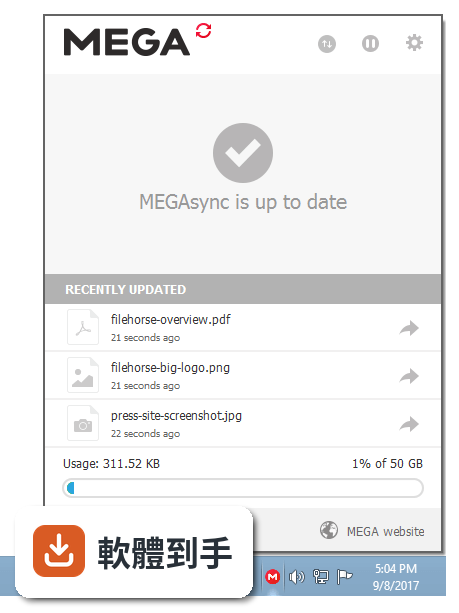
它是一套電腦與 MEGA 雲端硬碟之間的同步軟體。安裝後可以選擇把整個 MEGA 帳號同步到電腦某個資料夾,也可以只挑特定資料夾同步。你放進本地資料夾的檔案會自動上傳到雲端,雲端有變動也會自動下載回來,兩邊維持一致。另外它也提供手動上傳檔案、匯入 MEGA 連結下載的功能。
02它能同步整個雲端硬碟嗎?還是只能選特定資料夾?
兩種都行。安裝時可以選「全盤同步」,把整個 MEGA 雲端硬碟對應到電腦一個資料夾;也可以之後在設定裡新增「選擇性同步」,指定電腦某個資料夾對應到雲端某個資料夾,而且可以同時設定多組同步,彼此互不干擾。加掛或移除同步設定都不會刪除兩邊原有的檔案。
03我從瀏覽器下載 MEGA 的檔案,它會自動接手嗎?
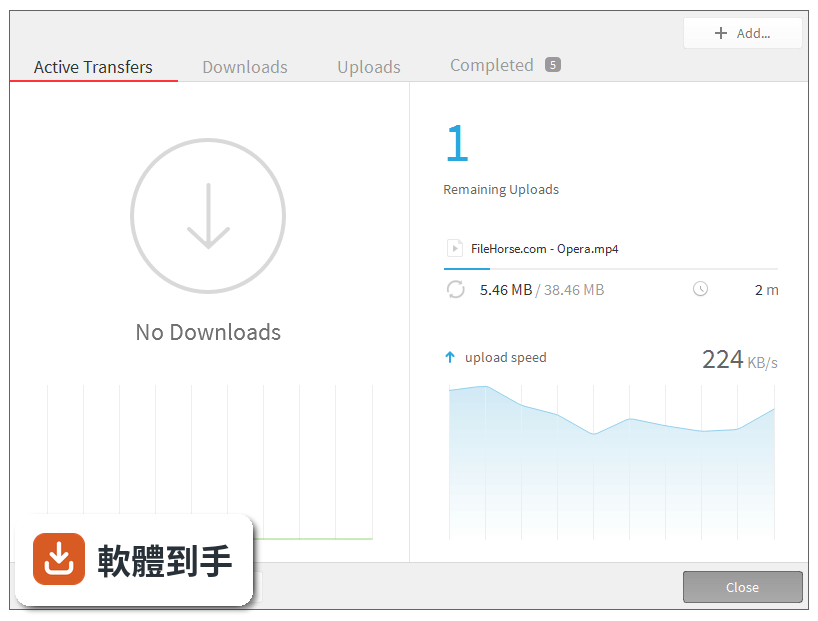
會。安裝桌面版之後,瀏覽器上發起的 MEGA 檔案傳輸會自動交給這套軟體處理,不用另外開網頁等下載。官方說這樣可以繞過瀏覽器的限制,提升下載速度與穩定度。如果你常從 MEGA 抓大檔,這功能可以省去開網頁等待的時間。
04刪掉的檔案會不會直接不見?有沒有救回來的機會?
它會把刪除的檔案移到特殊資料夾,本地電腦和雲端帳號裡各有一份,需要時可以還原。也就是說,你在同步資料夾裡刪掉某個檔案,不會立刻永久消失,而是先進到類似資源回收筒的地方。不過實際保留多久、有沒有容量限制,官方資料沒寫,需要自己確認。
05它跟一般備份軟體有什麼不同?
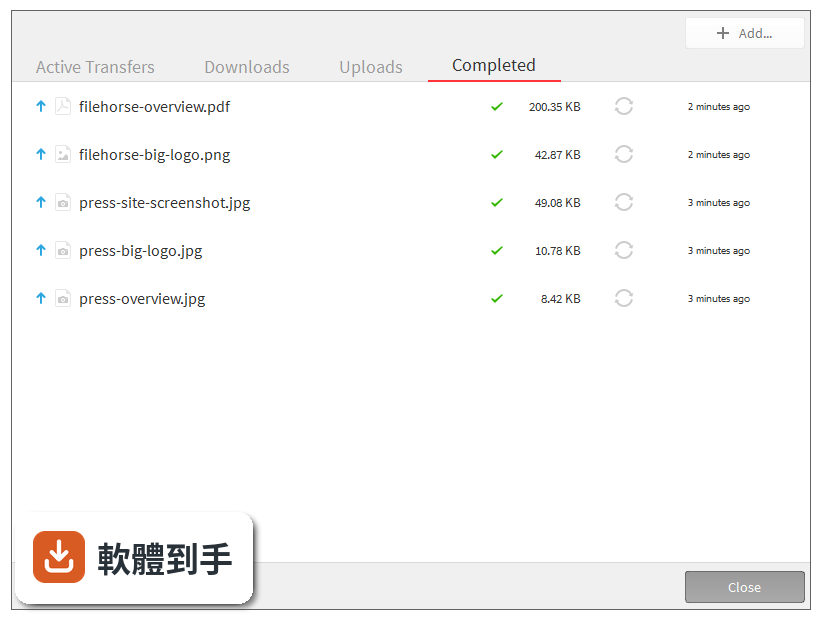
同步是雙向的——本地改動會影響雲端,雲端改動也會影響本地,兩邊最後長得一樣。備份是單向的——只把電腦的資料複製到雲端,雲端的變動不會回寫到電腦。如果你要的是「多台電腦檔案一致」,同步才符合需求;如果你只是要防止電腦壞掉資料消失,那備份工具會更單純。
06我只有一台電腦,用得到它嗎?
如果你有在用 MEGA 雲端硬碟,而且不想每次開網頁上傳下載,那就有用。裝了之後,把檔案丟進本地同步資料夾就等於上傳,雲端新增的檔案也會自動出現在電腦裡。但如果你沒有 MEGA 帳號、也沒有雲端儲存需求,那這套軟體對你來說就沒有著力點。
07我有多台電腦,想讓檔案保持一致,它能做到嗎?
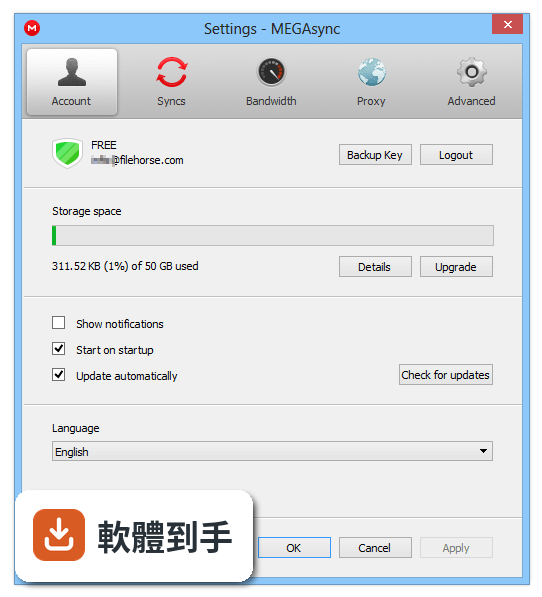
可以,這正是它的主要用途之一。在多台電腦各裝一次桌面版、登入同一個 MEGA 帳號,指定同步相同或不同的資料夾,檔案就會在背景自動同步。要注意的是官方提醒:如果要在多台電腦使用,必須安裝相同版本的應用程式,否則可能出錯。
08我只看得到英文介面,看不懂怎麼辦?
這套軟體的介面語系是英文,沒有中文。如果你對英文介面不熟悉,操作上會比較吃力。不過它的設定項目不算多,主要就是同步資料夾、傳輸管理、系統匣選單這幾塊,常用功能的位置記住之後影響不大。真的無法接受英文介面,就得考慮其他有中文的雲端同步工具。
09免費方案只有 20GB,夠用嗎?
官方資料顯示免費方案提供 20GB 儲存空間。文件、PDF 這類檔案通常用不了多少空間,但照片、影片很快就會塞滿。如果你主要同步的是文件,20GB 可能夠用一陣子;如果要放大量媒體檔案,就得考慮付費升級 Pro 方案,或改用其他免費空間更大的服務。
10我只想單向備份,不想雲端改動影響電腦檔案,適合嗎?
不適合。這套軟體的核心是雙向同步,雲端刪除或修改檔案,本地也會跟著變動。官方有另外推出名為 MEGA Backup 的產品,才是做單向備份用的。如果你只需要把電腦檔案複製到雲端保護起來,不想雲端操作回過頭來動到本地檔案,應該找備份類工具,而不是這套同步軟體。
11我已經在用 OneDrive 了,還有必要換嗎?
看你原本用 OneDrive 做什麼。如果你只是需要雲端空間放檔案、多台電腦同步,OneDrive 已經做到這件事,而且介面有中文、微軟生態整合也完整,沒有一定要換的理由。MEGAsync 的差異在於端對端加密、以及與 MEGA 雲端服務的深度整合。除非你特別在意隱私加密,或已經把檔案放在 MEGA 上,否則換過去的好處有限。
下載與官方連結
MEGAsyncSetup.exe · 連結指向軟體原廠
版本紀錄
- 2026-10-20 MEGAsync 6.7.0.3 70.6 MB
- 2026-09-10 MEGAsync 6.6.2.0 69.6 MB
- 2026-09-02 MEGAsync 6.6.1.0 69.6 MB
再看 5 筆
- 2026-08-31 MEGAsync 6.6.0.2 69.6 MB
- 2026-07-31 MEGAsync 6.5.1.0 69.5 MB
- 2022-11-04 MEGAsync 4.7.2
- 2021-10-26 MEGAsync 4.6.0
- 2020-11-19 MEGAsync 4.3.8 33.2 MB
這一版改了什麼
What's new in this version:
MEGAsync 3.5.3
- Faster scanning of files
- Improved the management of deleted files
- Bug fixes and other minor improvements
MEGAsync 3.5.2
- Integration with Finder (macOS 10.10+)
- Faster scanning of files
- Improved the management of deleted files
- Bug fixes and other minor improvements
MEGAsync 3.5
- New UI style
- Support to generate file versions in MEGA
- Integration with Finder (macOS 10.10+)
- Allow to exclude specific files/folders
- Bug fixes and other minor improvements
MEGAsync 3.1.4
- Allow to disable left pane icons in settings (Windows 10)
- Updated translations
- Bug fixes
MEGAsync 3.1.3
- Updated translations
- Bug fixes
MEGAsync 3.1.2
- Change log not available for this version
MEGAsync 3.1.0
- Better integration with Windows 10
- Updated SSL certificate for communications with the web
- Bug fixes
MEGAsync 3.0.0
- Transfer manager
- Transfer speed control
- Configurable number of connections per transfer
- Improved the transfer speed
- Reduced CPU usage during synchronization
- Bug fixes