
這是歷史版本頁面 — 看 Navicat for MySQL 最新版本
MySQL資料庫管理好麻煩?Navicat for MySQL 能做什麼
 Navicat for MySQL 12.1.27 (64-bit)
資料更新 2020-02-28
閱讀約 8 分鐘
你正在管理一個 MySQL 資料庫,可能是公司專案,也可能是自己架的網站。你已經會寫基本的 SQL 指令,但每次要新增資料表、調整欄位、匯出資料,都得打開終端機敲指令,或者切到 phpMyAdmin 那個陽春的網頁介面。你只是想快點把事情做完,卻發現光是在不同工具之間切換、記一堆指令參數,就耗掉大半時間。你心裡想的是:難道沒有一個比較順手的圖形介面,讓我直接看資料、拉表格、按幾個鈕就把事情辦完嗎?
一般人遇到這個狀況,最直覺的做法是繼續用 phpMyAdmin 或 MySQL Workbench。phpMyAdmin 免費但介面老舊,操作大量資料時常常卡住;MySQL Workbench 功能完整但介面偏工程師思維,新手容易迷路。這些工具不是不能用,而是它們的設計出發點是「功能齊全」,不是「好上手」。這類圖形化資料庫管理工具的切入點,是把你平常要下的指令變成視覺化操作——用點選代替輸入、用拖曳代替手打、用圖表代替文字報表,讓你能把注意力放在資料本身,而不是指令語法。
01Navicat for MySQL 到底能拿來做什麼?
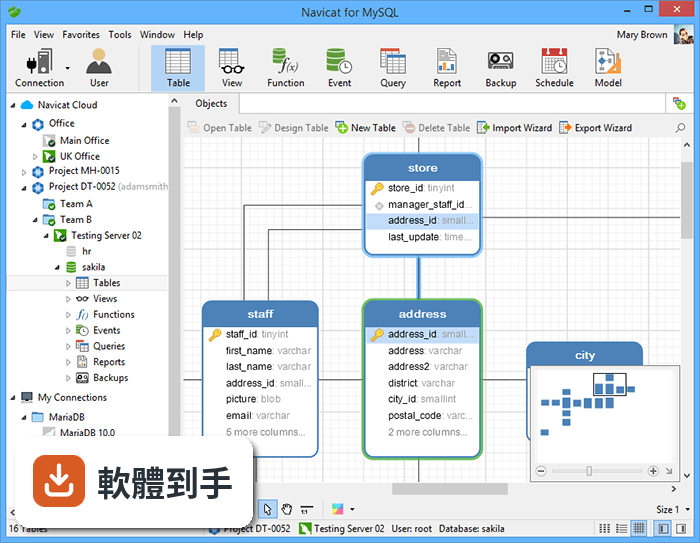
它是一套圖形化的 MySQL/MariaDB 管理工具,涵蓋資料庫開發與日常維護。主要功能包括:用 SQL Builder 和 SQL Editor 寫查詢、用 Data Modeling Tool 畫資料庫結構圖、用 Data Transfer 在不同資料庫之間搬資料、用 Import/Export 匯入匯出多種格式、用 Data/Structure Synchronization 比對同步資料與結構,還有排程備份和報表功能。簡單說,從建資料表到寫查詢、從備份到同步,都在同一個視窗裡完成。
02它跟直接用 MySQL 指令或 phpMyAdmin 差在哪?
差別在於操作方式。指令要背語法,phpMyAdmin 要開瀏覽器、登入、點來點去。這套軟體把常見操作變成視覺化介面,例如用 SQL Editor 寫查詢時有自動完成和程式碼片段,Visual Query Explain 用圖形呈現查詢執行計畫,Table Profile 可以儲存篩選、排序和欄位顯示設定。對不常寫複雜 SQL 的人來說,這些功能可以減少查文件、試語法的時間,但如果你已經很熟指令,它只是把同樣的事換個方式做。
03可以同時連多個資料庫嗎?
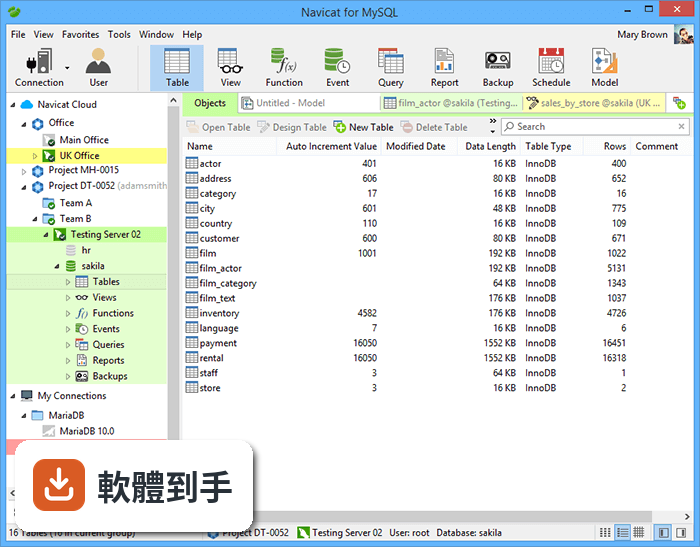
可以。它支援在同一個應用程式內同時連線多個 MySQL 和 MariaDB 伺服器,本地端或遠端都行。這表示你可以在同一個視窗裡,左邊開著開發機、右邊開著正式機,直接比對資料或結構,不用開兩個視窗、登入兩次。它也相容 Drizzle、OurDelta、Percona Server,以及 Alibaba Cloud PolarDB for MySQL 和 Xscale,如果你用的是這些分支版本,連線設定上會比較省事。
04資料匯入匯出支援哪些格式?
官方說明提到支援多種資料格式的匯入與匯出,但沒有列出完整清單。常見的 CSV、SQL、Excel 這類格式通常涵蓋在內,但具體支援哪些、不同格式的欄位對應規則怎麼設定,需要自己安裝試用版實際測過才準。如果你有特定的格式需求,建議先確認再決定要不要買授權。
05有沒有排程備份或自動化功能?
有。官方功能說明提到可以排程自動備份和任務,也能同步和比對資料庫結構與資料。這表示你可以設定固定時間自動備份,不用每次手動操作。不過排程的細部設定方式、能不能備份到遠端位置、備份檔的格式等細節,官方說明沒有寫明,需要實際操作或查文件確認。
06剛學 MySQL 的人適合用嗎?
官方說明說它提供「給 MySQL/MariaDB 新手以及專業開發者的完整工具組」,介面設計也標榜直覺好用。對新手來說,視覺化操作確實比指令好入門,例如用 SQL Builder 拉條件就能產生查詢,不用背語法。但要注意它是英文介面,而且沒有免費版本,只有 14 天試用。如果你只是想學 MySQL、還沒有明確的工作需求,先用免費的 MySQL Workbench 或 phpMyAdmin 會比較沒有成本壓力。
07專業開發者用這套會不夠嗎?
官方說明強調它同時涵蓋管理和開發,專業開發者常用的功能大致都有:SQL Editor 有程式碼自動完成和片段、Visual Query Explain 提供查詢執行計畫的圖形化檢視、Data Profiling 可以在資料檢視器裡做資料分析、Data Dictionary 可以產生資料庫元素的文件說明。另外也支援 SSH 和 SSL 安全連線。不過它沒有提到版本控制整合、協作功能或 CI/CD 相關的整合,如果你很依賴這些,可能要另外搭配其他工具。
08團隊協作用它方便嗎?
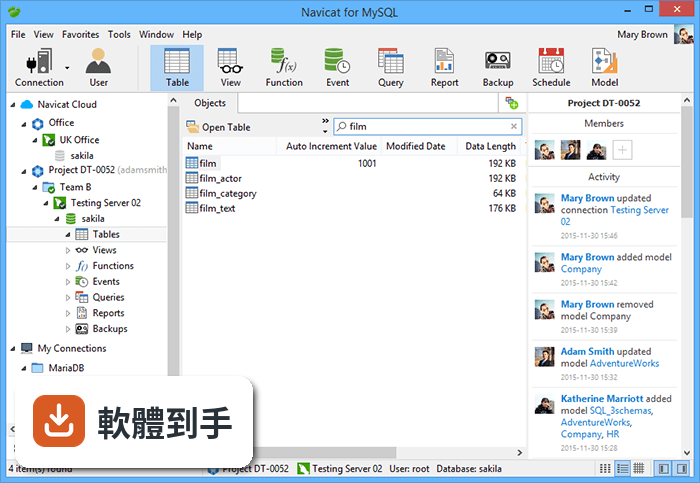
官方說明提到 Data Dictionary 可以「改善協作」,因為它能為資料庫元素提供文件與描述,讓團隊成員理解資料結構。但除此之外,沒有提到多人同時編輯、權限管理、變更審核這類協作功能。如果你的團隊需要多人共同維護同一個資料庫,這套軟體能提供的協作支援可能有限,實際情況需要自己試用評估。
09免費的 phpMyAdmin 就夠用了,還需要它嗎?
這取決於你的使用情境。phpMyAdmin 是網頁介面、免費、功能也不差,但如果你常常處理大量資料、需要複雜的查詢編輯、或要在多個資料庫之間同步比對,phpMyAdmin 的操作效率可能比較低。Navicat for MySQL 的優勢在於這些操作整合在同一個桌面應用程式裡,而且有視覺化工具。但它的授權是付費的,只有 14 天試用,如果你只是偶爾管理一下資料庫,phpMyAdmin 可能就夠了。
10只有英文介面,看不懂英文怎麼辦?
這套軟體的介面語系是英文,官方沒有提供中文介面。如果你對英文介面不熟悉,操作上會需要一些時間適應,尤其是 SQL Builder、Data Modeling 這類功能比較複雜的頁面。建議先下載試用版實際操作看看,確認自己能不能接受英文介面。如果英文是很大的障礙,可以考慮 MySQL Workbench,它有社群版且介面也有中文資源可以參考。
11試用版有什麼限制?
官方說明寫得很清楚:14 天試用版,限制是會出現提醒畫面(nag screen)。也就是說,試用期間功能應該都能用,但會不時跳出提醒你購買授權的視窗。試用期滿之後,要繼續使用就得付費買授權。另外,官方說明提到「沒有免費版本供個人使用」,所以不要期待試用期結束後會有免費方案可以繼續用。
12我的電腦比較舊,跑得動嗎?
官方列出的系統需求是:Windows 7、8、10、11 的 64 位元版本,處理器 Intel Pentium 4 以上,建議 4 GB 以上 RAM,至少 200 MB 可用磁碟空間,螢幕解析度 1024x768 以上。以現代標準來看,這些需求不算高,但官方也提到「在大型資料庫上可能比較耗資源」。如果你的資料庫很大、或電腦 RAM 只有 4 GB,實際使用時可能會感到卡頓,建議先裝試用版連上你的資料庫測看看。
下載與官方連結
navicat121_mysql_en_x64.exe · 30.6 MB · 連結指向軟體原廠
版本紀錄
- 2026-10-27 Navicat for MySQL 18.0.5 (64-bit) 139 MB
- 2026-10-20 Navicat for MySQL 18.0.4 (64-bit) 139 MB
- 2026-10-12 Navicat for MySQL 18.0.3 (64-bit) 138 MB
再看 5 筆
- 2026-09-19 Navicat for MySQL 18.0.2 (64-bit) 137 MB
- 2026-06-30 Navicat for MySQL 17.3.11 (64-bit) 88.9 MB
- 2024-12-10 Navicat for MySQL 16.3.12 (32-bit) 44.4 MB
- 2020-02-28 Navicat for MySQL 12.1.27 (32-bit) 28.6 MB
- 2020-02-28 Navicat for MySQL 12.1.27 (64-bit) 30.6 MB