
N卡驅動更新麻煩?GeForce Experience 能做什麼
 NVIDIA GeForce Experience 3.28.0.417
資料更新 2026-02-18
閱讀約 6 分鐘
你剛組好一台新電腦,或是在 Steam 特賣時買了期待很久的遊戲,安裝完、按下啟動,畫面卻卡頓、撕裂、顏色怪異。你直覺是顯示卡驅動程式太舊,但打開裝置管理員,看到一串「NVIDIA GeForce RTX 4060」,然後呢?你不知道該去哪裡下載、該下載哪一個版本,更怕裝錯東西把系統搞壞。就算驅動更新好了,進到遊戲的畫質設定,一堆看不懂的選項——反鋸齒、陰影品質、景深、動態模糊——你只想趕快開始玩,不想花半小時研究這些名詞。
一般人遇到這種狀況,最直覺的做法是上網搜尋「NVIDIA 驅動程式」,找到官網下載頁,手動選型號、選系統,下載一個幾百 MB 的檔案,再關閉所有程式、執行安裝、重新開機。這套流程不算難,但每次都要重來一遍,而且遊戲的最佳化設定還是得自己慢慢調。這類工具切入的點,就是把你手動做的這些事——找驅動、裝驅動、調畫質——集中到一個介面裡,讓軟體自動偵測你的硬體,直接套用官方測試過的設定。
01GeForce Experience 到底能幹嘛?
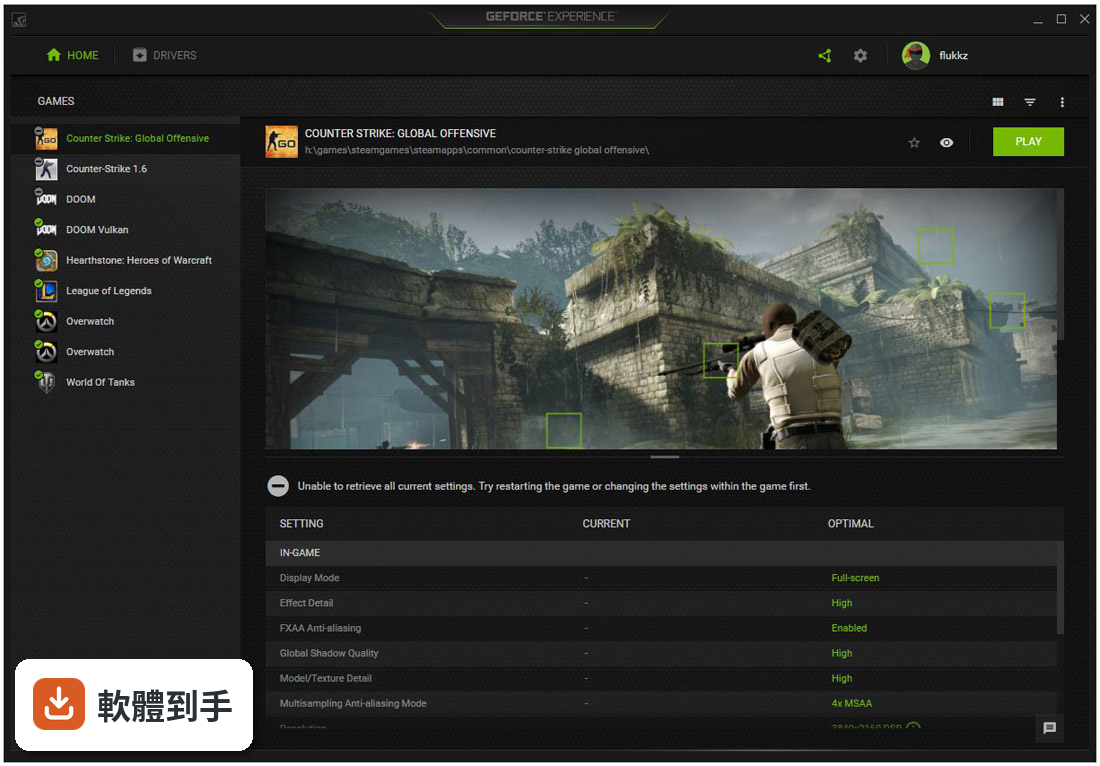
它主要做三件事:自動更新 NVIDIA 顯示卡驅動程式、依照你的 CPU、GPU 和螢幕自動調整遊戲畫質設定,以及提供錄影、截圖、直播功能。驅動有新版時它會跳出通知,按一下就能直接更新,不用自己上網找。遊戲最佳化則是它連到 NVIDIA 雲端資料中心,比對你的硬體配置,幫你套用官方測試過的畫質組合。
02它怎麼知道我的遊戲要怎麼設定才跑得動?
它會先掃描你電腦裡安裝的遊戲,然後把遊戲名稱、你的 CPU、GPU、螢幕解析度這些資訊送到 NVIDIA 雲端資料中心。NVIDIA 那邊有成千上萬種硬體組合的測試數據,比對之後回傳一組建議設定。你只要按一下「最佳化」,它就幫你把遊戲的畫質選項全部設好,不用自己一個一個調。
03錄影會不會很吃效能?我玩遊戲已經不太順了。
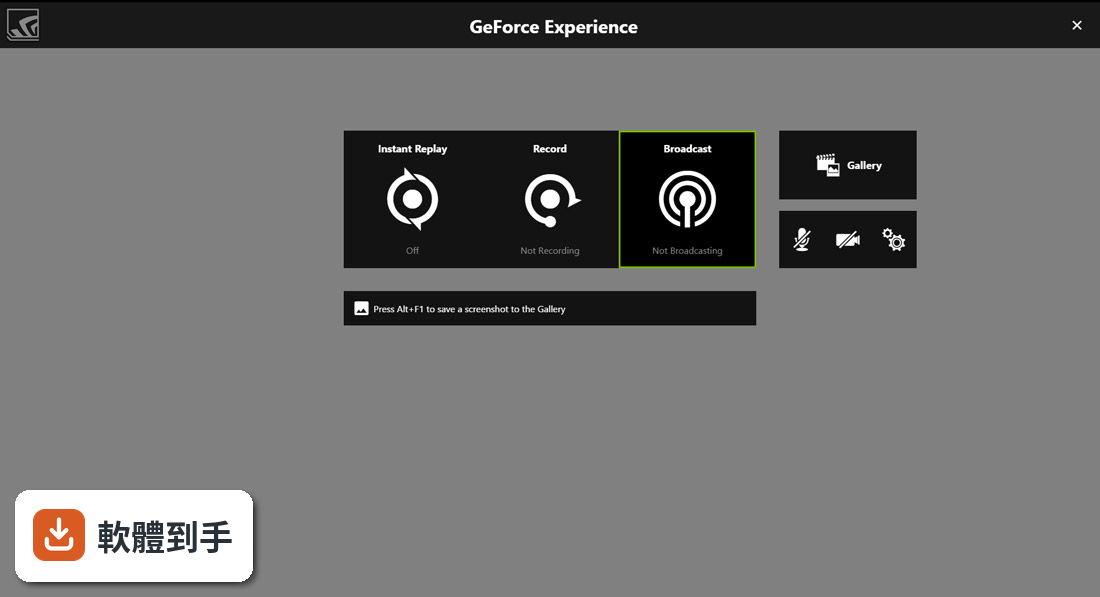
它用的是 ShadowPlay 技術,錄影和直播是透過 GPU 加速處理,官方說法是在背景執行時幾乎感覺不到效能影響。錄影可以設定成手動開始,也可以開即時重播,就是隨時保留過去幾分鐘的畫面,發生精彩操作再按儲存。不過實際效能影響會因遊戲和硬體而異,建議自己錄一段測試看看。
04遊戲沒被掃描到怎麼辦?
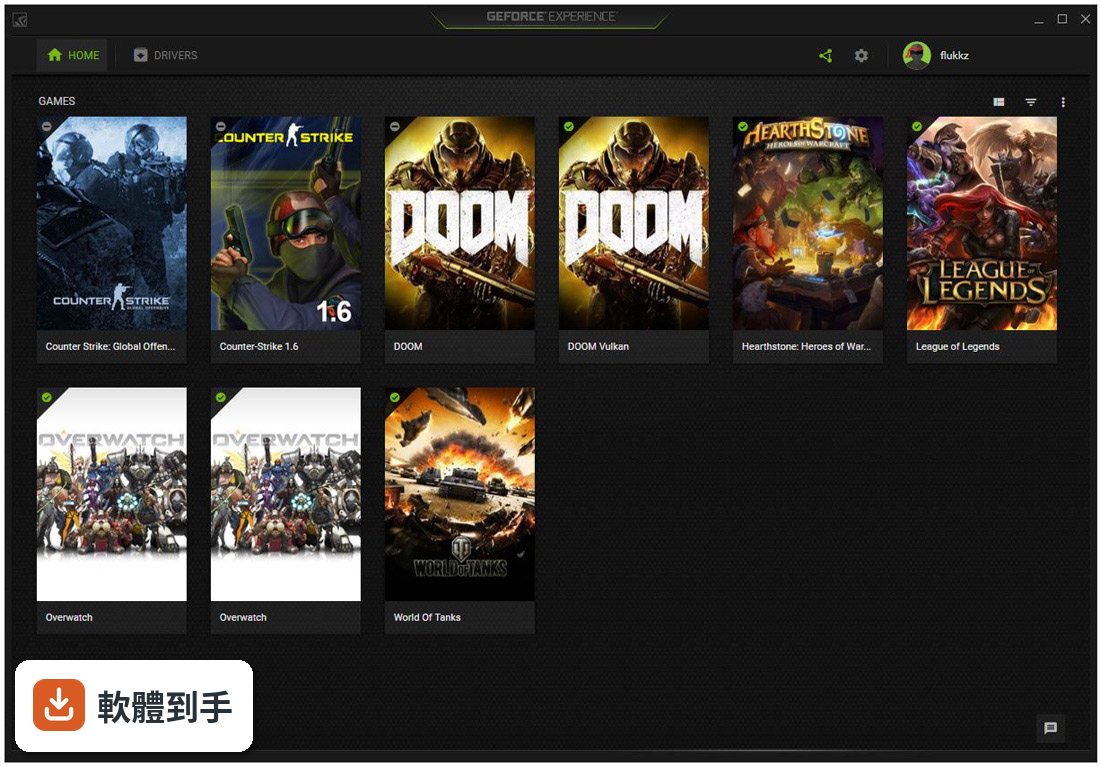
有些遊戲可能不支援最佳化設定,所以不會出現在掃描結果裡。你可以到設定的「遊戲」分頁,手動指定遊戲的安裝資料夾,再按「立即掃描」重新偵測。如果掃描後還是沒出現,代表這款遊戲可能沒有對應的最佳化設定檔,那就只能自己手動調整畫質了。
05驅動更新會不會很麻煩?我怕裝到一半出問題。
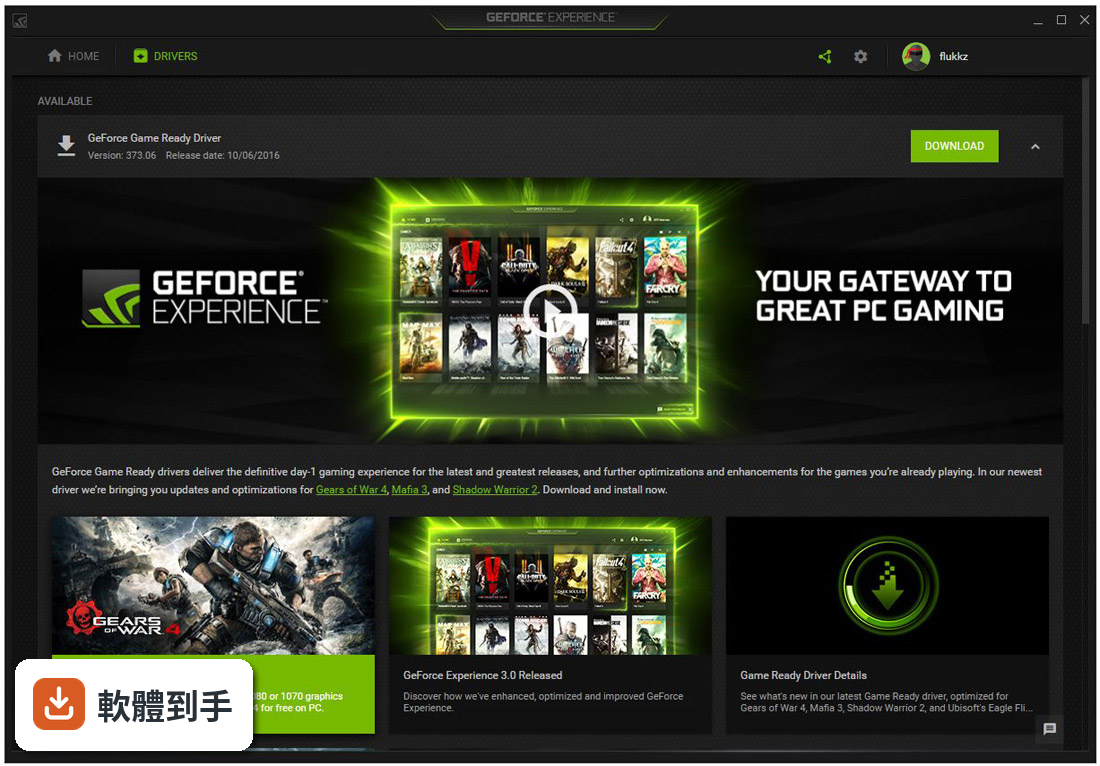
它會自動通知你有新的驅動程式,按一下就能直接下載並安裝,不用離開桌面。安裝過程跟手動下載的版本一樣,會跑完安裝精靈,也可能需要重新開機。如果你擔心新版驅動有問題,可以先去 NVIDIA 官網看該版本的說明,再決定要不要更新。
06我只有一張 NVIDIA 顯卡,需要裝這個嗎?
如果你只玩遊戲、不錄影也不直播,那它的核心價值就是驅動更新和遊戲最佳化。驅動更新這件事,你也可以自己上 NVIDIA 官網手動下載,只是每次都要重複同樣的流程。遊戲最佳化對不想研究畫質設定的人來說比較實用,按一下就幫你調好。如果你習慣自己調畫質,那這套軟體對你的幫助就有限。
07不太會調遊戲畫質的人適合用嗎?
適合。它的主要賣點就是讓你不必懂那些畫質選項的意義,軟體會根據你的硬體自動給出一組設定。你只要在遊戲列表上按「最佳化」,它就幫你套用。如果你對畫面有特別偏好,它也有自訂滑桿,可以自己拉想要的幀率或畫質,不用直接碰遊戲內部的設定檔。
08這套軟體是不是要被取代了?
是。官方說明中明確提到 GeForce Experience 正在被逐步淘汰,由新的 NVIDIA App 接手,後者把驅動管理、遊戲最佳化等功能整合成單一平台。也就是說,現在新裝機的使用者可能會直接使用 NVIDIA App,而 GeForce Experience 的更新頻率也明顯降低,近兩年只更新過一次。如果你正要開始使用,可以考慮直接找 NVIDIA App 的資訊。
09介面只有英文,看不懂怎麼辦?
這套軟體的介面語系只有英文,沒有繁體中文。如果你對英文介面不熟悉,操作上會需要一些摸索,但主要功能的位置不算太複雜。如果你完全無法接受英文介面,可以考慮只用 NVIDIA 官網手動下載驅動程式,遊戲畫質就自己進遊戲調整,不一定要用這套軟體。
10我的電腦不是 Windows 10 或 11,可以用嗎?
不行。它只支援 Windows 10(32 位元和 64 位元)和 Windows 11,其他作業系統像是 Windows 7、8 或 macOS 都不在支援範圍內。如果你的系統不在這個清單裡,就無法安裝使用,只能找其他方式更新驅動或調整畫質。
11有沒有其他類似的軟體可以選?
官方資料中列出的相近軟體都是 NVIDIA 自家的其他驅動程式,例如 NVIDIA Forceware Graphics Drivers,但那些主要是純驅動,沒有遊戲最佳化、錄影這些附加功能。如果你只需要更新驅動,可以考慮直接下載 Forceware 驅動程式;如果你需要錄影和直播功能,就要確認其他錄影軟體是否支援你的顯卡。
下載與官方連結
前往官方網站 下載 NVIDIA GeForce Experience
GeForce_Experience_v3.28.0.417.exe · 126 MB · 連結指向軟體原廠
版本紀錄
- 2026-02-18 NVIDIA GeForce Experience 3.28.0.417 126 MB
- 2024-04-23 NVIDIA GeForce Experience 3.28.0.412 126 MB
- 2023-11-07 NVIDIA GeForce Experience 3.27.0.120
再看 5 筆
- 2023-01-30 NVIDIA GeForce Experience 3.27.0.112
- 2022-12-13 NVIDIA GeForce Experience 3.26.0.160
- 2022-10-20 NVIDIA GeForce Experience 3.26.0.154
- 2022-09-27 NVIDIA GeForce Experience 3.26.0.131
- 2022-04-04 NVIDIA GeForce Experience 3.25.1.27