
這是歷史版本頁面 — 看 ObjectDock 最新版本
桌面捷徑堆滿螢幕?ObjectDock 把常用程式集中成一條
 ObjectDock 2.1
資料更新 2013-05-16
閱讀約 6 分鐘
你的桌面是不是已經變成一個大型停車場?安裝軟體時順手勾了「建立桌面捷徑」,結果現在螢幕上密密麻麻全是圖示,想找個計算機要花十秒鐘。工作到一半要開檔案總管、切換到瀏覽器、打開通訊軟體,滑鼠在滿桌的圖示之間來回游移,一天下來光是找捷徑就耗掉不少時間。你真正想要的,是像手機底下那一排常駐應用程式一樣,常用工具固定放在一個地方,滑鼠移過去就能點開。
一般人習慣的解法是把捷徑釘到工作列,但工作列空間有限,釘沒幾個就滿了;不然就是開開始選單慢慢翻,翻到第三頁才找到要用的程式。桌面捷徑雖然直覺,但數量一多就失去「快速啟動」的意義,反而變成視覺噪音。這類桌面 Dock 工具的切入點,是讓你把常用的應用程式、檔案、資料夾全部集中到一條可自訂的長條上,用拖放、分頁、群組的方式整理,取代傳統的桌面捷徑和工作列。它不改變你原本的工作方式,只是把「找東西」的步驟縮短成「滑鼠移過去、點一下」。
01ObjectDock 到底能幹嘛?
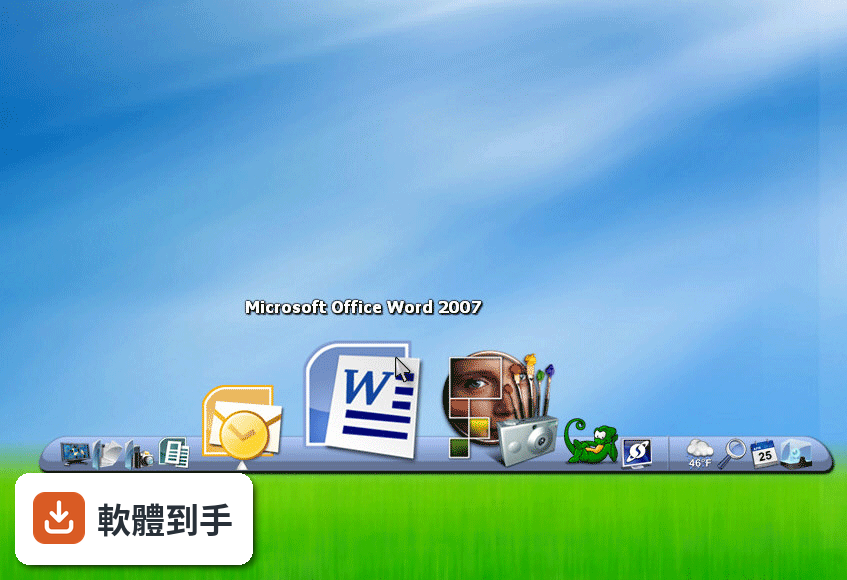
它是一條放在桌面邊緣的快捷列,你可以把常用的應用程式、檔案、資料夾拖進去,之後點一下就能開啟。它支援建立多條 Dock,例如一條放工作用的軟體、另一條放遊戲;每條 Dock 還能再分成多個分頁,把程式、文件、連結分類擺放。滑鼠移過圖示時會有放大、彈跳等動畫效果,不用時可以自動隱藏,滑鼠移到邊緣才會出現。
02它可以放哪些東西上去?
應用程式、檔案、資料夾都可以直接拖進 Dock 建立捷徑。例如把某個 Word 文件拖到 Dock 上,之後點一下就能開啟;把常用資料夾拖進去,就不用每次從檔案總管一層一層點進去。它甚至支援把文字檔直接拖到 Dock 上的文書處理軟體圖示,會直接用那個軟體開啟檔案。
03能不能把遊戲都集中在一個 Dock?
可以。它的功能說明裡特別提到遊戲整合,能把 Steam、Epic 等平台的遊戲集中到同一條 Dock,遊戲啟動器也可以放在一起。如果你有在玩遊戲,可以建立一條專門放遊戲的 Dock,跟工作用的軟體分開,避免桌面混亂。串流應用程式也可以集中成一條,玩遊戲時方便快速切換。
04它有哪些特效可以用?
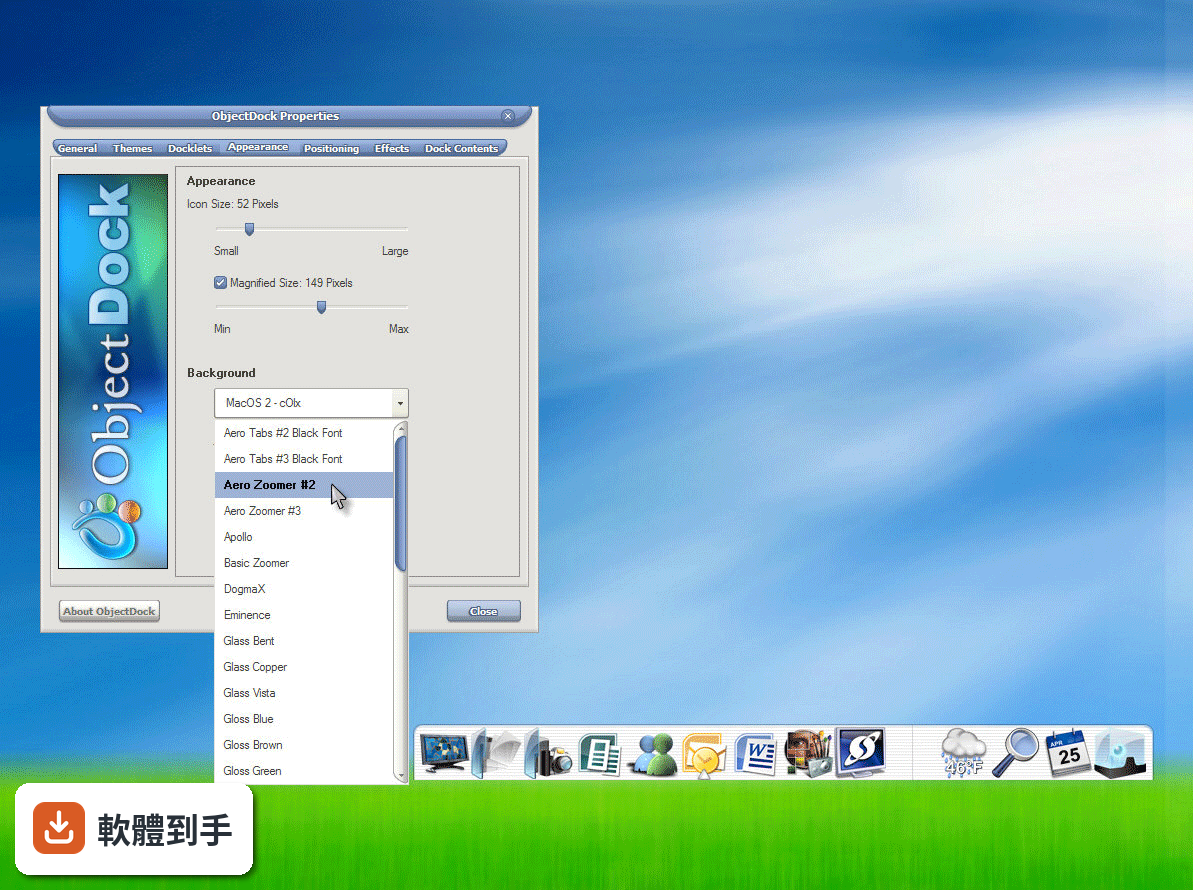
滑鼠移到圖示上時,可以套用縮放、彈跳、滑動等動畫效果,這些效果可以在設定裡調整。Dock 本身的顏色、大小、位置、透明度都能改,也可以套用不同的外觀主題。如果你不喜歡動畫,也可以關掉,讓圖示靜態顯示。特效的目的是讓操作回饋更明顯,不是必要的功能。
05能不能換外觀?
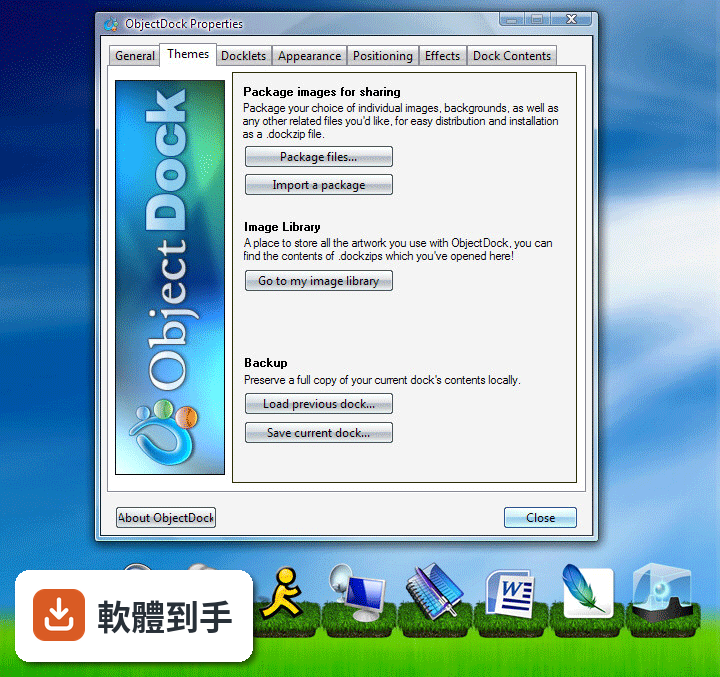
可以。它內建多種 Dock 皮膚,也可以到 WinCustomize.com 社群下載免費的皮膚。皮膚會改變 Dock 的整體視覺風格,包含背景、圖示樣式、動畫效果等。如果你對桌面外觀有要求,可以花時間慢慢挑選搭配;如果不在意,用預設外觀也不影響功能。
06適合什麼樣的人用?
適合桌面捷徑很多、常常找不到程式的人,尤其是同時使用多個應用程式、需要快速切換的使用者。它也適合有多螢幕的人,可以把 Dock 放在第二個螢幕上,讓主螢幕保持乾淨。另外,如果你想把遊戲、學校、工作用的軟體分開管理,用多條 Dock 分組會比在桌面堆捷徑更有條理。
07我只有一個螢幕,用得到嗎?
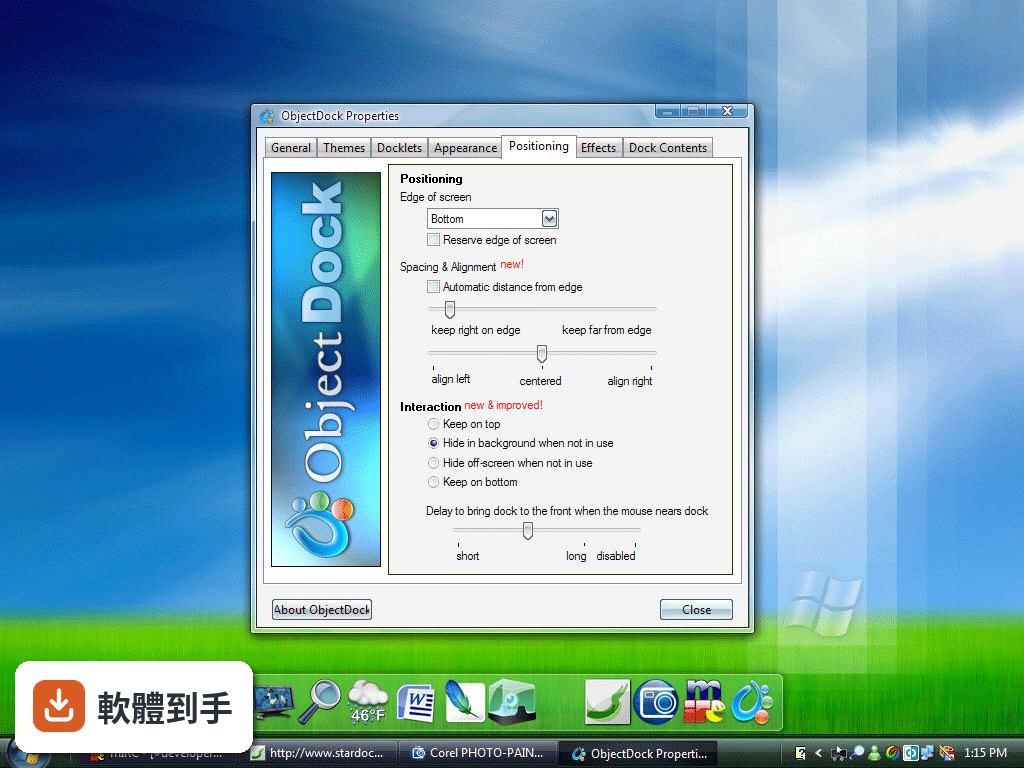
用得到。單螢幕的使用者可以把 Dock 放在螢幕左、右、上、下任何一邊,設定自動隱藏後,平常完全不佔空間,滑鼠移到邊緣才會出現。你也可以把 Windows 的工作列隱藏,改用這條 Dock 取代,換取更大的螢幕空間。不過如果你習慣原本的工作列操作方式,也不一定要取代它,兩者可以並存。
08它跟 RocketDock 比起來怎樣?
兩者都是 Windows 上的 Dock 工具,功能方向類似。ObjectDock 的評分人數是 67 人,RocketDock 是 125 人,RocketDock 的使用者樣本較多。ObjectDock 是付費試用軟體,RocketDock 是免費軟體。如果你不確定要不要花錢,可以先試用 ObjectDock 的試用版,或直接下載 RocketDock 比較看看,兩者安裝後實際操作最準。
09英文介面會不會很難用?
它的介面是英文的,沒有中文語系。基本操作像是拖放圖示、右鍵選單、設定視窗,用簡單的英文就能理解,不太需要查字典。但如果你對英文介面完全排斥,或需要中文說明文件才願意嘗試,這套軟體可能不適合你。可以考慮先看官方網站的截圖,確認自己能不能接受英文介面再安裝。
10試用版有什麼限制?
它的授權型式是 Trial,也就是試用版,不是免費軟體。試用版通常有使用期限或功能限制,但官方功能說明沒有列出試用版具體的限制內容,需要安裝後自行確認。如果你只是想要一條 Dock 放常用程式,不確定是否值得付費,建議先裝試用版實際用幾天,再決定要不要購買正式版。
11它是不是很久沒更新了?
它的版本紀錄顯示近 12 個月沒有更新,近 24 個月有 1 次更新,最近一次收錄的版本日期是 2025 年 6 月。以 Windows 桌面工具來說,更新頻率不算高,但也不至於完全停擺。如果你擔心軟體長期不維護、未來可能不相容新系統,這點需要列入考量。目前它支援 Windows 7 到 Windows 10,沒有提到 Windows 11。
12我該不該花錢買這套?
先問自己:你現在桌面捷徑的問題嚴重到需要付費工具解決嗎?如果只是偶爾覺得亂,免費的 RocketDock 或 Winstep Nexus Dock 就能滿足需求,後者的評分人數有 147 人,比 ObjectDock 多。如果你需要多 Dock、分頁分類、遊戲整合這些進階功能,而且試用後覺得順手,再考慮付費。它的評分是 7.2/10,分數不算特別突出,建議先試用再決定。
下載與官方連結
ObjectDock.exe · 19.92 MB · 連結指向軟體原廠
版本紀錄
- 2025-06-22 ObjectDock 3.0.1.4 16.46 MB
- 2015-10-07 ObjectDock 2.2
- 2013-05-16 ObjectDock 2.1 19.92 MB
再看 5 筆
- 2010-10-13 ObjectDock 2.0 20.44 MB
- 2010-09-30 ObjectDock 1.9 Build 536 12.08 MB
- 2007-04-26 ObjectDock 1.9 12.05 MB
- 2006-11-16 ObjectDock 1.5 8.63 MB
- 2006-04-25 ObjectDock 1.3 8.03 MB
這一版改了什麼
What's new in this version:
- Access your shortcuts and applications from an animated dock
- Add as many docks as you wish
- Drag and drop application launching
- Robust dock customization options and skins
- Windows 8 / 7 support