
這是歷史版本頁面 — 看 OneDrive 最新版本
Windows檔案老是搞丟?OneDrive能幫你什麼
 OneDrive 2015 Build 17.3.6378.0329
資料更新 2016-04-01
閱讀約 7 分鐘
你大概遇過這種時刻:電腦用了幾年,桌面堆滿「最終版」「真的最終版」的文件,某天想找一份去年的合約,翻遍資料夾卻只找到舊版;或者筆電送修前想先把重要檔案備份起來,卻發現隨身碟容量不夠、雲端空間又不知道丟到哪去了。你需要的不是另一個要手動整理的資料夾,而是一個能自動把檔案接住、隨時可以撈回來的機制。
一般人最習慣的做法是把檔案複製到隨身碟或外接硬碟,但這只能防一時,下次改檔案又要重複搬一次,而且硬碟壞了、隨身碟掉了,檔案就跟著消失。另一種常見做法是裝第三方同步軟體,但要另外學一套介面、設定伺服器,對只想把檔案顧好的人來說門檻太高。這類工具的切入點其實很單純:把「備份」和「同步」變成背景工作,你只要把檔案放進指定資料夾,剩下的交給它處理。
01OneDrive 免費空間有多大?夠用嗎?
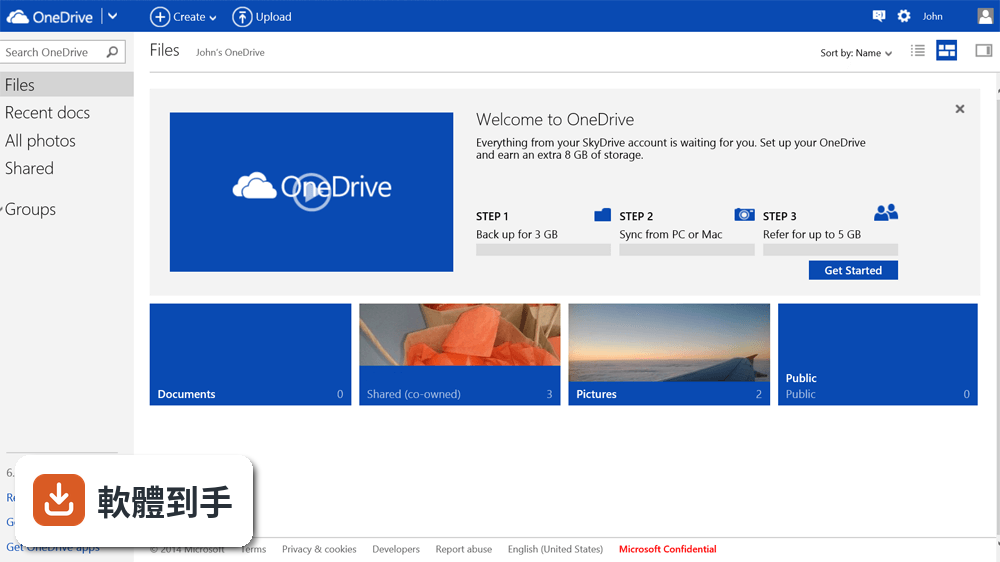
免費方案提供 5GB 儲存空間。以一般文書檔案、照片和試算表來說,大概可以放數千份文件;但如果要備份整個電腦的影片或大量高畫質照片,5GB 很快就會用完。官方說明中沒有提到免費空間可以透過邀請朋友等方式擴充,所以容量不足時只能考慮付費升級,或把不常用的檔案移到其他儲存方式。
02它跟 Windows 的關係是什麼?一定要另外安裝嗎?
Windows 10 和 Windows 11 系統內建 OneDrive,不需要另外下載。第一次開機時會引導你登入 Microsoft 帳號,之後在檔案總管左側就會看到 OneDrive 資料夾。如果你用的是 Windows 7 或 Windows 8,則需要手動下載安裝程式。官方說明指出它直接整合在檔案總管中,所以使用上就像操作一般本機資料夾。
03我只要把檔案丟進資料夾,它就會自動備份嗎?
對,這是它的核心運作方式。你把檔案拖進 OneDrive 資料夾,系統會自動上傳到雲端,並同步到其他有登入同一帳號的裝置。官方特別提到,桌面、文件、圖片三個資料夾可以設定自動備份,但其他位置的檔案必須手動放進 OneDrive 資料夾才會被同步。也就是說,它不是整台電腦的完整備份工具,而是針對指定資料夾的同步服務。
04檔案不小心刪掉了,有辦法救回來嗎?
可以。OneDrive 提供資源回收筒功能,刪除的檔案會先移到回收筒,可以在期限內手動還原。官方說明也提到它有版本歷程記錄,可以查看並恢復先前的檔案版本。不過,免費方案的版本保留時間和回收筒保留期限,官方資料中沒有明確數字,如果你有重要檔案需要長期保留,建議定期另外做實體備份。
05它能不能只同步特定資料夾,不要全部塞進電腦?
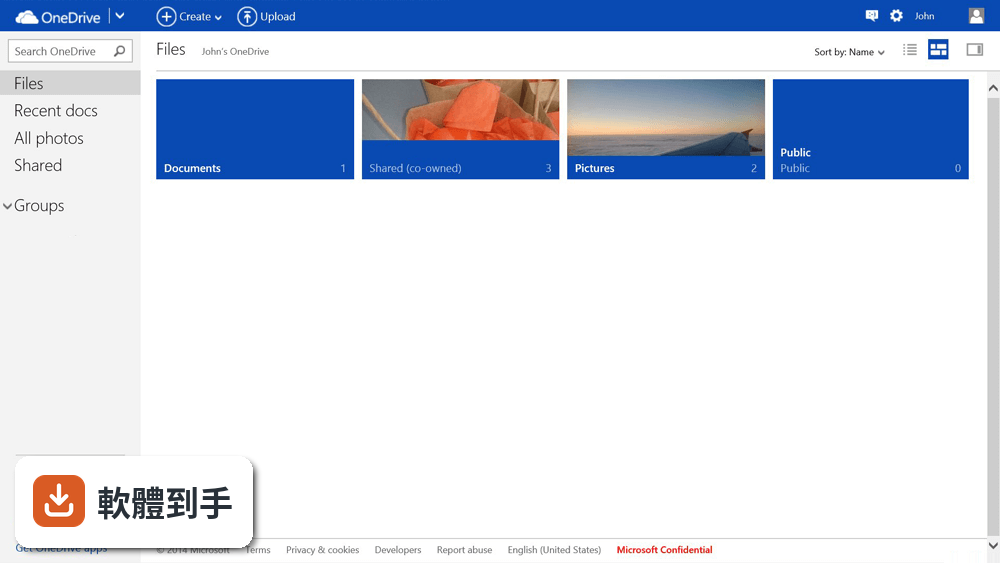
可以,這叫做選擇性同步。安裝或設定過程中可以勾選要同步到本機的資料夾,沒勾選的檔案只存在雲端,不會佔用硬碟空間。官方說明提到「檔案隨選」功能,檔案會以佔位符號顯示在檔案總管中,點開才下載。這對硬碟空間有限的筆電特別實用,但要注意,離線時只能存取已下載的檔案。
06我常用 Word 和 Excel,這套軟體對工作有幫助嗎?
官方說明強調它與 Microsoft 365 應用程式深度整合,多人可以同時編輯同一份文件,即時看到彼此的修改。如果你本來就用 Office 系列,OneDrive 會讓共同編輯和檔案同步變得更順暢。但如果你用的是其他文書軟體,這項優勢就不存在,它對你來說就只是普通的雲端硬碟。
07手機上能用嗎?我想在外面看電腦裡的檔案。
可以。官方說明提到它支援 Windows、Mac、Android 和 iOS,手機可以安裝 OneDrive App 登入同一帳號,瀏覽雲端檔案。你也可以透過瀏覽器登入 OneDrive 網頁版,不需要安裝任何軟體。要注意的是,手機上編輯的檔案會同步回雲端,但如果你在離線狀態下修改,必須等連上網路後才會上傳。
08我用的不是 Windows 電腦,這套軟體適合我嗎?
官方說明指出它支援 Mac、Android 和 iOS,所以非 Windows 使用者也能用。但它的優勢在於與 Windows 檔案總管和 Microsoft 365 的深度整合,如果你用的是 Mac 搭配 iCloud,或 Google 生態系的使用者,其他雲端服務可能更貼近你的使用習慣。官方資料沒有提供 Mac 版的詳細功能比較,建議先試用免費方案再決定。
09免費版會不會一直跳廣告或限制功能?
官方說明中沒有提到免費版會顯示廣告。免費方案包含 5GB 雲端儲存、15GB 郵件信箱空間,以及網頁版和手機版的 Word、Excel、PowerPoint、OneNote。但要注意,桌面版的 Office 應用程式需要付費訂閱 Microsoft 365 才能使用,免費版只能透過網頁或手機 App 編輯文件。
10我聽說它有勒索病毒防護,是真的嗎?
官方說明提到 OneDrive 具備勒索病毒偵測功能,會偵測可疑活動並提供檔案復原選項。具體作法是:如果系統偵測到大量檔案被異常修改或加密,會發出警告並讓你透過版本歷程還原檔案。不過,這套防護只針對 OneDrive 資料夾內的檔案,不會保護你電腦上其他位置的檔案,所以不能取代完整的防毒軟體。
11這套軟體跟 Google Drive 或 Mega 比起來,有什麼不同?
官方說明中提到的替代方案包括 Google Drive(免費 15GB)、iCloud Drive(蘋果生態系)、Box(企業導向)和 Mega(免費 20GB 且具備端對端加密)。OneDrive 的免費空間是最少的,但它的優勢在於與 Windows 和 Microsoft 365 的整合。如果你主要用 Google 服務,Google Drive 可能更順手;如果你重視隱私加密,Mega 的免費空間更大。選擇的關鍵在於你平常習慣用哪個生態系。
12我電腦很舊,跑得動嗎?
官方列出的系統需求是 Windows 10 或 11、處理器 1.6 GHz 以上、記憶體至少 2GB、安裝需要 200MB 可用空間。如果你的電腦符合這些條件,應該可以正常運作。官方說明也提到最新版本改善了同步效能和大型檔案處理,但同時也警告同步大量檔案時可能消耗較多頻寬,舊電腦或網路不穩定的環境可能會感到卡頓。
下載與官方連結
OneDriveSetup.exe · 8.48 MB · 連結指向軟體原廠
版本紀錄
- 2026-10-31 OneDrive 26.195.1006 127 MB
- 2026-10-30 OneDrive 26.189.0928 128 MB
- 2026-10-19 OneDrive 26.183.0920 128 MB
再看 5 筆
- 2026-10-11 OneDrive 26.178.0913 140 MB
- 2026-10-05 OneDrive 26.173.0906 140 MB
- 2026-09-27 OneDrive 26.168.0830 127 MB
- 2026-09-20 OneDrive 26.163.0823 127 MB
- 2026-09-13 OneDrive 26.158.0816 126 MB