
OpenDrive 雲端備份同步,現在還值得用嗎
 OpenDrive 1.7.33.3
資料更新 2026-04-09
閱讀約 7 分鐘
你手上好幾份工作檔案散在不同電腦,想找一套能自動備份又能同步的雲端硬碟,把文件統一收好。你試過幾個主流雲端服務,免費空間不是太小,就是同步規則很死,不然就是上傳速度慢到讓人放棄。你開始找比較小眾的選擇,希望功能上能一次滿足備份、同步、加密,又不想被綁在特定生態系裡。
一般人遇到這種狀況,直覺是挑免費空間最大的那家,或是選跟作業系統綁最緊的雲端硬碟。但免費方案通常有單檔大小限制、流量限制,同步資料夾的規則也不夠彈性;而綁系統的服務,換裝置或跨平台時又容易卡關。這類雲端備份同步工具的切入點,是讓你在本機指定資料夾,由軟體在背景把檔案送上雲端,同時支援多台電腦同步、排程備份、檔案版本管理,把「備份」和「同步」兩件事放在同一個介面裡處理。
01OpenDrive 到底能拿來做什麼?
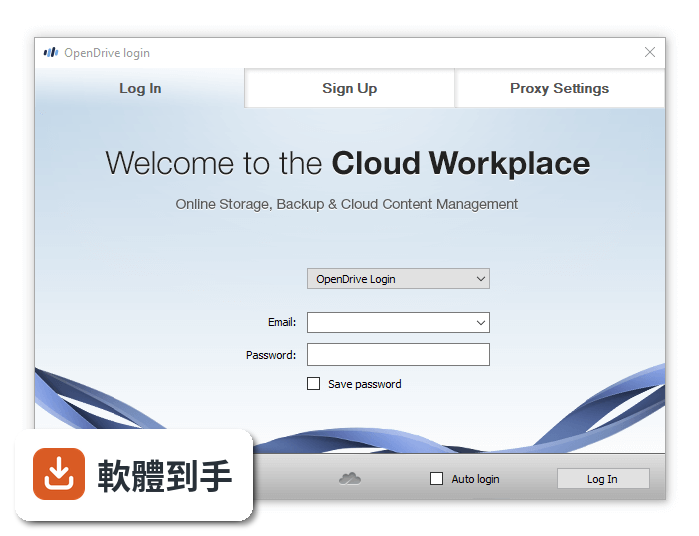
它是一套雲端儲存服務的 Windows 桌面用戶端,安裝後可以指定本機資料夾同步到雲端,也能設定自動備份。免費帳號有 5GB 空間,可以上傳、下載、預覽檔案,建立資料夾,還能在網頁介面用線上辦公室軟體編輯文件。另外支援檔案分享連結、帳號使用者管理、AES-256 加密資料夾,以及音樂影片播放。簡單講,就是把檔案丟上雲端,然後在電腦、手機、網頁之間存取同一批檔案。
02它能自動備份嗎?還是只能手動同步?
兩者都支援。你可以針對特定資料夾設定連續備份,也可以設定排程備份,時間到了自動把檔案送上雲端,完成後寄 email 通知。同步功能則是把選定的檔案和資料夾在多台電腦之間保持一致,其中一台改了,其他裝置會跟著更新。備份和同步可以分開設定,不是只能二選一。
03免費版夠用嗎?有哪些限制?
免費版給 5GB 線上空間,單檔上限 100MB,每天流量 1GB,最多 5 則筆記、10 個任務、1 個帳號使用者。如果你只是要備份文件、照片這類小檔案,5GB 勉強夠用;但單檔 100MB 的限制很卡,影片或大型壓縮檔傳不上去。流量 1GB 一天,大量上傳時很快就會用完。免費版沒有自動同步和備份功能,那些要付費方案才有。
04它的加密功能是怎麼運作的?
它提供「零知識加密」資料夾,用自訂金鑰做 AES-256 加密。意思是檔案在上傳前先用你設定的金鑰加密,雲端伺服器端看不到內容,只有知道金鑰的人能解密。但要注意,這個加密是針對特定資料夾,不是整個雲端硬碟都預設加密。金鑰要自己保管,忘記了檔案就救不回來。另外,官方資料沒有提到兩步驟驗證,帳號安全上要多留意。
05可以多人共用或管理權限嗎?
可以。付費方案可以建立多個帳號使用者,並管理他們對特定資料夾的存取權限。每個檔案或資料夾可以設定公開、隱藏、私人三種權限,也能產生分享連結給任何人。免費版只有 1 個帳號使用者,要多人協作就得升級到 Personal Unlimited 或更高的方案,那些方案最多支援 4 個帳號使用者。
06什麼樣的人適合用這套軟體?
適合需要「備份加同步」在同一套工具裡完成的人,尤其是檔案分散在多台 Windows 電腦、想統一管理的人。它支援排程備份、檔案版本管理、加密資料夾,對重視檔案歷史版本或隱私的人來說是加分項。另外,它的網頁介面有線上文件編輯器,不裝軟體也能開檔案來看,對偶爾需要在外存取文件的人算方便。
07它跟 OneDrive、MEGA 那些比起來,差在哪?
以評分人數來看,OneDrive 有 130 人評分、MEGA 有 340 人評分,OpenDrive 只有 26 人評分,能參考的樣本少很多。功能上,OpenDrive 的賣點是備份排程、加密資料夾、帳號使用者管理,這些在免費方案裡都拿不到;而 OneDrive 跟 Windows 整合深、MEGA 免費空間大且有端對端加密。OpenDrive 的定位比較像是「備份工具加雲端空間」,不是純雲端硬碟,適合需要排程備份的人,但免費方案限制多,要完整功能就得付費。
08評分只有 6.8,是不是代表它問題很多?
6.8 分是 26 個人評出來的,樣本數很少,參考價值有限。官方資料有提到一些已知問題:偶爾同步延遲、上傳速度偏慢、分享功能控制選項少、沒有兩步驟驗證。這些是實際存在的限制,如果你很在意上傳速度或帳號安全,就要把這些列入考量。不過評分低也可能只是因為用的人少,不代表它完全不能用,建議自己裝來試試看免費方案再判斷。
09介面只有英文,會不會很難上手?
介面確實只有英文,沒有中文語系。但它的操作邏輯跟傳統檔案總管很像,左邊是 My Files、Shared Files、Notes、Tasks、Trash 這些分類,主區域顯示檔案和資料夾,支援拖曳上傳、右鍵選單、內建文件預覽。如果你對英文介面不排斥,基本操作不太需要看說明;但如果你習慣中文介面,或要教不太熟英文的人使用,這套就會比較吃力。
10它很久才更新一次,是不是沒在維護了?
從版本紀錄來看,近 24 個月只更新了 1 次,更新頻率確實偏低。不過最近一次更新有加入 HTTP3 支援、修正 SSL 連線問題、改善 Windows 11 穩定性,代表開發團隊還是有在動,只是步調慢。如果你需要的是頻繁更新、快速修 bug 的軟體,這套可能不適合;但如果你只是要穩穩地同步備份,更新慢不一定代表不能用,只是要自己承擔風險。
11有更好的替代方案嗎?為什麼不直接選那些?
官方列出的替代方案有 Google Drive、OneDrive、pCloud、MEGA,這些都是更主流的選擇,評分人數也更多。OneDrive 跟 Windows 整合最好、MEGA 免費空間大且有加密、pCloud 有客戶端加密。OpenDrive 的優勢是備份排程和帳號管理在同一個平台,但這些功能在免費版都拿不到,付費後才有完整體驗。如果你預算有限、只需要基本雲端儲存,主流服務的免費方案可能更實際;如果你需要排程備份加加密,可以比較 OpenDrive 付費方案和 pCloud、MEGA 的付費方案再決定。
下載與官方連結
setup.exe · 18.7 MB · 連結指向軟體原廠
版本紀錄
- 2026-04-09 OpenDrive 1.7.33.3 18.7 MB
- 2023-10-13 OpenDrive 1.7.29.0
- 2023-02-25 OpenDrive 1.7.26.4
再看 5 筆
- 2022-12-23 OpenDrive 1.7.22.2
- 2022-12-10 OpenDrive 1.7.21.1
- 2022-10-13 OpenDrive 1.7.20.4
- 2022-07-09 OpenDrive 1.7.19.1
- 2022-05-18 OpenDrive 1.7.18.3