
這是歷史版本頁面 — 看 Open Broadcaster Software 最新版本
舊電腦想錄影直播,OBS Classic 現在還能用嗎
 Open Broadcaster Software 0.653 Beta
資料更新 2015-07-22
閱讀約 5 分鐘
你手上有一台比較舊的 Windows 電腦,跑不動太新的軟體,但你想錄個遊戲畫面、開個直播,或把教學過程錄下來。你上網找免費的錄影軟體,裝了幾個不是要付費,就是介面複雜到不知道從哪裡開始,不然就是電腦跑起來卡到不行。你只是想找一個輕量、免費、功能又夠用的工具,把眼前這件簡單的事情搞定。
一般人的習慣是直接裝最新的錄影軟體,但新版本往往要求比較新的作業系統或更高的硬體規格,舊電腦根本跑不動。另一條路是找免費軟體,但很多免費版不是浮水印就是功能被鎖住。這類工具的切入點,其實是提供一個免費、開源、功能完整的錄影與直播方案,讓你在舊電腦上也能完成基本需求,而不是追求最新最炫的功能。
01OBS Classic 這套軟體到底能做什麼?
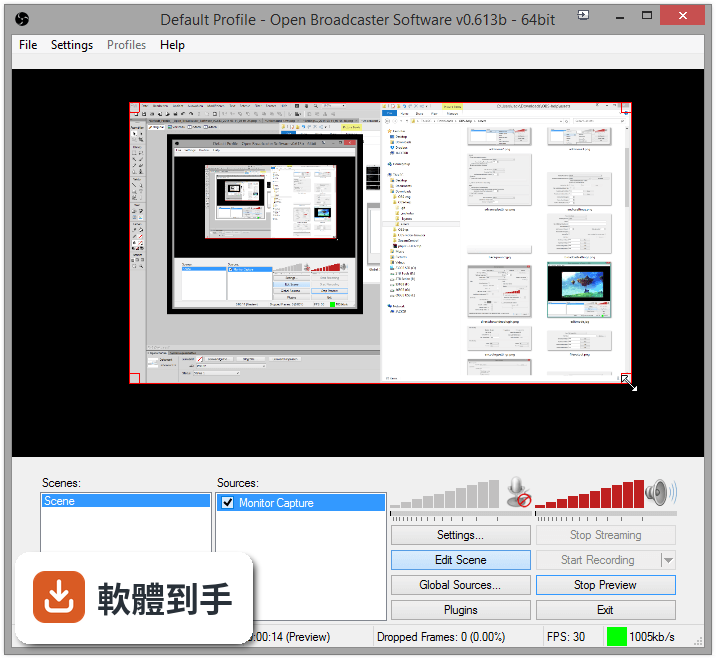
它是免費開源的錄影與直播軟體,主要用途是錄製電腦畫面(包含遊戲畫面)以及將內容串流到直播平台。支援的直播服務包含 Twitch、YouTube、DailyMotion、Hitbox 等。輸出檔案格式為 MP4 或 FLV,錄製時可以選擇 H264 與 AAC 編碼,並支援 Intel Quick Sync Video 與 NVENC 硬體加速。
02它能錄遊戲畫面嗎?會不會很吃效能?
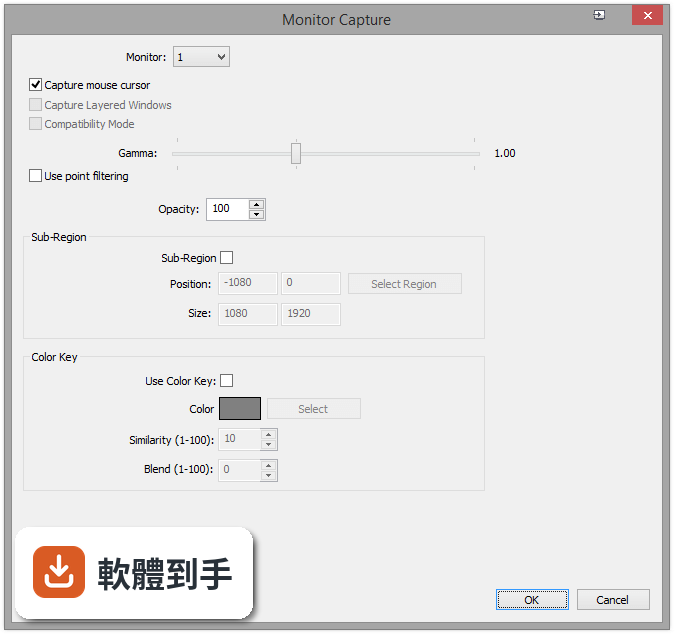
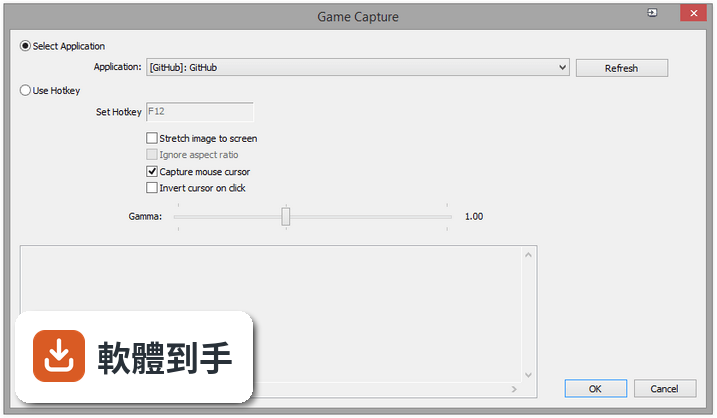
可以,它提供 GPU 為基礎的遊戲畫面擷取功能,設計目的是在高效能下進行遊戲串流。此外也支援 DirectShow 擷取裝置,像是網路攝影機或擷取卡。如果你擔心效能,可以開啟 Intel QSV 或 NVENC 硬體編碼,把編碼工作交給顯示卡或內顯,減輕 CPU 負擔,對舊電腦來說是比較可行的做法。
03我可以同時用網路攝影機和遊戲畫面嗎?
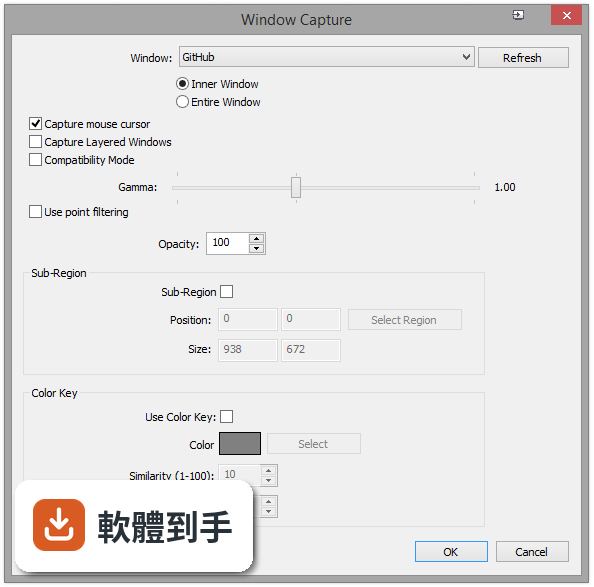
可以。它支援無限數量的場景與來源,意思是你可以建立多個場景,每個場景裡放入不同的來源,例如一個場景放遊戲畫面加攝影機,另一個場景只放攝影機。來源之間可以自由切換,直播或錄影時可以直接切換場景,不需要關掉重開。
04錄製出來的檔案格式有哪些?畫質可以調嗎?
檔案輸出支援 MP4 與 FLV 兩種格式。畫質方面,編碼使用 H264(x264)與 AAC,重取樣方式可以選 bilinear 或 lanczos3,後者畫質較好但較吃效能。實際畫質取決於你設定的位元率、解析度與電腦效能,軟體本身沒有內建一鍵最佳化,需要自己調整參數。
05直播時可以同時錄影嗎?
這套軟體的核心功能是直播串流,支援 RTMP 協定,可以同時把畫面送到 Twitch、YouTube 等平台。至於是否能在直播同時錄製檔案,官方功能說明中沒有明確提到這項能力,這部分需要你自己安裝後實際測試確認,或查閱社群討論。
06我電腦是 Windows XP,這套軟體跑得動嗎?
它支援 Windows XP、Vista、Windows 7、Windows 8 與 Windows 10,而且同時提供 32 位元與 64 位元版本,所以舊系統有機會使用。不過要注意,它只支援 Windows,沒有 Mac 或 Linux 版本。另外,舊系統的驅動程式與硬體加速支援程度,會影響實際錄影或直播的表現。
07這套軟體適合完全沒用過錄影軟體的新手嗎?
它的介面與概念對新手來說需要一些時間熟悉,場景、來源、編碼、串流金鑰這些名詞,第一次接觸的人可能會搞不清楚。不過因為它是免費開源軟體,網路上有不少教學文章與影片可以參考。如果你完全不想碰設定,只想按一個鍵就開始錄影,這套軟體可能不太適合你。
08它跟 OBS Studio 有什麼不同?我該選哪一個?
官方說明中明確指出,主要開發工作已經轉移到 OBS Studio。OBS Studio 是後續版本,功能更多、更新更頻繁,而且評分人數遠多於這套舊版軟體。如果你的電腦跑得動 OBS Studio,直接用它會是比較合理的選擇。這套舊版軟體只適合電腦真的跑不動新版本、或需要特定舊功能的狀況。
09這套軟體還有人在維護嗎?
根據現有資訊,它的版本紀錄停在 2016 年,而且近兩年沒有任何更新。官方也已經把開發重心轉移到 OBS Studio,意思是這套舊版軟體處於停止維護的狀態。這代表如果遇到 bug 或相容性問題,不會有人修復,使用前要有這個心理準備。
10它跟 XSplit Broadcaster 比起來,哪個比較多人用?
以評分人數來看,XSplit Broadcaster 有 50 人評分,而這套軟體只有 54 人評分,兩者數量差不多。但 OBS Studio 有 710 人評分,遠高於這兩者。評分人數多寡可以反映使用者的普及程度,如果你在意社群的活躍度與資源多寡,OBS Studio 是相對更多人用的選擇。
11我該不該為了舊電腦繼續用這套軟體?
如果你的電腦真的跑不動 OBS Studio,而且你只需要基本的錄影或直播功能,這套軟體可以試試看。但要注意它已經停止更新,可能無法支援新的作業系統或直播平台的要求。如果你的電腦還跑得動新版本,直接選 OBS Studio 會比較保險,因為它有人持續維護,功能也更完整。
下載與官方連結
OBS_0_653b_Installer.exe · 7.1 MB
版本紀錄
- 2016-08-31 Open Broadcaster Software 0.659 Beta
- 2016-07-29 Open Broadcaster Software 0.658 Beta 7.1 MB
- 2015-11-24 Open Broadcaster Software 0.657 Beta 6.9 MB
再看 5 筆
- 2015-10-03 Open Broadcaster Software 0.656 Beta 6.9 MB
- 2015-08-10 Open Broadcaster Software 0.655 Beta 7.1 MB
- 2015-08-01 Open Broadcaster Software 0.654 Beta 7.1 MB
- 2015-07-22 Open Broadcaster Software 0.653 Beta 7.1 MB
- 2015-07-10 Open Broadcaster Software 0.652 Beta 7.1 MB
這一版改了什麼
What's new in this version:
- Fixed a bug where adding folders to the image slideshow wouldn't work properly