
這是歷史版本頁面 — 看 Paragon Backup & Recovery Free 最新版本
系統掛了想還原?Paragon Backup & Recovery Free 能幫你什麼
 Paragon Backup & Recovery Free 10.1.21.638 (64-bit)
資料更新 2014-06-12
閱讀約 7 分鐘
電腦用久了,總會遇到那種讓人心跳漏一拍的時刻——開機畫面轉了老半天,最後跳出一串看不懂的錯誤代碼,或是直接黑屏。當下你只想把系統弄回還能用的狀態,但想到重灌要重新安裝所有軟體、調整設定、找回檔案,就覺得頭皮發麻。你需要的不是「把檔案複製到隨身碟」這種土方法,而是一套能讓整台電腦回到過去某個健康狀態的工具。
一般人習慣把重要文件丟進雲端硬碟,或偶爾手動複製到外接硬碟,但這種做法只能救回檔案,救不了作業系統本身。系統檔損壞、開機磁區出問題、或是中了勒索病毒,這些狀況都不是複製檔案能解決的。這類備份還原工具的切入點,是直接對整顆硬碟或系統磁區做「快照」,把作業系統、應用程式、設定和資料打包成一個映像檔,之後要還原時,就像把時鐘倒轉一樣,整個系統回到備份當下的狀態。
01Paragon Backup & Recovery Free 到底能做什麼?
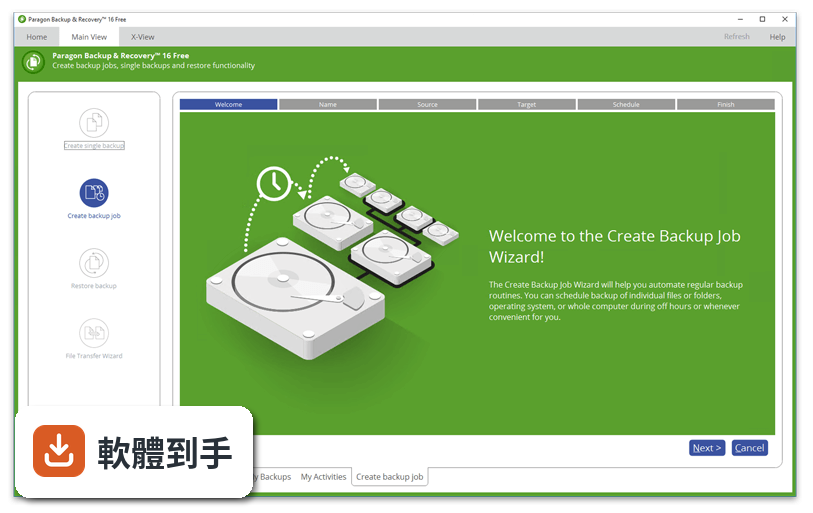
它主要是做整顆硬碟或特定磁區的備份,把作業系統、應用程式、使用者設定和所有資料打包成一個映像檔。之後可以從這個映像檔還原整顆硬碟、單獨的磁區,或是只抽出需要的檔案。也支援差異備份,只備份有變動的資料,節省時間和儲存空間。另外可以建立可開機的救援隨身碟,系統完全無法啟動時還能用它把電腦救回來。
02這套軟體跟 Windows 內建的備份功能有什麼不同?
Windows 內建的備份還原功能在系統嚴重損壞時,還原過程比較受限,而且備份選項相對陽春。這套軟體提供的是更完整的磁碟映像備份,可以指定備份到外接硬碟、光碟、網路位置,甚至放在硬碟上一個隱藏的安全磁區。它還內建了磁區管理功能,可以建立、格式化、刪除磁區,這些都是 Windows 內建工具做不到或做起來很麻煩的事。
03備份出來的映像檔要怎麼還原?一定要重灌系統嗎?
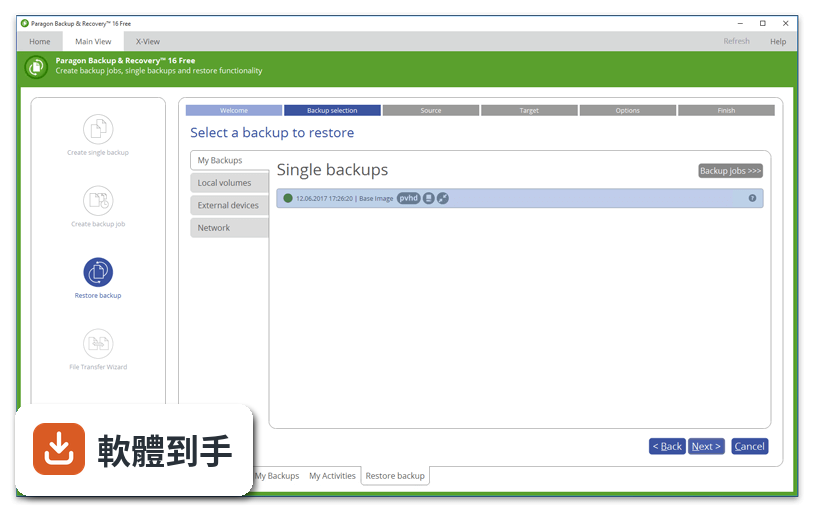
不用重灌。還原有幾種方式:系統還能開機時,直接從軟體介面選擇還原;系統完全掛了,就用先前建立的開機救援隨身碟開機,再從映像檔還原。還原時可以選擇整顆硬碟、單獨磁區,或是只抽出映像檔裡的特定檔案。另外有個「Restore with Shrink」選項,可以把映像檔還原到比較小的磁碟空間,只要實際資料量放得下就行。
04它支援備份到哪些地方?可以放雲端嗎?
官方資料顯示支援外接儲存裝置、CD/DVD/Blu-ray 光碟、網路位置,以及硬碟上的隱藏安全磁區。雲端備份的部分,官方資料沒有提到具體支援哪些雲端服務,這點需要自行確認。如果你主要想用雲端備份,這套軟體可能不是最適合的選擇,建議先確認你的雲端硬碟能不能掛載成網路磁碟機再讓它備份過去。
05備份速度會不會很慢?可以設定自動備份嗎?
官方資料有提到支援備份排程,可以設定定期自動備份。速度方面,官方資料沒有提供具體的效能數據,但有用戶評論提到備份速度偏慢。差異備份可以只備份變動的資料,能明顯縮短每次備份的時間。如果你每天都有大量資料變動,備份時間可能會比較長,建議挑電腦閒置的時段跑排程備份。
06這套軟體適合什麼樣的人用?
適合會自己處理電腦問題、不想每次系統出狀況就送修或重灌的人。特別是系統裡裝了很多軟體、做了很多設定,重灌一次要花好幾個小時甚至一整天的使用者。它也適合需要定期備份整顆硬碟的人,例如電腦裡有大量照片、影片、工作檔案,而且希望系統和資料能一起還原的人。對電腦操作有一定熟悉度會比較順手,因為介面是英文的。
07我完全不懂電腦,只會用瀏覽器和 Office,適合用這套嗎?
可能不太適合。這套軟體的介面是英文,功能選項不少,對不熟悉備份還原概念的人來說,學習門檻比較高。如果只是想把文件備份起來,用外接硬碟手動複製或雲端同步可能更直覺。如果真的想用這類工具,建議找有中文介面、操作流程更精簡的備份軟體,會比較容易上手。
08這套軟體是免費的嗎?有沒有什麼使用限制?
它有一個 Community Edition,完全免費,但僅限非商業用途。官方資料明確寫著「Community Edition is available completely free for non-commercial purposes only」,商業使用要購買 Paragon Hard Disk Manager。另外,官方資料提到免費版沒有加密功能,雲端備份選項有限,技術支援也比較基本。如果你要在公司或工作場合用,就要注意商業授權的問題。
09我電腦裡有 Linux 系統,這套軟體能備份嗎?
官方資料顯示它支援的檔案系統包含 NTFS、FAT32、Ext2 及更新版本、ReiserFS 3、Linux Swap、Apple HFS+、Btrfs、XFS 等。所以如果你的 Linux 磁區用的是 Ext4 或 Btrfs 這類常見格式,應該可以備份。不過實際操作時建議先確認你的 Linux 發行版用的檔案系統格式,以免遇到不相容的狀況。
10這套軟體跟 Paragon Partition Manager Free 有什麼不同?我該選哪個?
兩者都是 Paragon 出的免費工具,但定位不同。Backup & Recovery Free 主要做備份和還原,Partition Manager Free 主要做磁區管理,例如調整磁區大小、建立或刪除磁區。如果你主要是想備份系統和資料,選 Backup & Recovery Free;如果你是想重新分割硬碟、調整磁區配置,選 Partition Manager Free。兩者功能有部分重疊,但核心用途不同。
11這套軟體跟 EaseUS Partition Master Free 比起來如何?
兩者功能有重疊也有差異。EaseUS Partition Master Free 有 244 人評分,使用人數明顯比這套軟體多,主要強項是磁區管理,也有基本的備份功能。Paragon Backup & Recovery Free 在備份還原這塊功能比較完整,例如差異備份、建立可開機救援媒體、備份到隱藏磁區等。如果你的主要需求是備份系統和資料,這套軟體在備份功能上更深入;如果只是偶爾調整磁區,EaseUS 可能更夠用。
12這套軟體目前還有人在維護嗎?會不會裝了之後沒多久就沒更新了?
從版本紀錄來看,收錄了 17 個版本,最早的版本在 2014 年,最近的版本更新在 2026 年 8 月,近 12 個月更新了 4 次,近 24 個月更新了 5 次。以這個頻率來看,它目前還算是有持續在維護的軟體。不過要注意的是,使用者評分只有 6.82 分,而且只有 34 人評分,樣本數不多,參考價值有限。建議安裝前先到官方網站確認最新版本和支援狀態。
下載與官方連結
前往官方網站 下載 Paragon Backup & Recovery Free
Paragon-281-FRE_WinInstallx64_10.1.21.638_000.exe · 223.81 MB · 連結指向軟體原廠
版本紀錄
- 2026-08-28 Paragon Backup & Recovery 18 18.21.0 244.66 MB
- 2026-05-21 Paragon Backup & Recovery 18 18.11.0 244.49 MB
- 2026-03-18 Paragon Backup & Recovery 18 18.10.0 244.58 MB
再看 5 筆
- 2026-03-08 Paragon Backup & Recovery 18 18.7.0 244.53 MB
- 2025-08-29 Paragon Backup & Recovery 18 17.55.0 222.93 MB
- 2019-07-31 Paragon Backup & Recovery 17 10.4.0.3523 (32-bit) 138.2 MB
- 2019-07-31 Paragon Backup & Recovery 17 10.4.0.3523 (64-bit) 154.9 MB
- 2018-08-04 Paragon Backup & Recovery 16 10.2.0.1235 (64-bit) 75.38 MB