
這是歷史版本頁面 — 看 Paragon Partition Manager Professional 最新版本
磁碟分割不會用?Paragon Partition Manager 能幫你什麼
 Paragon Partition Manager Professional 16.14.3 (32-bit)
資料更新 2017-10-24
閱讀約 8 分鐘
你的 C 槽又滿了,D 槽卻還有一大半空間閒著。你想把 D 槽的空間切一點給 C 槽,但打開 Windows 內建的磁碟管理,發現「延伸磁碟區」是灰色的,怎麼點都沒反應。或者你剛買了一顆新硬碟,想把舊系統整個搬過去,卻不知道從哪裡開始。這種時候,你會需要一套能真正掌控磁碟分割的工具,而不是只能看著系統內建功能乾瞪眼。
一般人的直覺是上網找免費軟體,但免費版通常只給基本功能,合併分割區、遷移系統這類進階操作往往被鎖住。而且磁碟操作一旦出錯,資料可能整顆不見,風險很高。這類工具的核心價值,就是讓你在圖形介面下完成分割、合併、複製、備份這些動作,並在執行前先預覽變更,降低出錯的機率。Paragon Partition Manager Professional 就是這樣一套定位的軟體,以下用問答方式說明它的實際能力與限制。
01Paragon Partition Manager Professional 到底能做哪些事?
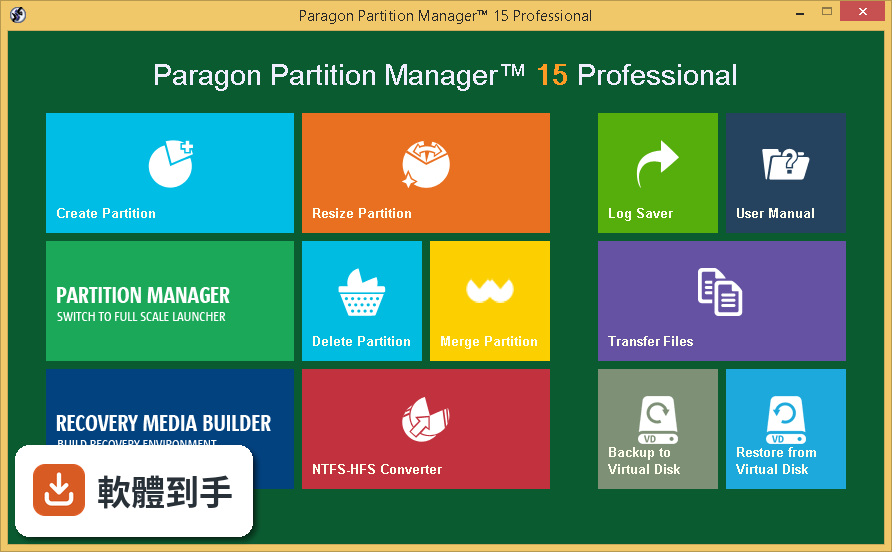
它是一套 Windows 平台的磁碟管理工具,涵蓋分割區的建立、刪除、格式化、調整大小、合併與分割,也支援將 FAT 轉成 NTFS 這類檔案系統轉換。此外還包含整顆磁碟或單一分割區的複製、系統遷移到新硬碟、資料備份與還原、以及安全抹除磁碟資料等功能。官方說明中提到的功能相當廣,從基本分割到進階的系統備份都在涵蓋範圍內。
02我 C 槽空間不夠,它能直接把 D 槽的空間搬過去嗎?
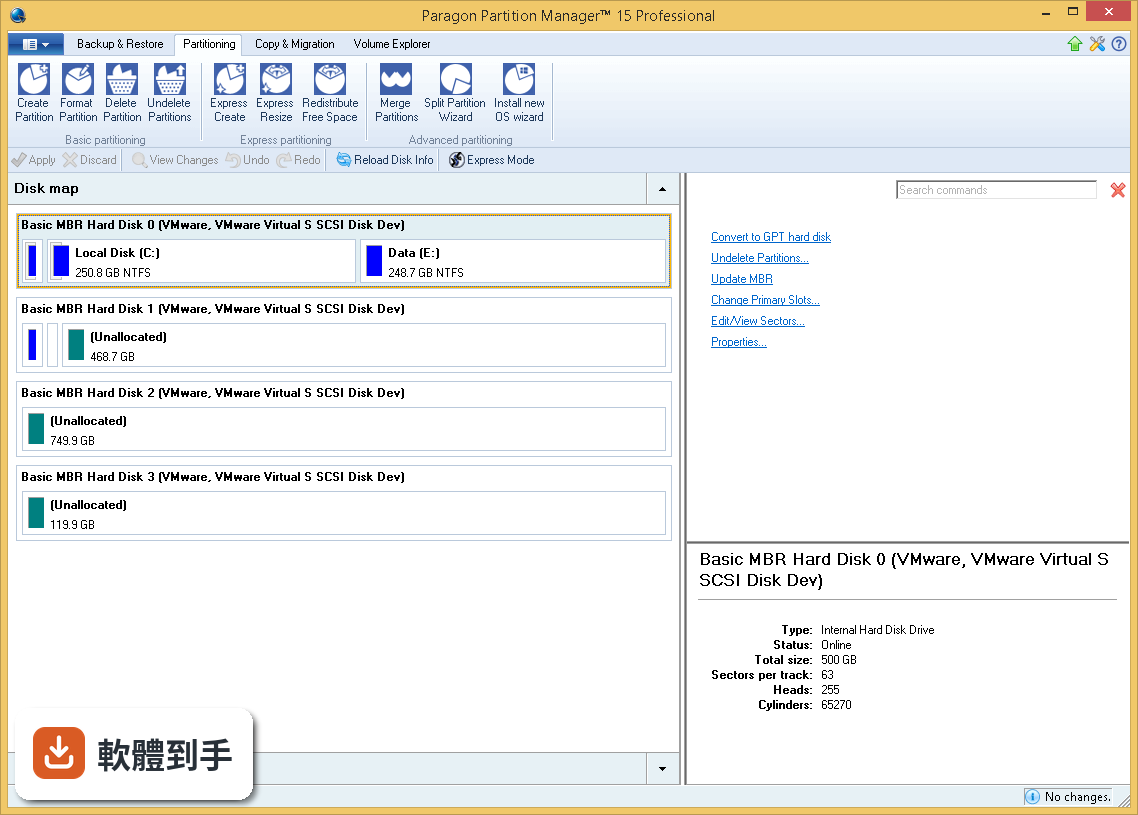
可以。它的進階分割功能包含「重新分配可用空間」,也就是把某個分割區的未使用空間,直接移給另一個分割區使用。操作上通常是先縮小 D 槽、再延伸 C 槽,軟體會以圖形化方式顯示變更前後的配置,確認後才執行。不過這類操作涉及磁碟底層變更,執行前建議先備份重要資料,並確認電源穩定,避免中途斷電造成分割表損壞。
03它跟 Windows 內建的磁碟管理有什麼差別?
Windows 內建磁碟管理只能做基本的分割、格式化、變更磁碟機代號,遇到「C 槽和 D 槽中間隔著回復分割區」這類情況就無法直接延伸。Paragon 這套軟體提供的是進階分割能力,例如合併相鄰分割區、調整叢集大小、轉換 MBR/GPT、編輯磁區等,這些都是內建工具做不到的。另外它也內建備份還原功能,這點是內建磁碟管理完全沒有的。
04我想把舊硬碟的系統整個搬到新 SSD,它辦得到嗎?
辦得到。官方功能說明中明確列出「複製整個磁碟」與「遷移作業系統」兩項功能,可以將現有系統連同分割區結構複製到另一顆硬碟。這在更換 SSD 或升級大容量硬碟時很常用。操作上通常是接上新硬碟、選擇來源與目標、調整目標分割區大小後執行。要注意的是,目標硬碟的容量必須足夠容納來源資料,且遷移完成後可能需要進 BIOS 調整開機順序。
05它除了分割磁碟,還有哪些周邊功能?
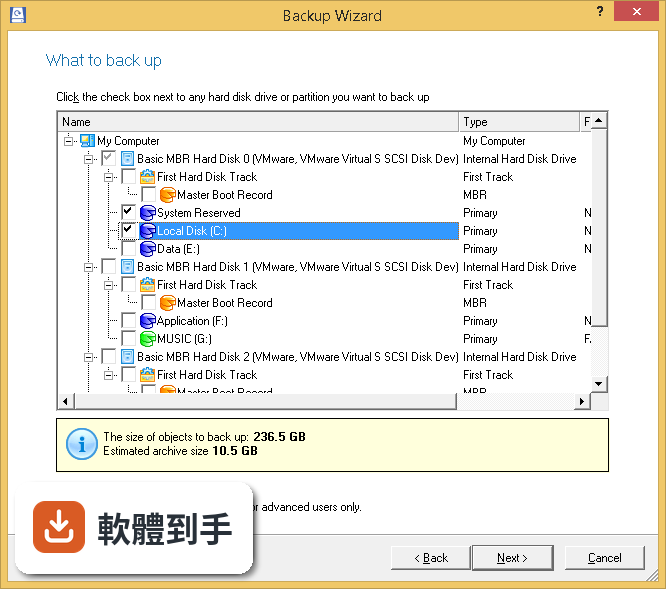
它還包含備份與還原功能,可備份整個系統、單一磁碟區或特定檔案,支援增量與差異備份,也支援排程自動備份。另外有磁碟抹除功能,可安全清除 HDD 或 SSD 上的資料,SSD 抹除時會使用 TRIM 指令避免縮短壽命。還有檔案傳輸精靈,可在 Windows、macOS、Linux 格式的儲存裝置之間複製檔案。救援媒體建立功能則可製作 USB 或 ISO 開機碟,在系統無法啟動時進行修復。
06這套軟體適合什麼樣的人用?
適合需要頻繁調整磁碟分割配置、更換系統碟、或想替整台電腦建立完整備份方案的人。例如電腦 DIY 使用者、經常測試不同作業系統的人、或公司 MIS 需要幫多台電腦做系統遷移。它的操作介面有逐步精靈引導,對有基本電腦概念的人來說不算太難上手。但如果只是偶爾清一下磁碟空間,用免費工具或內建功能可能就夠了。
07我完全不懂磁碟分割,用這套會不會很危險?
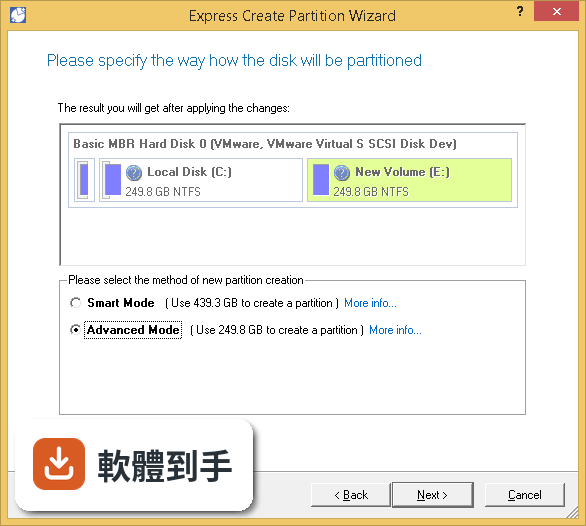
它有圖形化介面和逐步精靈,比直接下指令安全,但本質上仍是操作磁碟底層的軟體,風險不會消失。官方說明提到介面設計對不同技術程度的使用者都友善,但「友善」不代表不會出錯。如果你完全不懂分割區、檔案系統這些概念,建議先找教學影片或文章了解基本名詞,操作前務必備份重要資料。軟體本身有預覽變更的功能,執行前會先顯示將進行的動作,看清楚再按確認。
08它是免費軟體嗎?還是要付費?
根據授權型式,這套是 Trial(試用版),不是免費軟體。試用版通常有功能限制或使用期限,完整功能需要購買授權金鑰解鎖。官方說明中提到安裝後需要輸入授權金鑰才能啟用完整功能。如果你不想付費,可以考慮同家的 Paragon Partition Manager Free,或 EaseUS Partition Master Free、MiniTool Partition Wizard Free 等免費替代方案,但免費版的功能通常比較精簡。
09它的介面是中文的嗎?
不是。介面語系是 English,也就是全英文介面。對於不熟悉英文的人來說,操作上會多一層障礙,尤其是備份、還原、磁碟抹除這些專業術語。如果你對英文介面感到吃力,可以考慮 EaseUS Partition Master Free 或 MiniTool Partition Wizard Free,這兩套都有中文介面,而且免費版本在基本分割功能上已經夠用。英文介面本身不是問題,但會影響操作流暢度。
10這套軟體跟同家的 Hard Disk Manager 有什麼不同?
根據官方說明,Paragon Partition Manager Professional 與 Paragon Hard Disk Manager 的功能高度重疊,後者被描述為「整合備份、資料回復、分割管理、磁碟複製、系統遷移」的全方位解決方案,而 Partition Manager Professional 也具備這些功能。兩者的差異在於 Hard Disk Manager 定位更偏向「Suite」套裝,可能包含更多企業級功能。如果你只需要分割磁碟,Partition Manager 就夠了;若需要完整備份方案,可以比較兩者的功能清單再決定。
11這套軟體適合當作長期使用的工具嗎?
這取決於你對「長期」的定義。它的版本紀錄顯示近 24 個月只更新了 1 次,更新頻率偏低,但這不代表軟體不能使用,只是功能演進較慢。另外它採用試用版授權,要長期使用必須付費購買。如果你需要的是持續獲得新功能、或希望軟體頻繁修補問題,更新頻率較高的 EaseUS 或 MiniTool 可能更符合需求。若你只需要穩定的分割功能,且能接受英文介面,這套仍可考慮。
12我該選這套,還是選 EaseUS 或 MiniTool 的免費版?
這要看你需要的功能範圍。如果你的需求只有基本分割、調整大小、格式化,EaseUS Partition Master Free(244 人評分)和 MiniTool Partition Wizard Free(361 人評分)都有中文介面、免費可用,且評分人數多、社群討論多,遇到問題比較容易找到解法。Paragon 這套的評分人數僅 54 人,能參考的使用經驗較少。但如果你需要的是「分割 + 備份 + 系統遷移」一次到位,且不介意英文介面與付費,這套的整合性會比分開裝兩套免費軟體來得方便。
下載與官方連結
前往官方網站 下載 Paragon Partition Manager Professional
Paragon-760-FRU_WinInstall_16.14.3_000.exe · 130.71 MB · 連結指向軟體原廠
版本紀錄
- 2025-12-12 Paragon Hard Disk Manager Professional 17.10.12 (64-bit) 191.62 MB
- 2019-12-31 Paragon Hard Disk Manager Professional 17.10.12 (32-bit) 150.58 MB
- 2018-05-16 Paragon Hard Disk Manager Professional 16.18.6 (32-bit) 144.26 MB
再看 5 筆
- 2018-05-16 Paragon Hard Disk Manager Professional 16.18.6 (64-bit) 160.35 MB
- 2018-03-28 Paragon Hard Disk Manager Professional 16.18.1 (32-bit) 143.58 MB
- 2018-03-28 Paragon Hard Disk Manager Professional 16.18.1 (64-bit) 159.65 MB
- 2017-12-30 Paragon Hard Disk Manager Professional 16.16.1 (32-bit) 141.94 MB
- 2017-12-30 Paragon Hard Disk Manager Professional 16.16.1 (64-bit) 157.81 MB