
這是歷史版本頁面 — 看 PDF-XChange Viewer 最新版本
舊電腦看 PDF 卡頓?PDF-XChange Viewer 能做什麼
 PDF-XChange Viewer 2.5.322.8
資料更新 2018-01-25
閱讀約 6 分鐘
打開一個幾十頁的 PDF 檔,電腦轉了老半天才跳出畫面,捲動頁面還會一格一格地頓。你只是想快點看完一份說明書或合約,卻被閱讀器拖慢速度,連想用螢光筆標個重點都覺得卡。這種時候,你需要的不是功能陽春的陽春閱讀器,也不是動不動就佔掉大量記憶體的怪獸級軟體,而是一個輕量、順手、該有的工具都齊全的 PDF 工具。
一般人遇到 PDF 打不開或跑不動,第一個念頭就是裝 Adobe Reader。但那個軟體越來越肥,啟動慢、更新頻繁,對舊電腦或只是偶爾看個文件的人來說,負擔實在太大。這類輕量級 PDF 工具的切入點,是提供「夠用就好」的閱讀與基本編輯功能,把資源留給文件本身,而不是浪費在華麗的介面或用不到的功能上。
01PDF-XChange Viewer 這套軟體到底能做些什麼?
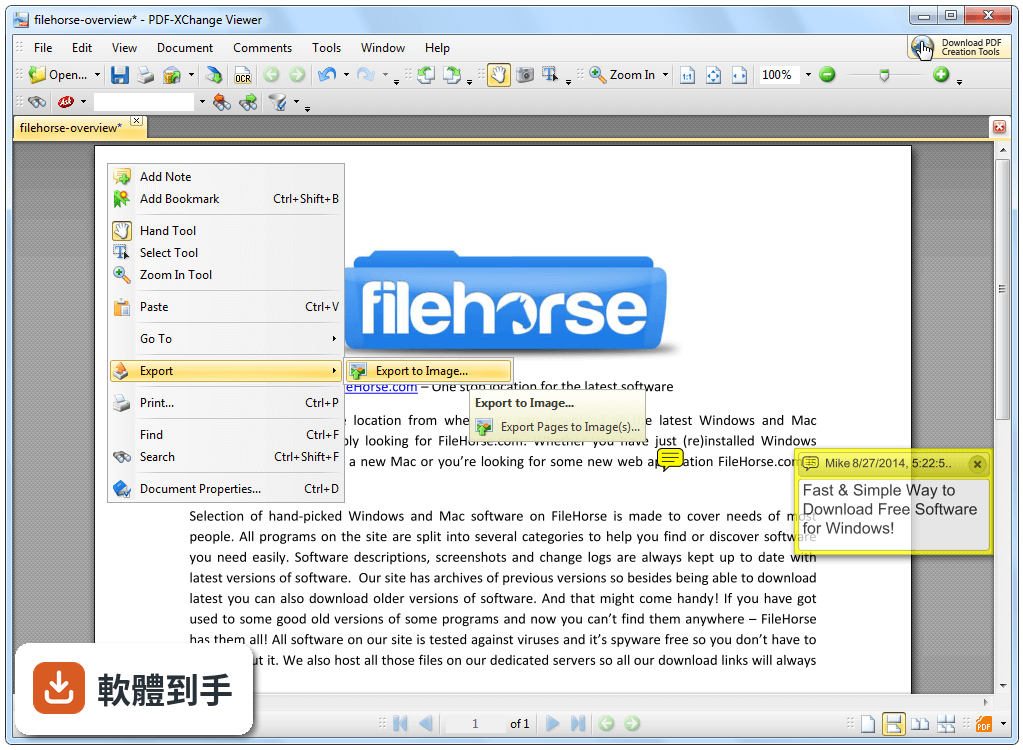
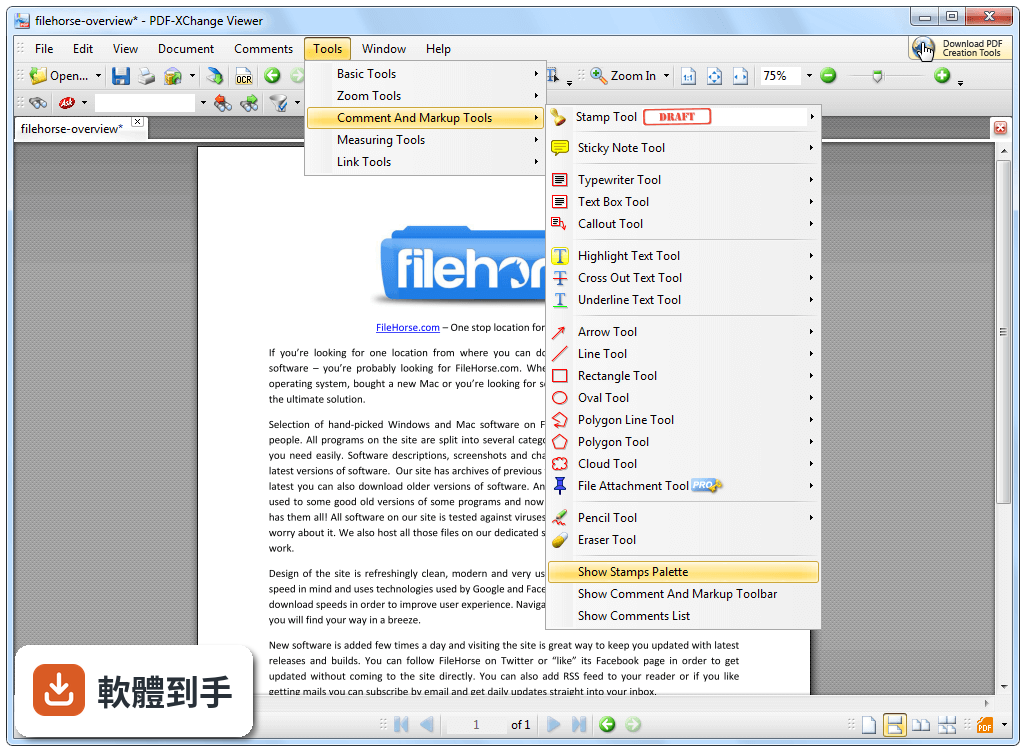
它是一套 Windows 專用的 PDF 閱讀器,除了基本的開啟、翻頁、縮放之外,還內建了註解、螢光筆、畫線、加上自訂圖章等功能。更特別的是,它可以直接在 PDF 頁面上打字(Typewriter 模式),不需要表單欄位就能輸入文字。另外也支援把 PDF 匯出成圖片,或進行 OCR 辨識,讓掃描檔變成可以搜尋文字的文件。
02它能不能拿來編輯 PDF 裡面的文字?
可以,但它的編輯能力偏向「修改」而非「重排版」。你可以點選「Edit Content」按鈕,直接點選頁面上的文字進行修改,適合快速修正錯字或小範圍調整。不過它不像專業排版軟體那樣能流暢地拖動整個區塊,若需要大幅度重編文件,它的能力會比較吃力,這點在官方說明中也有提到。
03掃描的 PDF 檔都是圖片,它有沒有辦法處理?
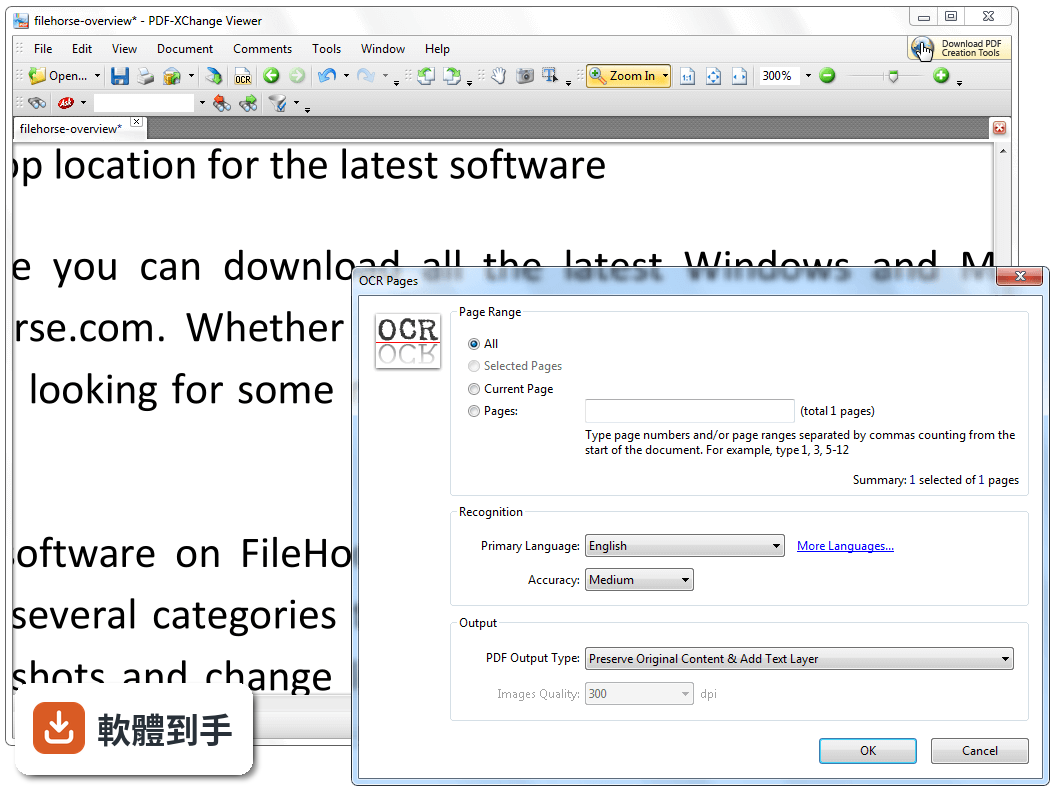
有,它內建 OCR(光學字元辨識)功能,可以把掃描或圖片型的 PDF 轉換成可以搜尋、選取文字的檔案。要注意的是,免費版只支援英文、法文、德文、西班牙文這四種語言的基礎辨識,不包含中文。如果你需要辨識中文掃描檔,這套軟體幫不上忙,需要找其他支援中文 OCR 的工具。
04我常常要填寫 PDF 表單,它支援嗎?
支援。它可以填寫互動式表單,也就是那種有輸入框、下拉選單的 PDF 表單,填完之後可以直接儲存,不需要列印出來再手寫。這對處理稅務表單、工作申請文件之類的場合很方便。不過,如果表單本身被設定了安全性限制,就無法填寫,這不是軟體的問題,而是文件本身的權限設定。
05它可以把 PDF 轉成 Word 或 Excel 嗎?
官方說明提到它可以將 PDF 轉換成多種格式,包括 Word、Excel 和圖片檔。但要注意,轉檔的品質會受到原始 PDF 的排版複雜度影響,如果原檔有特殊的字型或複雜的表格,轉出來的結果可能會有跑版的情況。建議轉檔後務必檢查內容,尤其是重要的文件。
06我的電腦是舊筆電,跑得動這套軟體嗎?
它的系統需求是 Windows XP 到 Windows 10,涵蓋了很舊的作業系統,而且官方強調它比 Adobe Reader 更小、更快。對於硬體規格不高的舊電腦來說,它確實是比較輕量的選擇。不過實際效能還是取決於你的電腦配備和 PDF 檔的大小,建議先安裝試用看看。
07介面只有英文,會不會很難上手?
它的介面語系只有英文,對不習慣英文介面的人來說,初期需要花一點時間摸索。但它的工具列圖示算直觀,常用的開啟、放大、註解按鈕位置都算好找。如果你完全無法接受英文介面,可以考慮其他有中文介面的 PDF 閱讀器,例如 Foxit Reader。
08這套軟體跟 Adobe Acrobat Reader 比起來,有什麼不同?
兩者都是免費 PDF 閱讀器,但 PDF-XChange Viewer 的註解工具更豐富,例如可以直接在頁面上打字、自訂圖章,這些是 Adobe Reader 免費版沒有的功能。不過 Adobe Reader 的更新頻率較高,且使用者眾多,遇到問題時比較容易找到解決方法。PDF-XChange Viewer 的開發商已將重心轉移到後續的 PDF-XChange Editor,本體已長期沒有更新。
09我該不該選這套軟體,還是直接買 Adobe Acrobat Pro?
如果你只是要閱讀、標註、填表單,偶爾修改文字,PDF-XChange Viewer 的免費功能已經很夠用,不需要花錢買專業版。但如果你需要建立具備數位簽章驗證、或需要進階的 PDF 編輯與排版功能,Adobe Acrobat Pro 是更完整的解決方案。先釐清你的需求,再決定要不要付費。
10這套軟體是不是已經停止開發了?
根據現有資訊,它的版本紀錄停留在 2018 年,之後就沒有再更新,官方也明確指出產品已轉為 PDF-XChange Editor。這代表它不會再有新功能或安全性更新,如果你對這點很在意,建議直接使用後續的 PDF-XChange Editor,或選擇其他仍在積極維護的閱讀器。
11它有沒有手機版或 Mac 版?
沒有。官方說明明確指出它只支援 Windows PC,沒有提供行動裝置或 Mac 版本。如果你需要在手機或平板上看 PDF,必須另外尋找其他閱讀器 App。這對需要在不同裝置間切換工作的人來說,是一個比較大的限制。
12我下載安裝時,會不會被綁架安裝一堆垃圾軟體?
官方說明強調安裝過程不會夾帶任何不必要的軟體,這點可以放心。不過,為了安全起見,建議一律從官方網站下載安裝檔,避免從不明來源取得來路不明的版本,以降低風險。
下載與官方連結
PDFXVwer.exe · 17.13 MB · 連結指向軟體原廠
版本紀錄
- 2018-12-14 PDF-XChange Viewer 2.5.322.10 17.34 MB
- 2018-07-05 PDF-XChange Viewer 2.5.322.9 17.24 MB
- 2018-01-25 PDF-XChange Viewer 2.5.322.8 17.13 MB
再看 5 筆
- 2017-08-12 PDF-XChange Viewer 2.5.322.7
- 2017-08-09 PDF-XChange Viewer 2.5.322.6 16.99 MB
- 2017-06-30 PDF-XChange Viewer 2.5.322.5 16.98 MB
- 2017-05-21 PDF-XChange Viewer 2.5.322.4 16.98 MB
- 2017-05-12 PDF-XChange Viewer 2.5.322.3 16.99 MB
這一版改了什麼
What's new in this version:
- Fixed buffer overflow issue on some corrupted files reported by Sebastian Feldmann