
這是歷史版本頁面 — 看 PDFCreator 最新版本
文件轉 PDF 老是跑版?PDFCreator 能幫什麼忙
 PDFCreator 4.2.0
資料更新 2020-11-03
閱讀約 6 分鐘
打開電腦,準備把一份重要的 Word 報告、Excel 報表或網頁內容轉成 PDF 寄給客戶或主管。按下列印,選了「Microsoft Print to PDF」,結果版面跑掉、字型變形,或是圖片位置亂跳,當下只能反覆調整格式再重印一次,浪費時間又破壞心情。這種「明明只是轉個檔,為什麼這麼麻煩」的狀況,正是虛擬 PDF 印表機工具要解決的問題。
一般人習慣用線上轉檔網站,但把文件丟上網總有隱私顧慮,而且大檔案上傳下載也慢。另一種做法是裝完整版 PDF 編輯軟體,但功能太多、價格太高,只為了轉檔根本不划算。這類工具的切入點是:安裝後變成一台「虛擬印表機」,任何能列印的程式,選它當印表機,輸出就是 PDF 檔,不用開瀏覽器、不用上傳檔案,轉檔過程就在自己電腦上完成。
01PDFCreator 跟一般直接另存新檔成 PDF 有什麼不同?
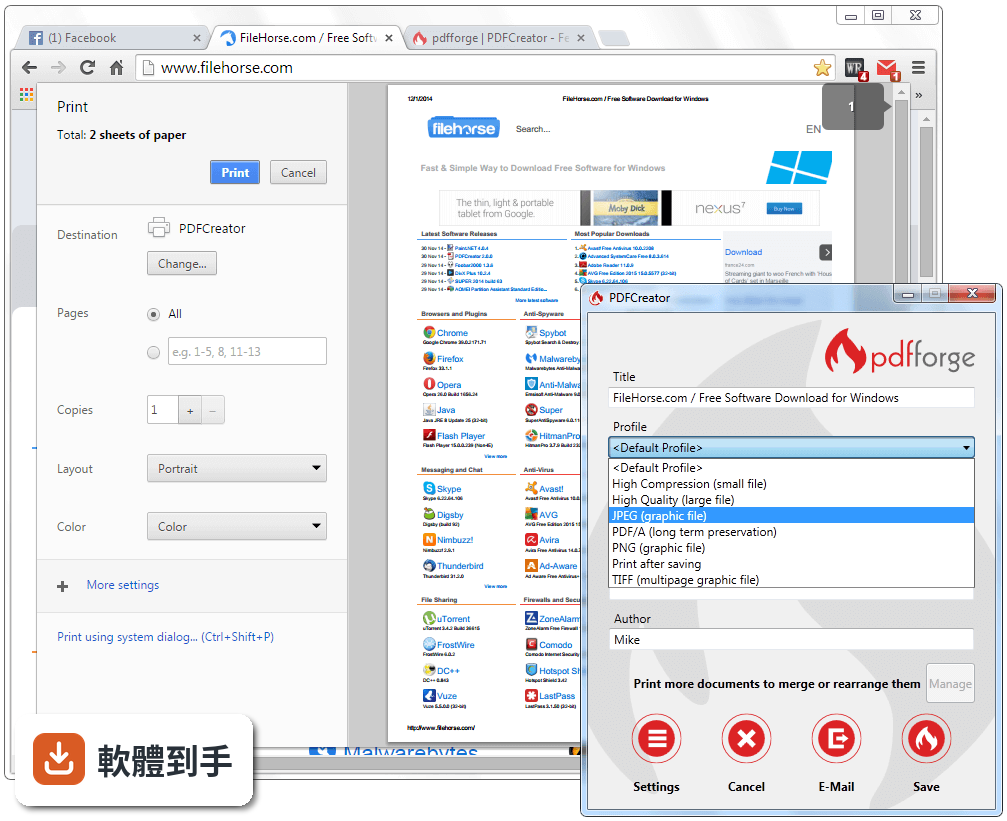
一般另存新檔是程式內建的功能,不是每個軟體都有,而且格式選項少。PDFCreator 安裝後會新增一台虛擬印表機,任何有列印功能的程式,包含老舊或特殊的商用軟體,都能選它當印表機輸出成 PDF。它另外提供合併檔案、加密、自動儲存等功能,等於把「列印」這動作變成一個可控制的轉檔流程。
02這套軟體除了轉 PDF,還能做哪些事?
除了 PDF,它也能輸出成 PNG、JPEG、TIFF 等圖片格式。轉檔時可以設定密碼和最高 256 位元 AES 加密,防止文件被開啟或修改。需要長期保存的文件可以輸出成 PDF/A 格式,確保多年後打開格式不會跑掉。也能把多份文件合併成單一 PDF,或調整頁面順序,這些在轉檔前後都能處理。
03合併多個檔案成一份 PDF 的步驟會很複雜嗎?
不會。把要合併的檔案逐一用 PDFCreator 虛擬印表機「列印」,印完後在佇列視窗中可以看到所有等待輸出的工作,直接拖曳調整順序,再一起儲存成一個 PDF 檔。如果檔案已經各自是 PDF,也可以直接從檔案總管把檔案拖進 PDFCreator 主視窗進行合併,不需要先轉一次。
04設定密碼和加密的選項在哪裡?
在按下「儲存」之前,會跳出設定視窗,裡面有「安全性」或「加密」的頁籤,可以勾選要求輸入密碼才能開啟檔案,也能限制列印、複製內容或修改文件。加密強度最高支援 256 位元 AES,這是目前常見的加密標準。設定完成後,之後每次轉檔都會套用相同規則,除非你手動更改。
05它說的「自動儲存」和「設定檔」實際上是怎麼運作的?
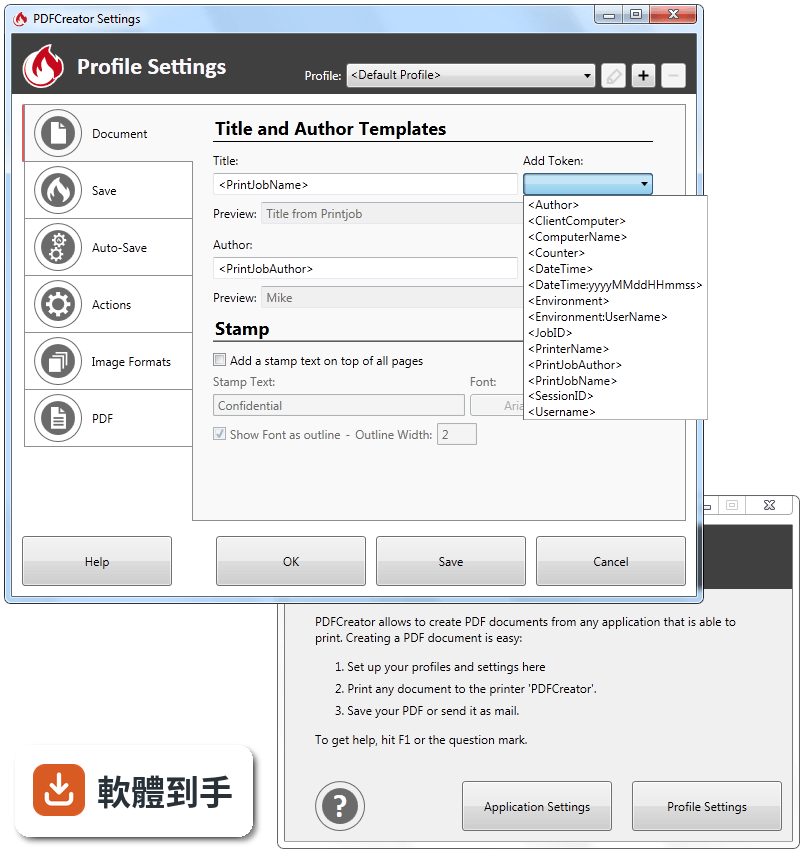
你可以建立多個設定檔,例如「客戶報價單」和「內部備忘錄」,每個設定檔各自指定輸出資料夾、檔案格式、是否加密、檔名規則。之後選了某個設定檔再列印,檔案會自動存到指定位置,不用每次手動選資料夾。檔名可以用「令牌」自動帶入日期、使用者名稱或流水號,例如「報價單_20260701_001.pdf」。
06什麼樣的人會需要用到它的自動化功能?
每天要處理大量文件、且輸出規則固定的人,例如會計部門每月產出報表、行政人員批量轉換掃描檔、或需要把系統產出的文件自動轉成 PDF 並分類存放。它的「動作」功能可以在轉檔完成後自動加上封面頁、上傳到 FTP、寄 email 或執行自訂指令,這些對個人用戶可能用不上,但對需要批次作業的辦公室環境能省下不少重複操作。
07這套軟體有中文介面嗎?
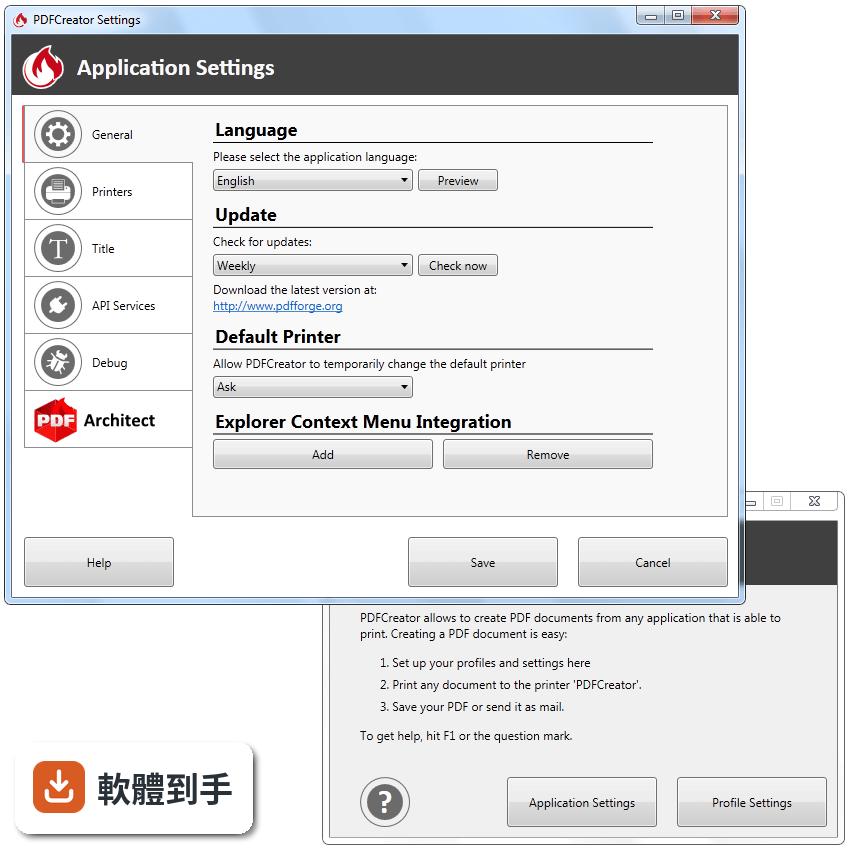
官方資料顯示它支援超過 35 種語言,包含繁體中文,但介面語系欄位標示為 English,實際安裝時可以選擇語言,或安裝後在設定中切換。如果安裝時沒看到中文選項,可能需要到官方網站下載對應的語言包,這部分要自行確認。
08免費版跟付費版差在哪裡?
官方說明指出免費版包含基本轉檔功能,付費版提供進階功能,例如優先技術支援。另外免費版使用時會顯示廣告,付費版則沒有。具體哪些功能被歸類為「進階」、付費版的價格,官方資料沒有細列,需要到官網查詢或實際安裝免費版後,看功能選單中哪些項目被鎖定。
09這套軟體適合完全不熟電腦的人用嗎?
基本操作算簡單:安裝後,在文件裡按列印,選 PDFCreator 當印表機,再按儲存就完成。但它的進階功能,例如設定檔、令牌、動作、CS-Script 整合,需要花時間理解,對只想要「按一下就轉檔」的人來說,這些選項反而可能造成干擾。如果只是偶爾轉個檔,可以只用基本功能,忽略其他設定。
10什麼情況下不建議用這套軟體?
如果你需要的是「編輯」PDF,例如修改文字、調整圖片、刪除頁面,這套軟體幫不上忙,它主要負責「產生」PDF,編輯能力很有限。另外它只支援 Windows 系統,Mac 或 Linux 用戶無法安裝。如果你需要的是免安裝的綠色軟體,它需要安裝並註冊虛擬印表機,不符合這個需求。
11它跟其他免費 PDF 印表機比起來,有什麼需要考慮的點?
同類軟體中,CutePDF Writer 和 doPDF 的評分人數分別是 60 人和 131 人,PDFCreator 有 136 人評分,樣本數差異不大。PDFCreator 的優勢是功能較多,但相對的安裝過程和設定也較複雜。如果你只需要單純轉檔、不想看到廣告或研究設定,doPDF 或 CutePDF Writer 可能更輕量。另外,PDFCreator 的授權是 Open Source,但官方同時提供付費版本,這點在商業環境使用時需要留意。
12它的更新頻率如何?會不會裝了之後沒人維護?
根據收錄的版本紀錄,從 2017 年到現在共收錄 46 個版本,近 12 個月更新 4 次,近 24 個月更新 9 次,代表開發團隊持續在維護。以開源軟體來說,更新算穩定。如果你在意長期維護,這點可以放心,但實際使用上仍建議定期到官網確認是否有新版本。
下載與官方連結
PDFCreator-4_2_0-Setup.exe · 34.22 MB · 連結指向軟體原廠
版本紀錄
- 2026-09-10 PDFCreator 6.3.1 147.17 MB
- 2026-07-01 PDFCreator 6.3.0 147.12 MB
- 2026-03-11 PDFCreator 6.2.2 102.15 MB
再看 5 筆
- 2025-12-13 PDFCreator 6.2.1 102.17 MB
- 2025-11-29 PDFCreator 6.2.0 102.14 MB
- 2025-07-02 PDFCreator 6.1.0 103.72 MB
- 2025-04-28 PDFCreator 6.0.1 101 MB
- 2025-04-10 PDFCreator 6.0.0 100.98 MB
這一版改了什麼
What's new in this version:
Improvements:
- PDFCreator 4.2.0 includes our newest PDF viewer and editor: PDF Architect 8
- The workflow editor view has been improved for a better overview and usability. Therefore the classic tab view of the profile settings was removed
- A new small wizard guides users through creating profiles
- The COM interface has been extended and allows better control over the execution order of actions
- It is now possible to add multiple files as cover pages or as attachment pages
- The setup now supports keyboard shortcuts
Fixed:
- HotFolder now uses PDFCreator’s direct conversion to convert PDF and PS files
- When restoring settings or loading from an ini file the updated application settings were not immediately displayed
- User tokens were not applied when switching between profiles on the print job screen
- Merging pdf or ps files via commandline parameter opened the merge window instead of merging the files instantly
- The setup lost the current PDFCreator language preference during updates
- A script error occurred while adding a Dropbox account
- The setup window could not be moved while an overlay is active