
PerfectDisk Pro 停止開發了,舊電腦重組硬碟還能用嗎
 PerfectDisk Pro 14.0 Build 900
資料更新 2026-04-08
閱讀約 7 分鐘
你手上這台 Windows 電腦用久了,開機越來越慢,開個資料夾都要轉圈圈。你聽過「硬碟碎片」這個說法,知道該找工具來整理,但 Windows 內建的重組工具跑起來沒什麼感覺,你想找一套更徹底的軟體來處理。你上網搜尋,看到 PerfectDisk Pro 這個名字,介面全英文,評分人數不多,而且好像聽說開發商已經收攤了——你猶豫了,這套軟體到底還能不能裝來用?
一般人遇到這種狀況,直覺是抓最新版、看評分最高的工具來裝。但評分高不代表適合你的舊電腦,而且很多免費重組工具功能陽春,不能處理系統檔,也不能排程自動跑。更麻煩的是,有些軟體介面全是英文,裝完不知道從哪裡開始。這類磁碟最佳化工具的切入點,其實是「在背景自動整理、不干擾你使用電腦」,而不是叫你每天手動按一次重組。搞清楚它怎麼運作、支援到什麼程度,再決定要不要裝,才是實際的做法。
01PerfectDisk Pro 到底能做什麼?
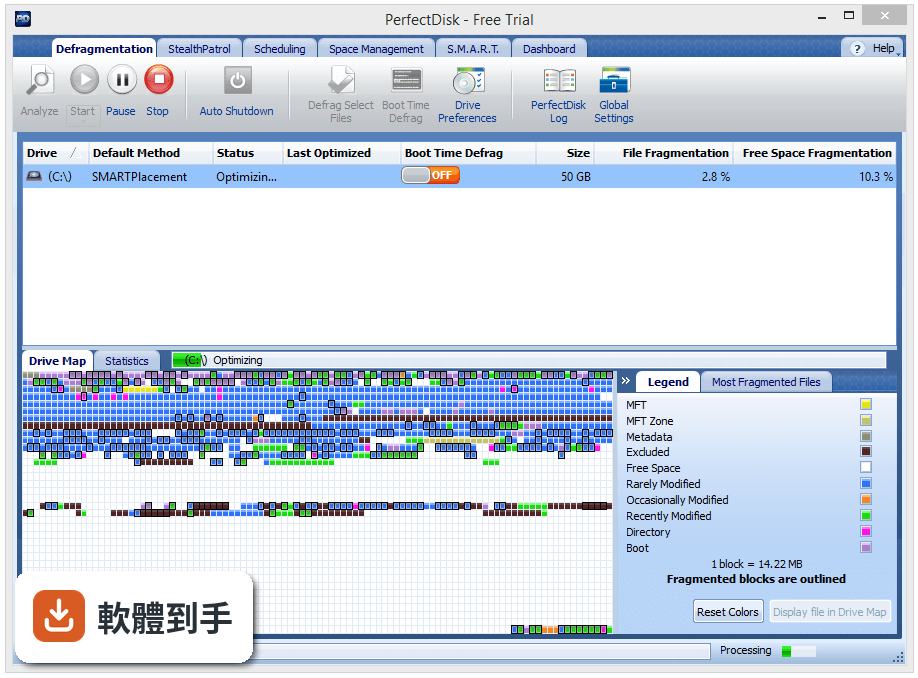
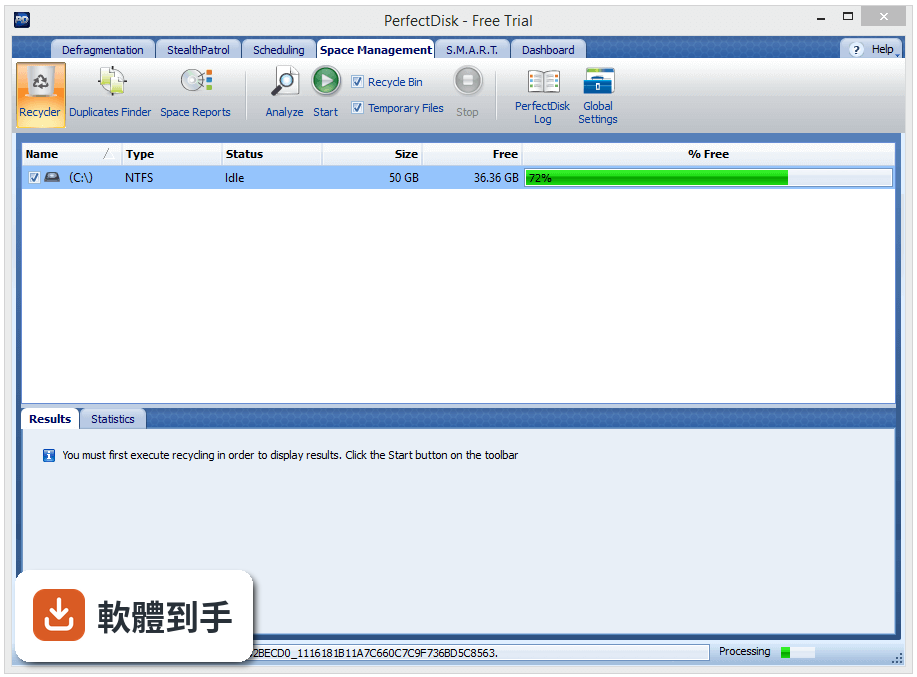
它是一套磁碟重組與最佳化工具,主要處理傳統硬碟的碎片問題,讓檔案存取變快。特別的是它有 OptiWrite 技術,能在碎片發生前就先攔截,減少重組的頻率。另外也支援開機時重組系統檔,像是 pagefile.sys 和 MFT,這些是 Windows 執行中鎖住、一般工具碰不到的東西。還有空間管理功能,可以找重複檔案、清回收筒和暫存檔。
02它跟 Windows 內建的重組工具有什麼不同?
Windows 內建的重組工具只能處理基本碎片,而且不會去動系統檔。PerfectDisk Pro 可以排程自動執行,在電腦閒置或螢幕保護程式啟動時跑,不用你手動開。它也能重組 MFT、分頁檔這類系統檔案,這是內建工具做不到的。另外它有 SMARTPlacement 技術,會依照你的使用習慣安排檔案位置,讓常用檔案放在讀取較快的地方。
03它的自動排程可以設定成什麼樣子?
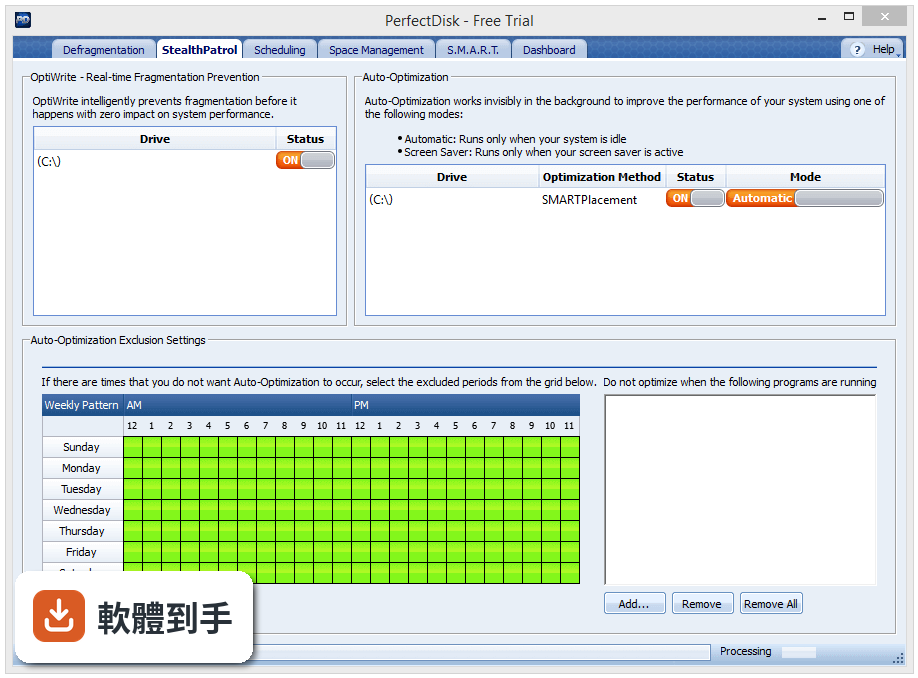
它的 StealthPatrol 分頁可以設定在系統閒置時自動最佳化,也能指定只在螢幕保護程式啟動時跑。你可以設定某些時段不要執行,例如白天上班時間,或是當某個特定應用程式正在執行時就暫停。這種彈性在重組工具裡算少見,對不想手動操作的人來說很方便。
04它能處理 SSD 嗎?
官方說明有提到 SSD 最佳化功能,目的是減少固態硬碟的寫入耗損、延長使用壽命。不過要注意,傳統重組對 SSD 沒有意義,反而會增加寫入次數。這套軟體對 SSD 的處理方式跟傳統硬碟不同,如果你主要是用 SSD,它的重組功能對你來說用處不大,重點應該放在它的空間管理和最佳化策略上。
05開機時重組是什麼意思?為什麼需要?
有些檔案在 Windows 執行時是被鎖住的,像是分頁檔 pagefile.sys 和主檔案表 MFT,一般工具無法在系統執行中重組它們。PerfectDisk Pro 的開機重組功能會在 Windows 啟動前先跑一遍,把這些檔案整理好,這樣開機速度才有機會變快。如果你覺得開機特別慢,而且確認是傳統硬碟,這個功能才有實際意義。
06這套軟體適合什麼樣的人用?
適合還在用傳統機械硬碟、而且電腦會卡在使用者。特別是那些不想自己研究碎片原理、只想設定好讓它自動跑的人。它的自動排程和閒置執行設計,就是為了「裝好就不用管」的使用方式。另外,如果你需要重組系統檔或想徹底合併可用空間,它的開機重組和完整重組功能會比免費工具更深入。
07我電腦很舊,跑得動這套軟體嗎?
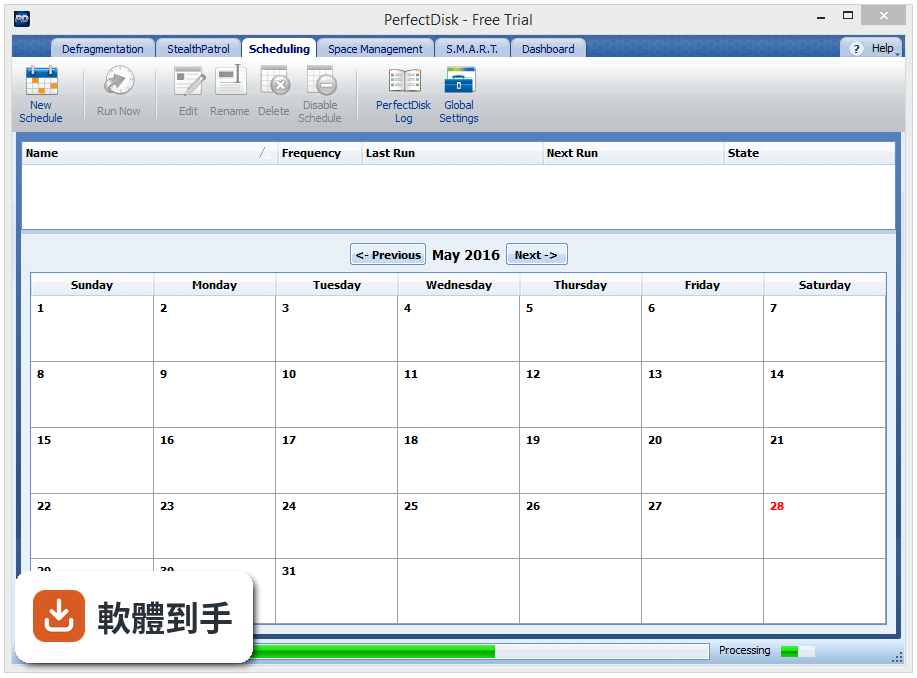
它支援 Windows XP 到 Windows 11,所以舊系統基本上都能裝。官方說明提到它有 CPU 和 I/O 資源節流功能,可以調整執行時的優先權,在背景跑的時候不會佔用太多資源。不過要注意,介面只有英文,舊電腦效能本來就有限,重組時還是會吃一些資源,建議用它的排程功能在閒置時跑。
08它已經停止開發了,還適合現在安裝嗎?
這點要謹慎。官方公告說 Raxco 公司已經關閉,永久授權的產品還能繼續用,但不會再有更新或技術支援。也就是說,如果你現在裝來用,遇到 Windows 更新後出現相容性問題,不會有人幫你修。如果你只是想在舊電腦上整理硬碟,短期內可能沒問題,但長期來看,選擇還在維護的軟體會比較保險。
09介面只有英文,會不會很難操作?
它的介面確實只有英文,沒有中文選項。如果你不習慣英文介面,操作上會有一些門檻,尤其是設定排程和看懂重組報告的時候。不過重組工具的基本操作其實不複雜,主要就是選磁碟、按重組、設定排程這幾件事。如果你完全看不懂英文,建議先找有中文介面的替代工具,會省去不少摸索時間。
10評分人數只有 34 人,這代表什麼?
評分人數少,表示實際使用並留下評價的人不多,參考價值有限。相比之下,同類工具像是 Smart Defrag 有 237 人評分、Auslogics Disk Defrag 有 133 人評分,能反映更多人的實際使用經驗。評分人數少不代表軟體不好,但代表你比較難從別人的經驗中判斷它有沒有問題,安裝前需要自己多測試。
11有什麼情況不該選這套軟體?
如果你用的是 SSD,它的重組功能對你沒什麼用,不需要為了 SSD 裝它。如果你的系統是 Windows 11 而且經常更新,停止支援的軟體可能在某次更新後出問題,風險較高。另外,如果你需要中文介面、或希望有技術支援可以問,這套軟體都不符合。最後,如果你只是想要「免費、簡單、偶爾手動重組一下」,其他免費工具可能更適合。
12它跟 Smart Defrag 或 Defraggler 比起來,有什麼差別?
以評分人數來看,Smart Defrag 有 237 人評分、Defraggler 有 60 人評分,都比 PerfectDisk Pro 的 34 人多,代表有更多人實際使用過。功能上,PerfectDisk Pro 的強項是 OptiWrite 防碎片技術和開機重組系統檔,這是它比較特別的地方。但 Smart Defrag 和 Defraggler 到現在還有在更新,PerfectDisk Pro 已經停止開發,長期維護上其他兩套更有保障。
下載與官方連結
pd14.0_pro.exe · 39.47 MB · 連結指向軟體原廠
版本紀錄
- 2026-04-08 PerfectDisk Pro 14.0 Build 900 39.47 MB
- 2017-09-08 PerfectDisk Pro 14.0 Build 891